
Wie erstellt und versendet man SMS in Self-Service-Konten?
Dieser Artikel gilt nur für Self-Service-Konten (Starter, Marketer, Creator). Wenn du ein MAX-Konto hast und SMS versenden möchtest, lies bitte die entsprechende Anleitung hier.
Das Versenden von SMS in Self-Service-Konten unterliegt bestimmten Einschränkungen und Limits. Klicke hier, um mehr zu erfahren.
Diese Anleitung führt dich durch den gesamten Prozess – von der Auswahl der Empfänger über die Einrichtung eines Absendernamens bis hin zum Verfassen und Versenden deiner Nachricht. Hinweis: SMS-Marketing in Self-Service-Konten ist für Nutzer mit Sitz in Polen, Deutschland und der Schweiz verfügbar.
So erstellst du eine SMS
Bevor du SMS-Nachrichten von einem Self-Service-Konto aus versenden kannst, musst du Folgendes tun:
- einen Absendernamen hinzufügen und warten, bis dieser von unserem Compliance-Team genehmigt wurde.
- Guthaben auf dein SMS-Guthaben aufladen.
So erstellst du eine SMS:
- Gehe zu Tools > SMS.
- Klicke auf SMS erstellen.
- Wähle aus, ob du die Nachricht an Kontakte aus einer ausgewählten Liste in deinem GetResponse-Konto oder an aus einer Datei importierte Kontakte senden möchtest.

- Gib deiner SMS einen internen Namen.
- Wähle die verlinkte Liste für deine Nachricht aus.
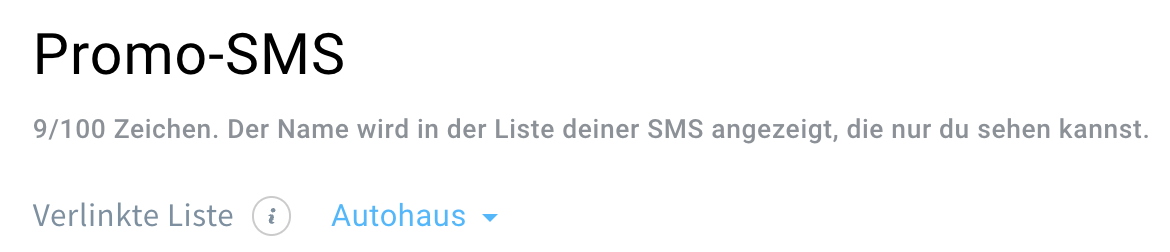
- Füge Empfänger hinzu.
- Kontakte aus deiner Liste: Klicke auf Empfänger hinzufügen und wähle die Liste(n) und/oder das Segment (die Segmente) aus, an die du die SMS senden möchtest.
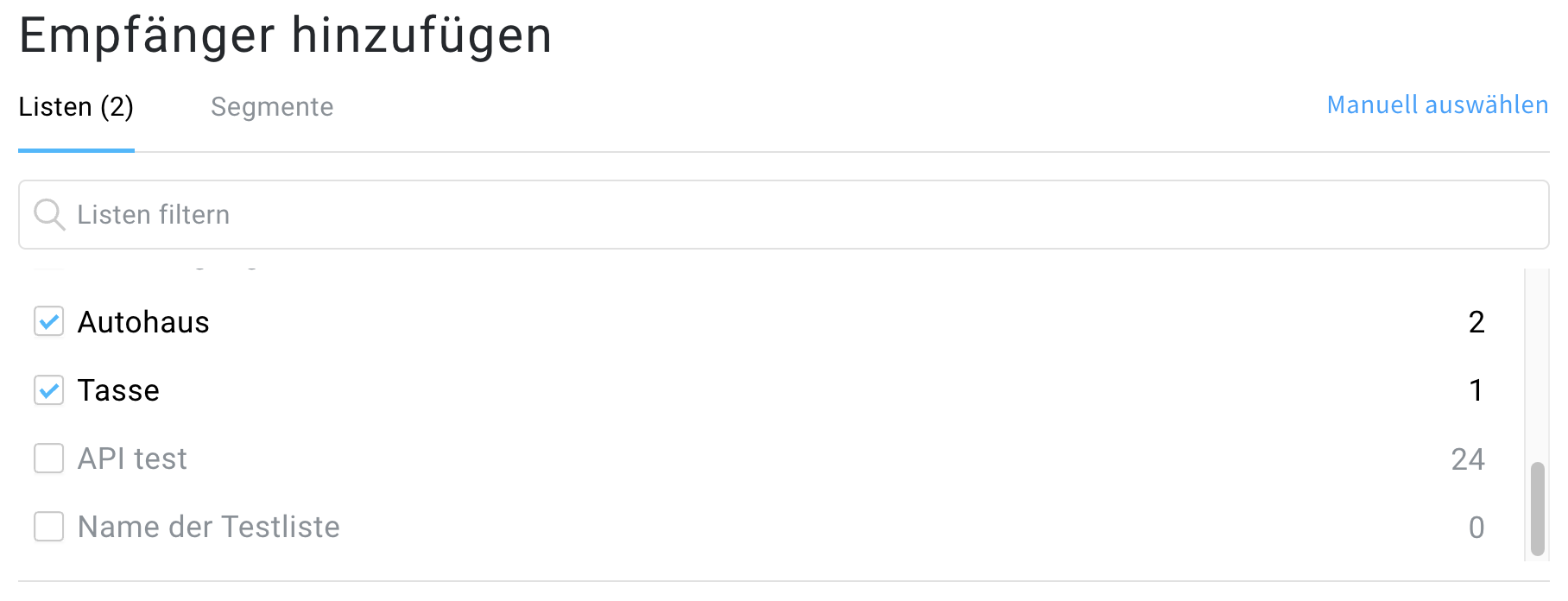
Wähle anschließend aus, welches benutzerdefinierte Feld wir zum Abrufen der Telefonnummern verwenden sollen.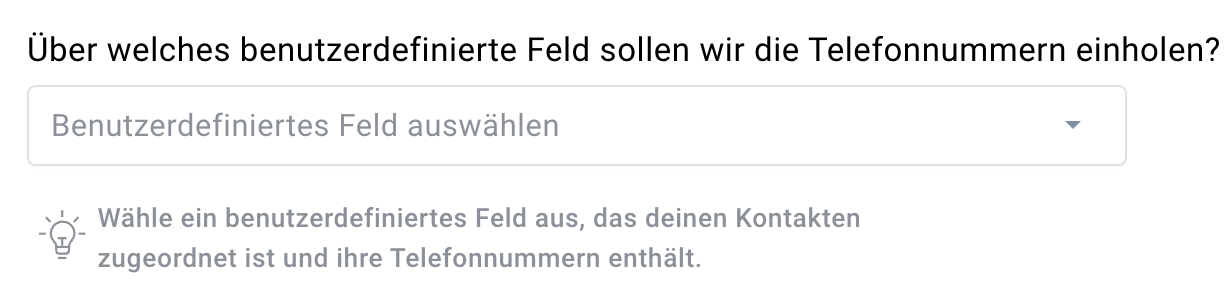
Klicke auf Hinzufügen. - Nummern aus einer Datei: Klicke auf Empfänger hinzufügen und lade eine Datei hoch. Du kannst .CSV-, .TXT- und .XLSX-Dateien mit einer Größe von bis zu 10 MB hochladen. Unser System akzeptiert nur Dateien mit einer Spalte. Wir empfehlen nicht mehr als 50000 Kontakte auf einmal hochzuladen. Die Verarbeitung größerer Dateien kann bis zu einer Stunde dauern.
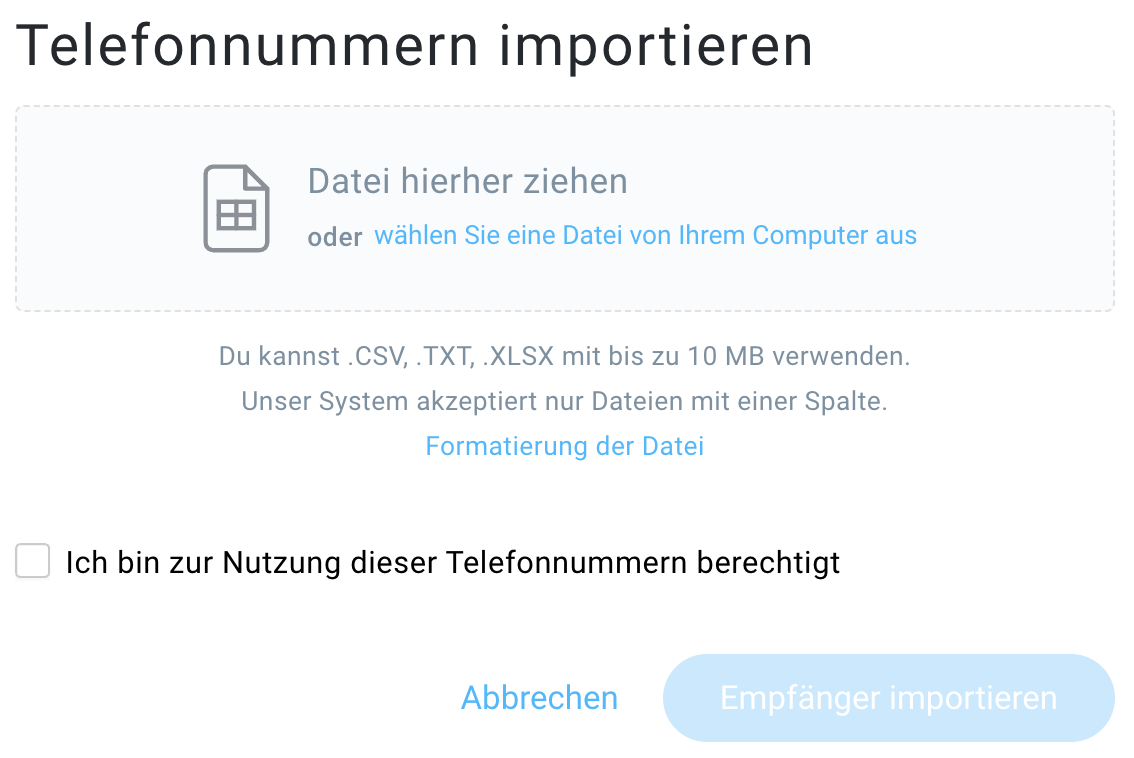
Setze ein Häkchen bei Ich bin zur Nutzung dieser Telefonnummern berechtigt. Klicke anschließend auf Empfänger importieren.
Hinweis: Die Personen, deren Telefonnummern du aus der Datei importierst, werden nicht zu deinen Kontaktlisten hinzugefügt.
- Kontakte aus deiner Liste: Klicke auf Empfänger hinzufügen und wähle die Liste(n) und/oder das Segment (die Segmente) aus, an die du die SMS senden möchtest.
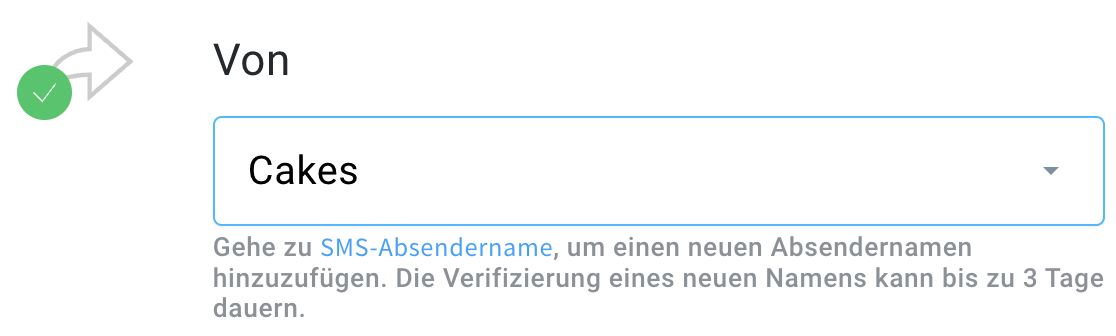
- Wähle den Absendernamen aus. Dieser Name erscheint als Absender deiner Nachricht.
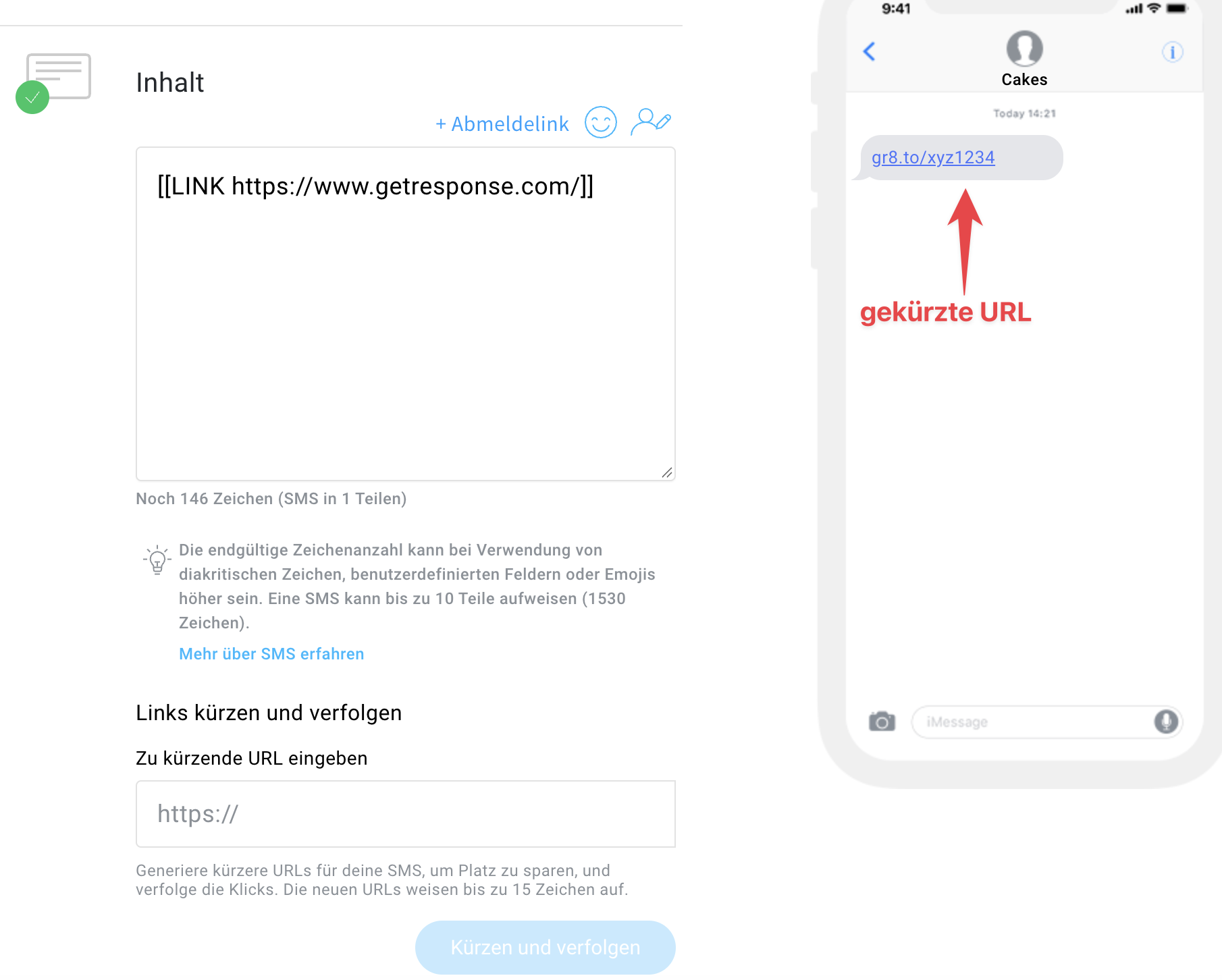
- Gib den Inhalt deiner Nachricht ein.
- Füge einen nachverfolgbaren Abmeldelink hinzu, indem du auf Abmeldelink klickst.
- (Optional) Wenn du Links in deine Nachricht einfügen möchtest, füge sie im Abschnitt Links kürzen und verfolgen hinzu. GetResponse kürzt sie automatisch, um Platz in deiner SMS zu sparen. Für die gekürzten Links wird unsere Standarddomain verwendet: gr8.to.
- Lege die Einstellungen für den Versandtermin fest und klicke auf SMS versenden, um die Nachricht zu versenden.
Richtlinien zum Verfassen von SMS-Nachrichten
Wie viele Zeichen darf meine Nachricht maximal haben?
Eine einzelne Nachricht mit ASCII-Zeichen (Buchstaben A–Z, Satzzeichen und Zahlen) kann bis zu 160 Zeichen umfassen. Nachrichten mit Sonderzeichen, einschließlich Emojis und diakritischen Zeichen, können bis zu 70 Zeichen umfassen. Längere Nachrichten werden automatisch erstellt, wenn die Zeichenanzahl diese Grenzen überschreitet. Längere Nachrichten können bis zu 1530 Zeichen und 670 Zeichen enthalten, wenn sie diakritische Zeichen verwenden. Längere Nachrichten werden als mehrere SMS-Nachrichten (bis zu 10 verknüpfte Nachrichten) versendet.
So verwendest du Emojis in Textnachrichten
Um Emojis in deinen Nachrichten zu verwenden, klicke auf die Emoji-Schaltfläche, die oben rechts im Nachrichteneditor angezeigt wird.
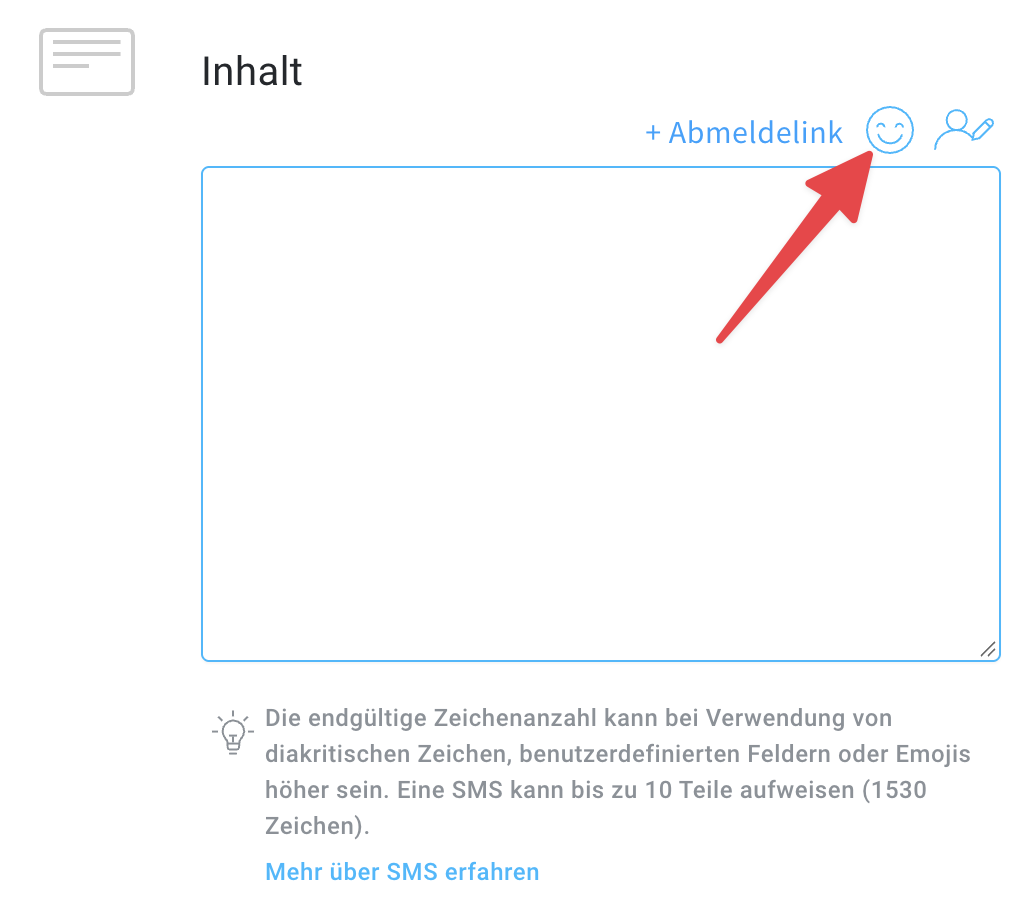
Hinweis: Ein Emoji zählt in einer Nachricht als zwei Zeichen.
So verwendest du benutzerdefinierte Felder in Textnachrichten
Um deine Nachricht mit benutzerdefinierten Feldern zu personalisieren, klick auf die Schaltfläche für benutzerdefinierte Felder, die oben rechts angezeigt wird.
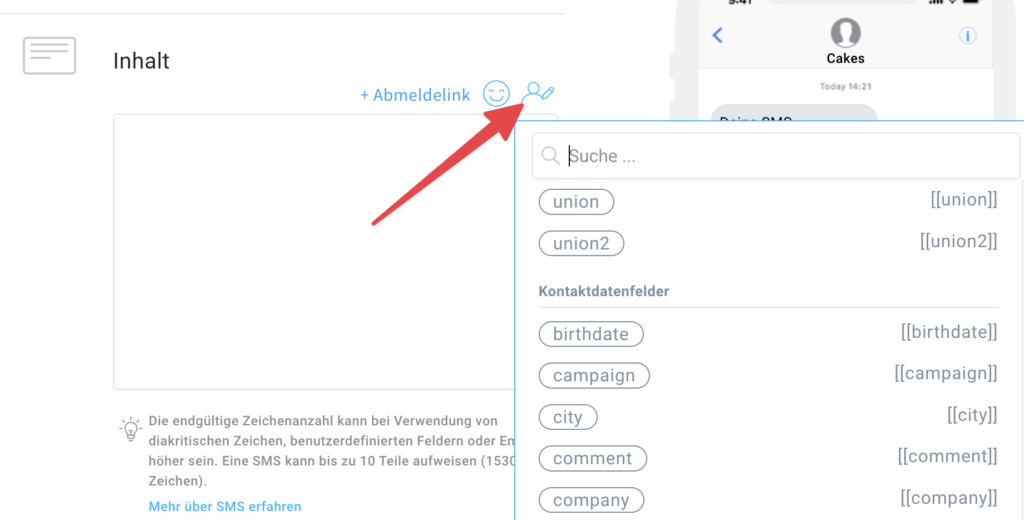
Hinweis: Benutzerdefinierte Felder können die Zeichenanzahl deiner Nachricht erhöhen, was zu höheren Gebühren führen kann.
So brichst du den Versand einer SMS ab
Um den Versand einer SMS abzubrechen, gehe zu Tools > SMS, fahre dann mit der Maus über das Symbol des Aktionsmenüs (vertikale Auslassungspunkte) rechts neben deiner SMS und klicke auf Nicht mehr senden.


