Можно ли добавить докладчиков в вебинар?
Во время каждого вебинара может быть до трех докладчиков, включая вас. Кроме того, Вы можете предоставить права докладчика любому участнику вебинара.
Как предоставить права ведущего участнику вебинара
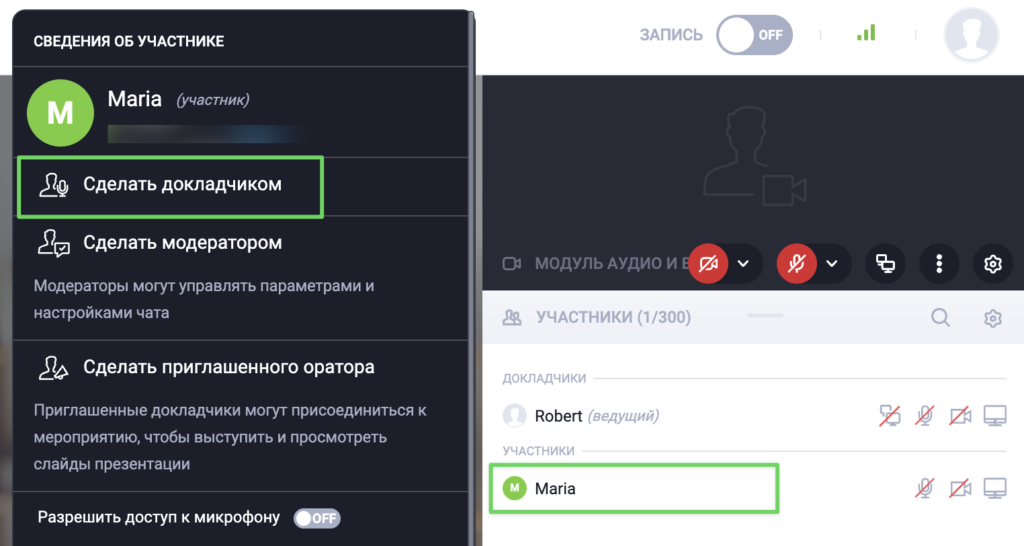
Чтобы предоставить права докладчика, щелкните на имя участника и выберите Сделать докладчиком в разделе действия. Используйте эту функцию, чтобы предоставить возможность вещания видео и голоса участниками, которые могут внести свой вклад в Вашу презентацию, или участнику группы, который может помочь модерировать чат. Кроме того, все докладчики могут использовать инструменты презентации, доску, общий доступ к рабочему столу, проигрыватель YouTube и функцию опроса.
Как пригласить докладчиков
Чтобы пригласить докладчиков, перейдите Вебинары. Найдите свой вебинар, наведите указатель мыши на меню Действия и нажмите Приглашение ведущих вебинара.

Нажмите Копировать, чтобы скопировать ссылку, которой можно поделиться с двумя приглашенными докладчиками. Докладчики смогут ввести свое имя и адрес электронной почты, чтобы присоединиться к вашему вебинару.
Как пригласить приглашённого спикера
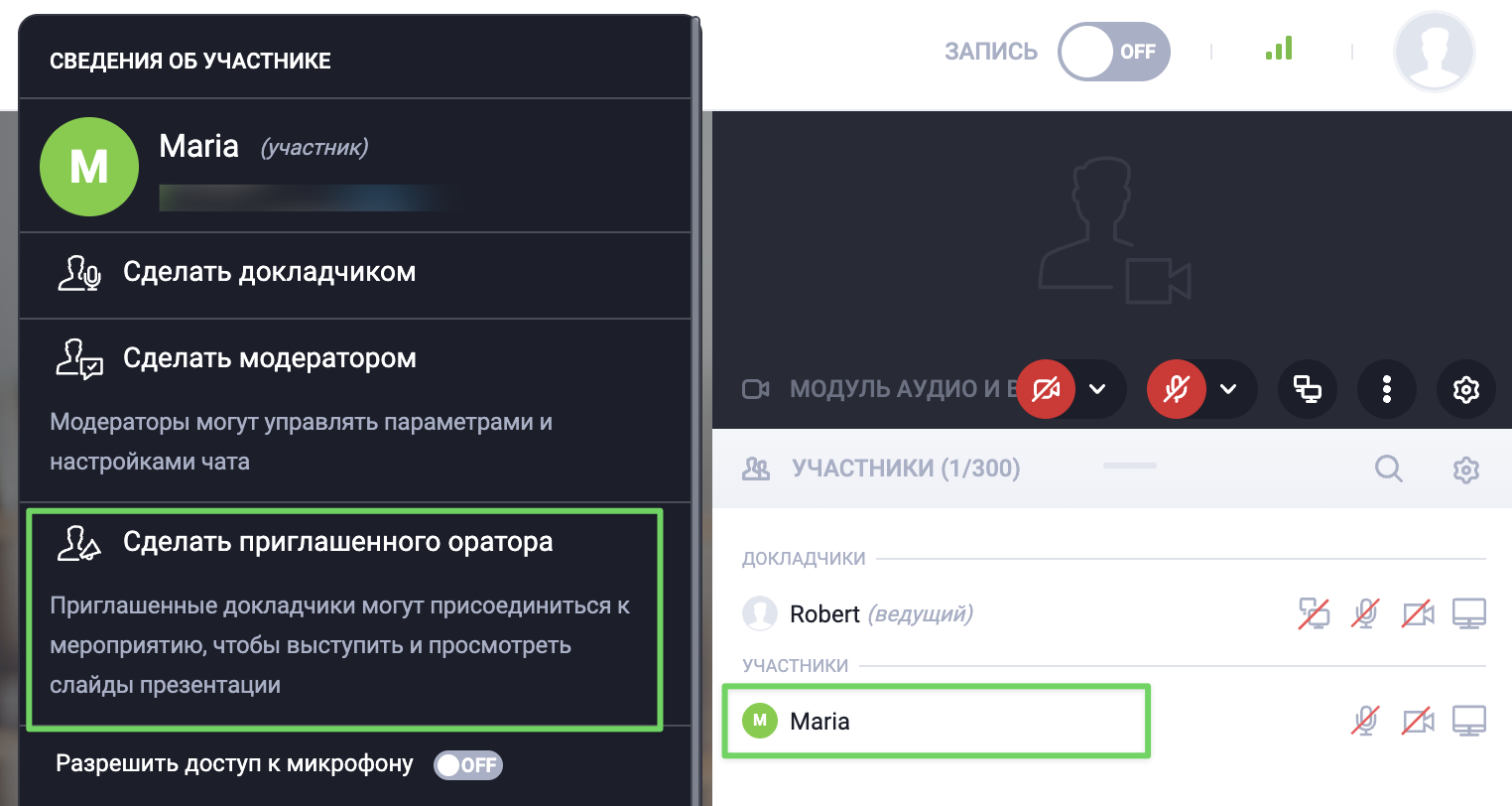
Приглашённые спикеры могут включать видео и звук, использовать демонстрацию экрана, переключать слайды презентации, добавлять к ним заметки или участвовать в обсуждении в чате на вкладке Ваша команда. По умолчанию доступ к данным участников отсутствует. Приглашённый спикер занимает место ведущего. Организатор может сделать любого участника приглашённым спикером. Для этого нажмите на имя участника в списке Участники и выберите Сделать приглашённым спикером в разделе Детали участника .