Pode haver mais apresentadores do que apenas eu?
Durante cada webinario, pode haver até três apresentadores, incluindo você. Além disso, você pode conceder privilégios de apresentador a qualquer participante. Além disso, pode designar um orador convidado com direitos ligeiramente diferentes.
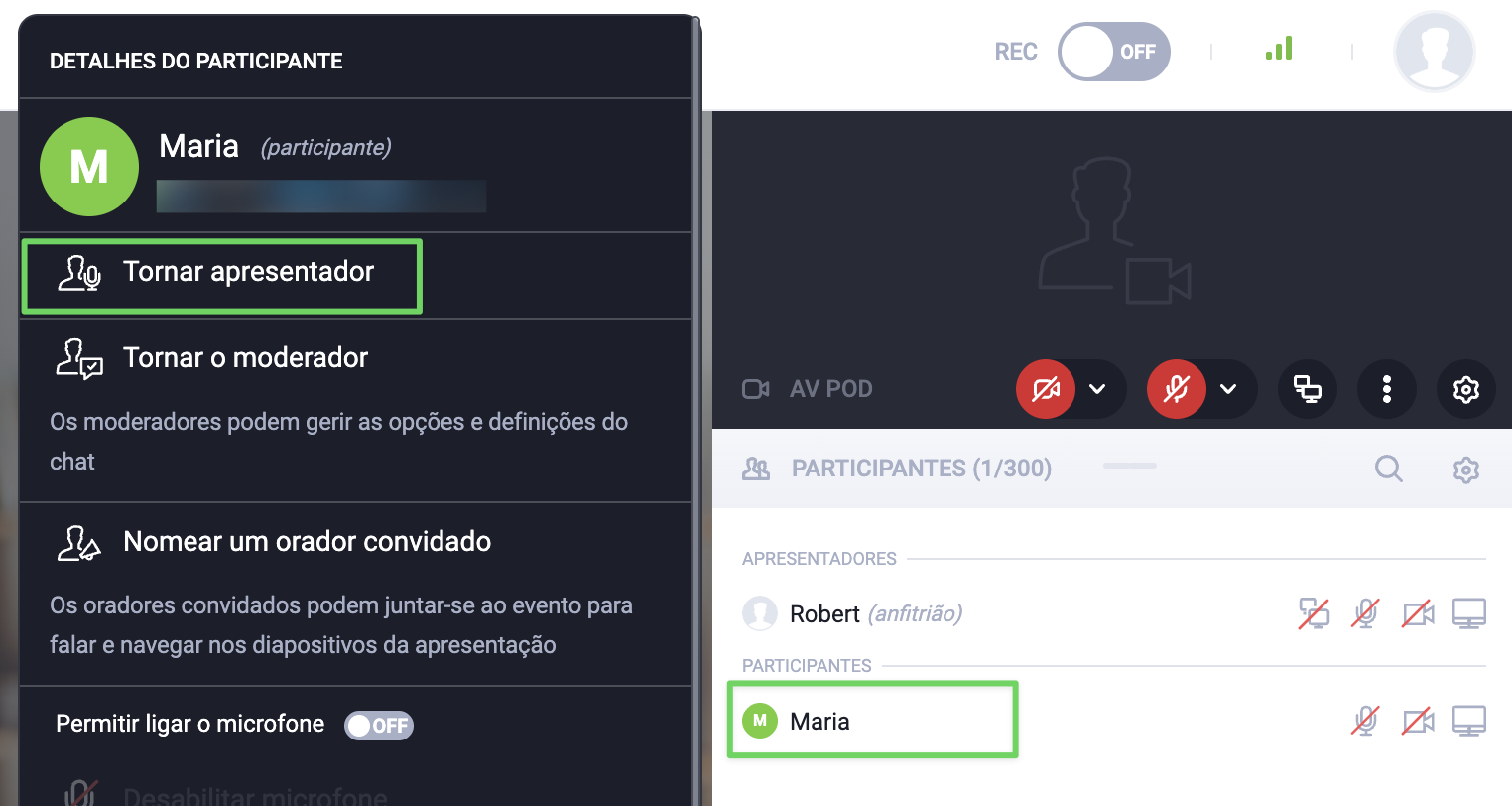
Como conceder permissões de apresentador a um participante do webinar
Para conceder permissões de apresentador, clique no nome do participante na lista de Participantes e selecione Tornar apresentador na seção Detalhes do participante. Use este recurso para conceder transmissão de vídeo e áudio aos participantes que podem contribuir para sua apresentação ou a um membro da equipe que possa ajudar a moderar o chat. Além disso, todos os apresentadores podem usar a ferramenta de apresentação, o quadro branco, o compartilhamento de tela, o player do YouTube e o recurso de enquetes.
Como convidar apresentadores convidados
Para convidar apresentadores, vá a Webinars. Localize o seu webinar e passe o rato sobre o menu Acções e clique em Convidar apresentadores.

Clique em Copiado para copiar a ligação que pode ser partilhada com um máximo de 2 apresentadores convidados. Os apresentadores convidados poderão introduzir o seu nome e endereço de correio eletrónico para se juntarem ao seu webinar como apresentadores.
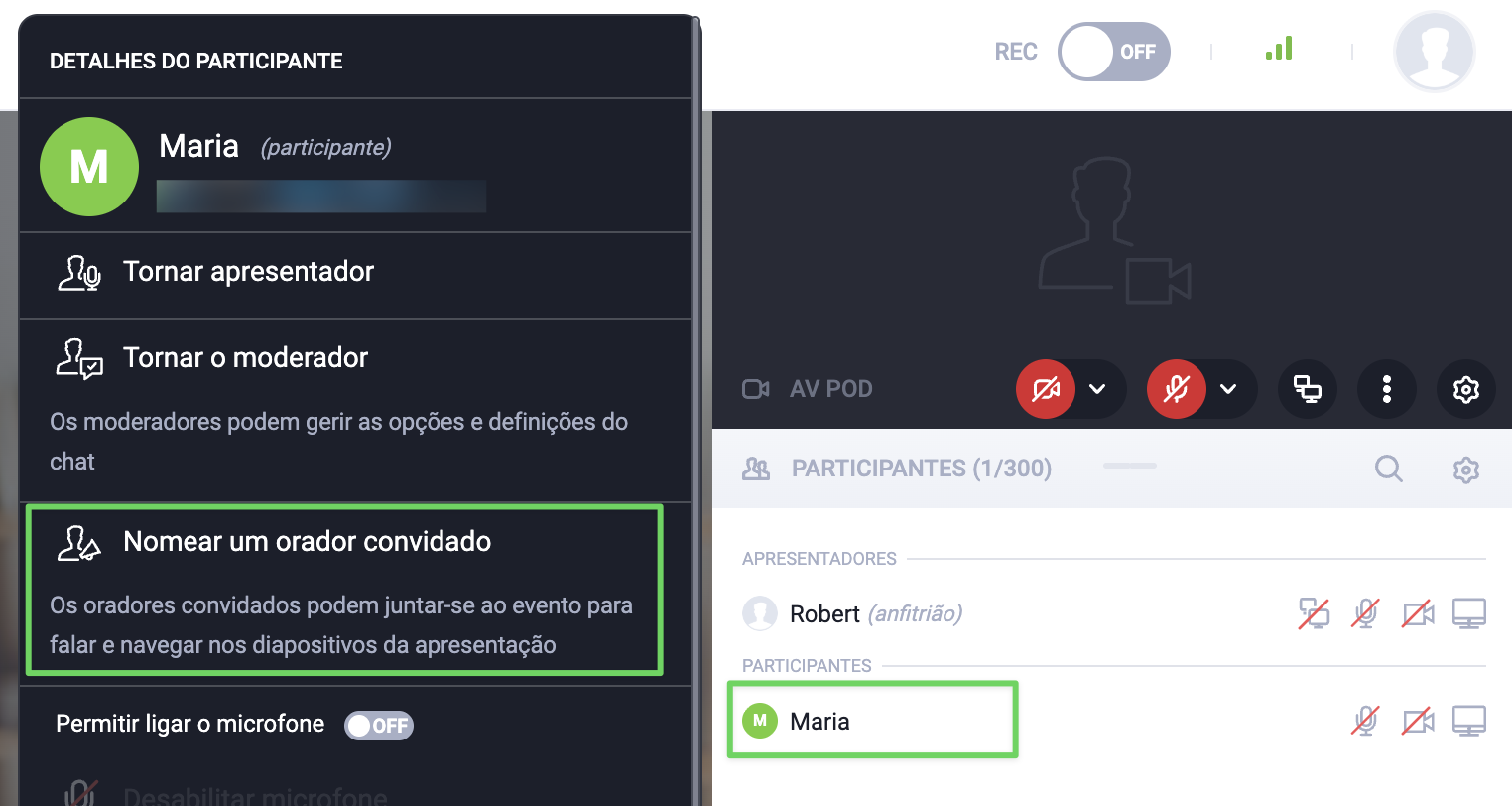
Como convidar um orador convidado
Oradores convidados podem ativar vídeo e som, usar o compartilhamento de tela, alternar os slides da apresentação, adicionar notas a eles ou participar de uma discussão no chat na aba Sua equipe. Por padrão, não há acesso aos dados dos participantes. Um palestrante convidado ocupa o lugar de um apresentador. O anfitrião pode tornar qualquer participante um palestrante convidado. Para isso, clique no nome do participante na lista de Participantes e selecione Nomear um orador convidado na seção Detalhes do participante .