
Что такое сегмент и как его создать? Видео
Сегмент — это набор условий, которые помогаютнайти конкретную группу контактов и сохранить ее под уникальным именем.
Сегменты позволяют сохранять группу условий. Они работают динамически, поэтому вам не придется вручную добавлять в них новые контакты. Как только контакты удовлетворяют заданным условиям, то сразу добавляются в сегмент.
Как создать сегмент
С января 2026 года доступна новая версия сегментации. Она постепенно внедряется в существующие аккаунты и уже установлена по умолчанию для всех вновь созданных аккаунтов.
Новую версию можно узнать по метке BETA.
Шаги, описанные в этой статье, применимы только к аккаунтам с доступом к новой сегментации. Если у твоего аккаунта еще нет доступа к новой сегментации, вы можете найти инструкции ниже в разделе Как создать сегмент в устаревшей сегментации.
Чтобы создать сегмент:
- Перейдите в Контакты > Сегменты (BETA).
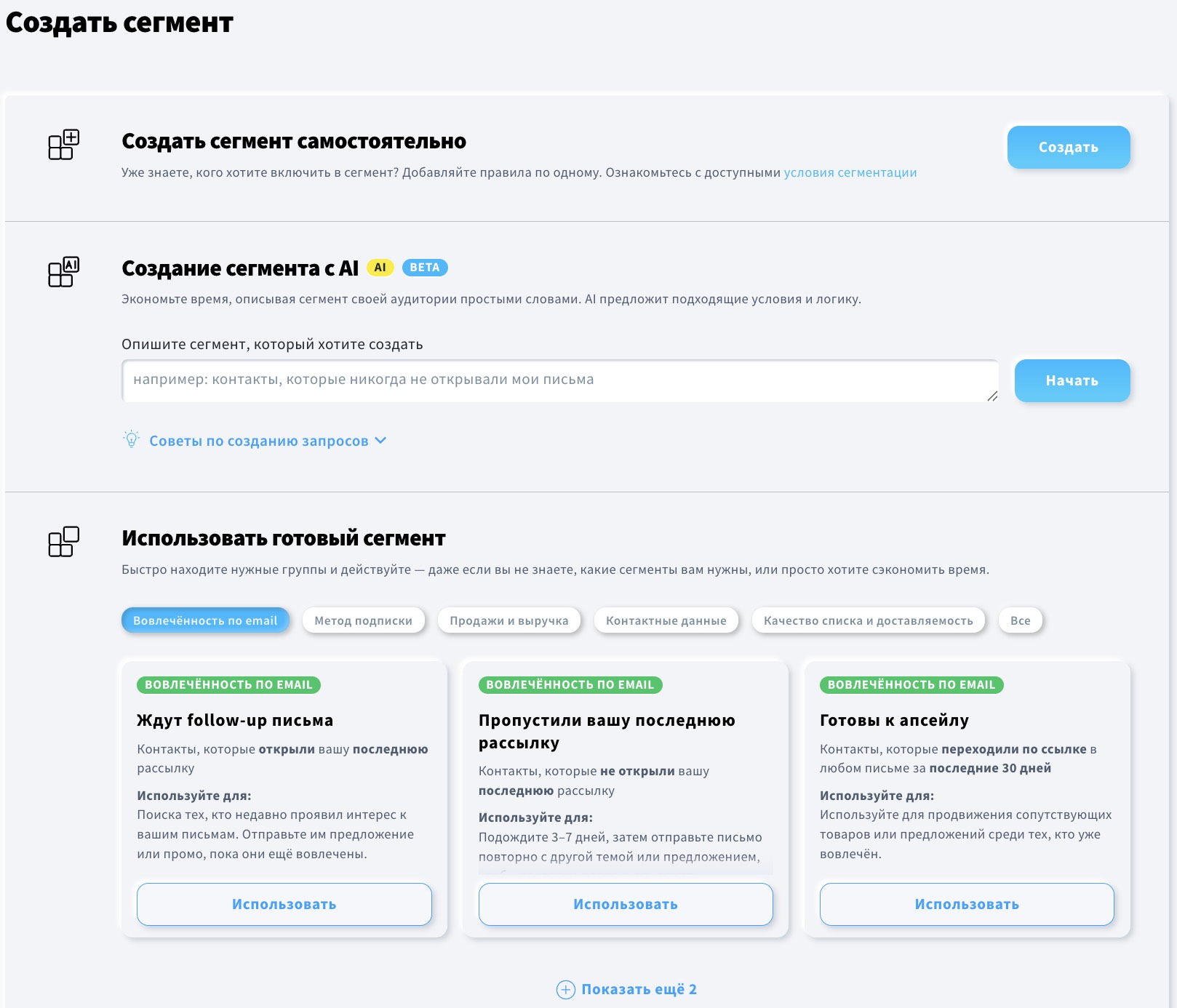
- Нажмите Создать сегмент.
- Выберите, как вы хотите создать свой сегмент:
- Чтобы создать сегмент с нуля, нажмите Создать рядом с Создать сегмент самостоятельно.
- Чтобы создать сегмент с помощью ИИ, введите свой запрос в текстовое поле в разделе Создать сегмент с помощью ИИ и следуйте инструкциям в статье Как создавать сегменты с помощью ИИ?
- Чтобы использовать готовые сегменты, выберите один из доступных готовых сегментов. Подробнее см. в статье Что такое готовые сегменты и как их использовать?
- Если вы выбрали создание сегмента с нуля, введите название вашего сегмента.
- Начните добавлять условия или группы условий.
- Когда закончите, нажмите Сохранить.
Как создать сегмент в устаревшей сегментации
Чтобы создать сегмент, нужно сначала выбрать условия.
- Перейдите Контакты>>Поиск и начните добавлять условия или группы условий.
- После завершения нажмите Сохранить как сегмент. Откроется всплывающее окно.
- Введите имя сегмента и нажмите Сохранить.
Где найти сегменты
Если вы хотите посмотреть или изменить сегменты, перейдите в Контакты >> Сегменты. Нажмите значок Действия, чтобы изменить или удалить сегменты.
Как дублировать сегмент
Чтобы дублировать сегмент:
- Перейдите в Инструменты > Сегменты (BETA).
- Нажмите на название сегмента, который хотите дублировать, чтобы открыть режим редактирования.
- Измените название сегмента.
- (Необязательно) Измените критерии поиска.
- Нажмите Сохранить как новый сегмент.
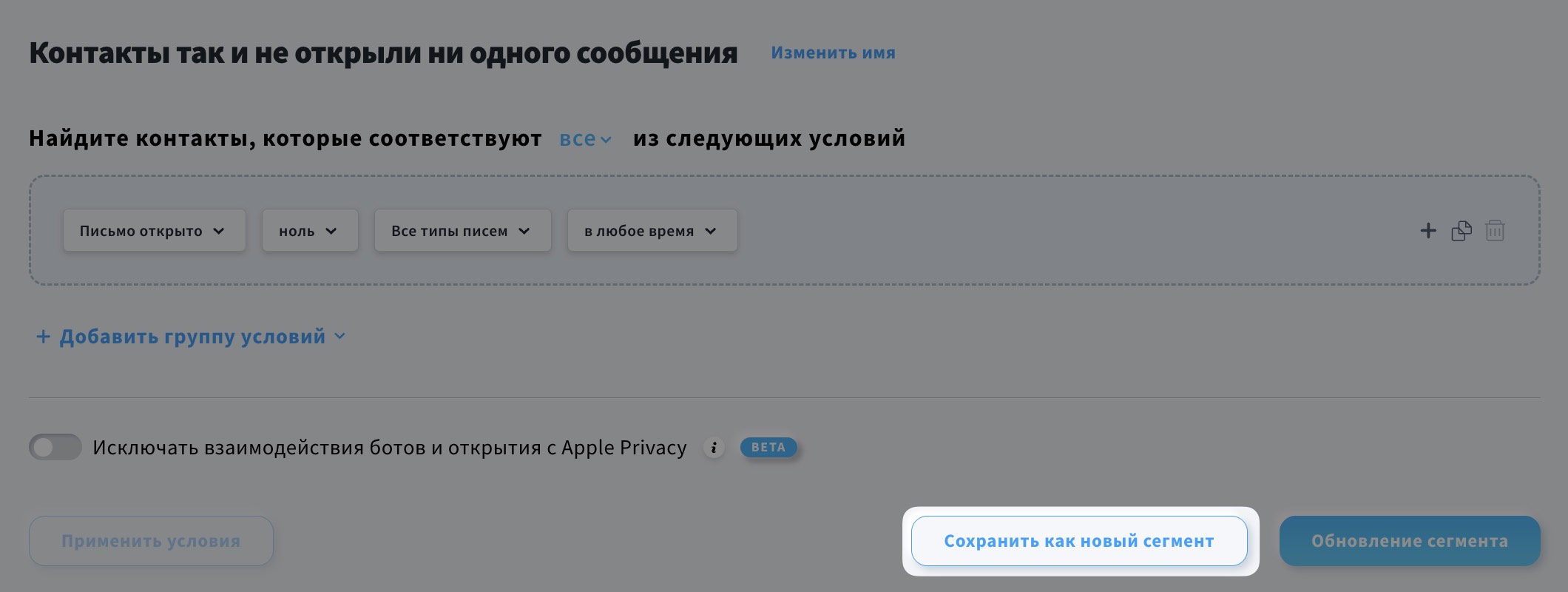
В чем разница между опциями Сохранить как новый сегмент и Обновить сегмент?
Опция Сохранить как новый сегмент создает дубликат сегмента и сохраняет его под другим названием. Опция Обновить сегмент сохраняет изменения в существующем сегменте, например, когда вы добавляете дополнительные критерии или изменяете существующие.
Что можно делать с сегментами
Сегменты могут применяться для многих целей. Ниже мы подготовили несколько примеров, в которых могут применяться созданные сегменты:
- Управление списками контактов. Перейдите Контакты >> Сегменты, чтобы найти сегменты. Просматривайте контакты, находящиеся в ваших сегментах, а также проверяйте или редактируйте данные контактов. При необходимости вы также можете экспортировать контактную информацию или удалить контакты из списка(ов) или из аккаунта. Вы также можете скопировать или переместить контакты из сегмента в другой список.
- Отправлять рассылки конкретным группам контактов. Например, вы можете отправлять таргетированные письма на основании, помимо прочего, настраиваемых полей, тегов, баллов, действий клиентов или их нужд.
- Исключать группы людей из рассылки. Например, вам известно, что разные группы людей из одного списка хотят получать разный контент (меньше текста, больше видео или наоборот) или один и тот же, но с разной частотой. Для этих адресов электронной почты можно создать любое необходимое количество сегментов. При создании рассылки вы можете удалить сегменты из списка получателей. Таким образом вы адаптируете взаимодействие под потребности и нужды подписчиков и сможете отправлять разные письма в рамках одного списка.
- Используйте это как основу для фильтр Динамический сегмент в автоматизированном процессе, чтобы фильтровать контакты на основе значений, которые у них уже есть.


