
O que é o acompanhamento da taxa de abertura?
O acompanhamento da taxa de abertura é uma forma de saber quantas pessoas abrem as tuas mensagens. Calculamos a taxa de abertura como uma percentagem em relação aos e-mails entregues. Por predefinição, vais ver apenas uma abertura: uma abertura por contacto.
Por que preciso de monitorizar a taxa de abertura
Podes usar a taxa de abertura para analisar o desempenho das tuas mensagens. As taxas de abertura são a métrica básica que te ajuda a perceber o sucesso das tuas campanhas de e-mail. Os relatórios das newsletters ajudam a comparar os resultados da taxa de abertura entre diferentes newsletters.
Se quiser ou precisar de pedir autorização aos contactos individualmente antes de monitorizar as aberturas dos seus emails, pode ativar Rastrear aberturas somente com consentimento nas definições da sua conta. Clique aqui para consultar as instruções passo a passo. Depois, poderá recolher as respostas e escolher como a GetResponse gere as aberturas dos contactos que ainda não responderam. Para perceber porque poderá precisar desta definição, leia o que as orientações sobre píxeis de rastreio em França e Itália significam para os utilizadores da GetResponse.
Como funciona a taxa de abertura
Para acompanhar a taxa de abertura, colocamos um pixel invisível nos e-mails em HTML que envias aos teus subscritores. Quando alguém abre a tua mensagem e visualiza as imagens incluídas nela, registamos uma abertura. Por favor, tem em atenção que isto só funciona se as imagens da mensagem forem descarregadas.
Nota: o Gmail pode «cortar» e-mails que excedam o seu limite de tamanho (normalmente cerca de 102 KB de código HTML). Quando isso acontece, o Gmail oculta o resto da mensagem atrás do link «Ver mensagem completa». Se o pixel de rastreamento usado para medir as aberturas estiver na parte cortada do e-mail, ele não será carregado, o que significa que a abertura não será registada. Como resultado, o corte do Gmail pode levar a taxas de abertura subestimadas, mesmo que os destinatários tenham realmente aberto e lido a mensagem.
Como é calculada a taxa de abertura (Open Rate)?
A taxa de abertura é calculada com base no número de mensagens abertas dividido pelo número de mensagens enviadas e, em seguida, multiplicado por 100 para obter uma porcentagem.
Fórmula:
Ao calcular a taxa média de abertura, consideramos as taxas de abertura percentuais de cada mensagem e dividimos a soma delas pelo número de mensagens.
Fórmula:
Para ilustrar melhor, vejamos o exemplo de três newsletters:
- A Newsletter 1 foi enviada para 900 pessoas e 400 a abriram.
- A Newsletter 2 foi enviada para 1.200 pessoas e 300 a abriram.
- A Newsletter 3 foi enviada para 5.000 pessoas e 2.500 a abriram.
A taxa média de abertura é calculada da seguinte forma:
[(400/900 × 100) + (300/1200 × 100) + (2500/5000 × 100)] / 3 = 39,81%
Isso significa que a taxa média de abertura é de 39,81%.
Onde posso encontrar o relatório de estatísticas
Os relatórios dão-te informações detalhadas sobre a tua taxa de abertura. Podes ver as métricas de abertura «Aberta»e «Total de aberturas» para cada mensagem.
- Vai aos Relatórios
- Seleciona os relatórios de newsletters ou Resposta automática, dependendo do tipo de mensagem que queres verificar.
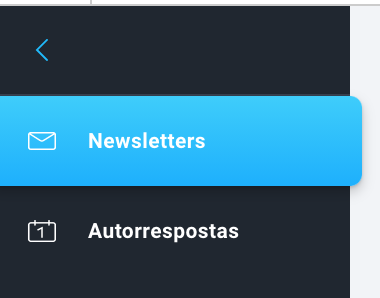
- Na página de relatórios das newsletters ou Autorrespostas, seleciona a lista associada.

- Define o intervalo de tempo.

- Escolhe a tua mensagem ou mensagens. Na mesma página, vais ver estatísticas gerais das mensagens.

Para verificar a taxa de abertura de uma mensagem específica:
- Na página de relatórios de Newsletter ou Respostas Automáticas, desce até à secção Newsletters enviadas ou Respostas Automáticas enviadas e clica no nome da mensagem. As estatísticas detalhadas vão aparecer.

- Clica no separador «Aberturas e cliques » para ver as métricas «Aberta » e «Total de aberturas».
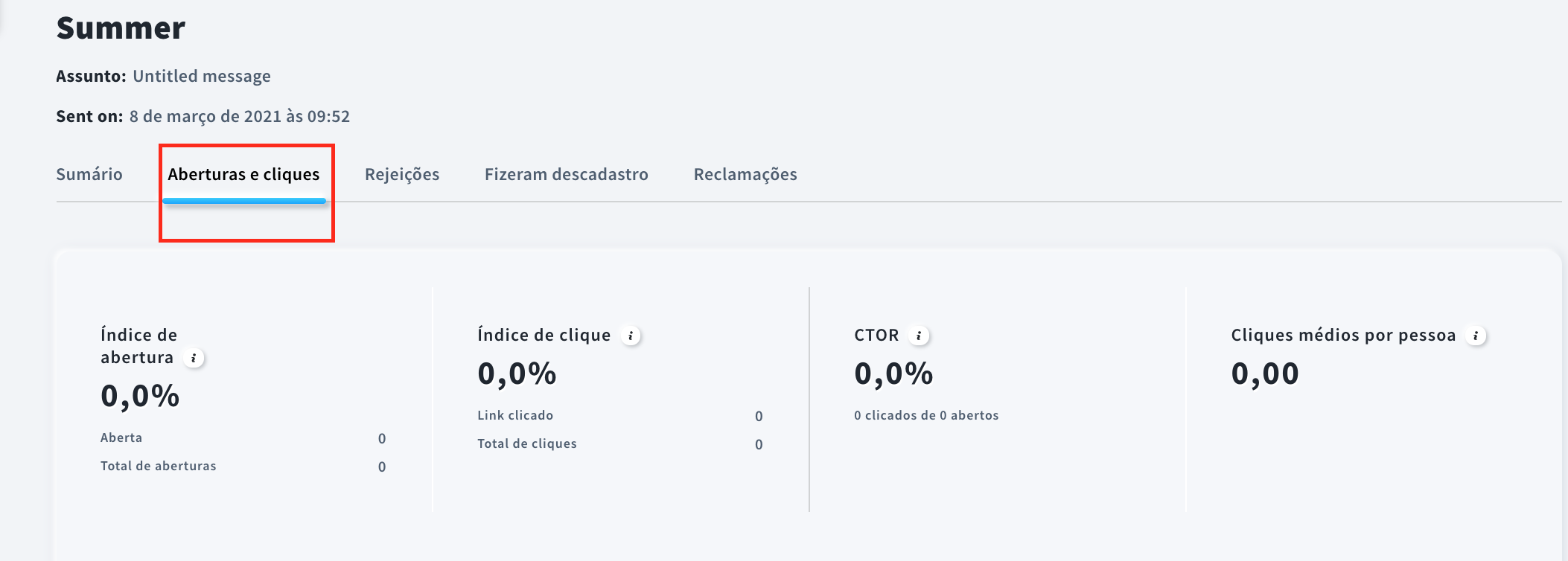
- Aberta – esta métrica mostra uma abertura por assinante. Se um assinante abrir a mensagem várias vezes, a métrica «Aberta» vai mostrar 1 abertura.
- Total de aberturas — esta métrica mostra quantas vezes os teus assinantes abriram a tua mensagem. Se um assinante abrir a mensagem três vezes, o Total de aberturas vai mostrar três aberturas.
Na secção «Aberturas e cliques», podes criar e enviar uma nova mensagem aos contactos que: abriram ou não abriram a tua mensagem.
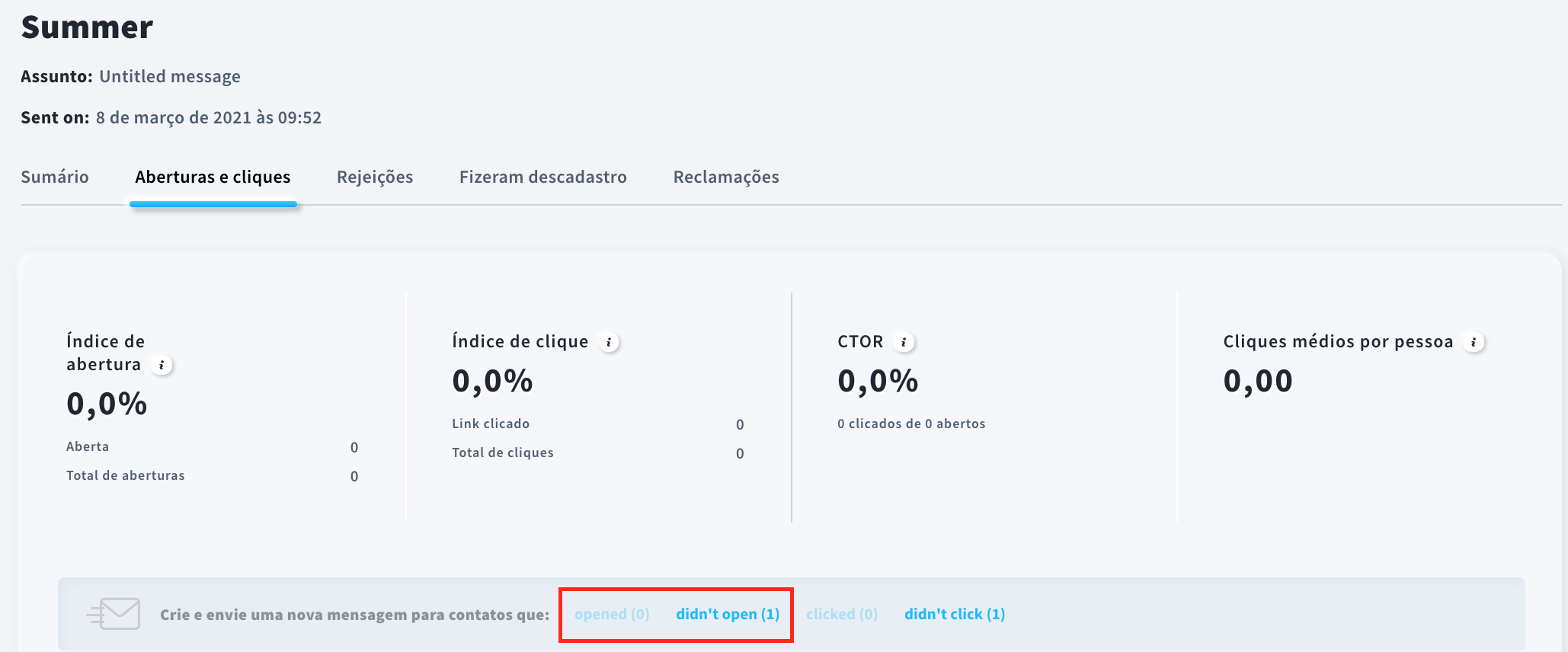
Neste momento, não vais conseguir obter uma lista dos contactos que abriram e/ou não abriram o teu e-mail. Para veres quem abriu e/ou não abriu, usa os critérios de pesquisa.
Como desativar o acompanhamento de aberturas para uma mensagem
Podes desativar o rastreio de aberturas para uma newsletter individual, autorresposta ou mensagem de automatização na secção Rastreio das definições da mensagem. Desativar o rastreio de aberturas impede-nos de recolher dados de aberturas de e-mail para essa mensagem — como resultado, as estatísticas de aberturas e quaisquer fluxos de trabalho baseados nas aberturas da mensagem não estarão disponíveis para ela.
Nota: Alguns mercados estão a introduzir regras mais rigorosas sobre a utilização de pixels de rastreio em e-mails de marketing — orientações regulamentares recentes em Itália e França limitam ou exigem motivos explícitos para o rastreio de aberturas. Se enviares e-mails para contatos nestes mercados, verifica com a tua equipe jurídica ou de conformidade se o rastreio de aberturas deve permanecer ativado para esses envios.
Para desativar o rastreio de aberturas:
- Vai a Ferramentas > Marketing por e-mail > Rascunhos / Testes A/B / Autorrespostas / Automatização > Mensagens de automatização.
- Cria uma nova mensagem ou clica no nome de uma mensagem já existente para aceder às suas definições.
- Desce até à secção Rastreio e desativa o botão Aberturas. Azul significa que o botão está ativado, cinzento significa que está desativado.
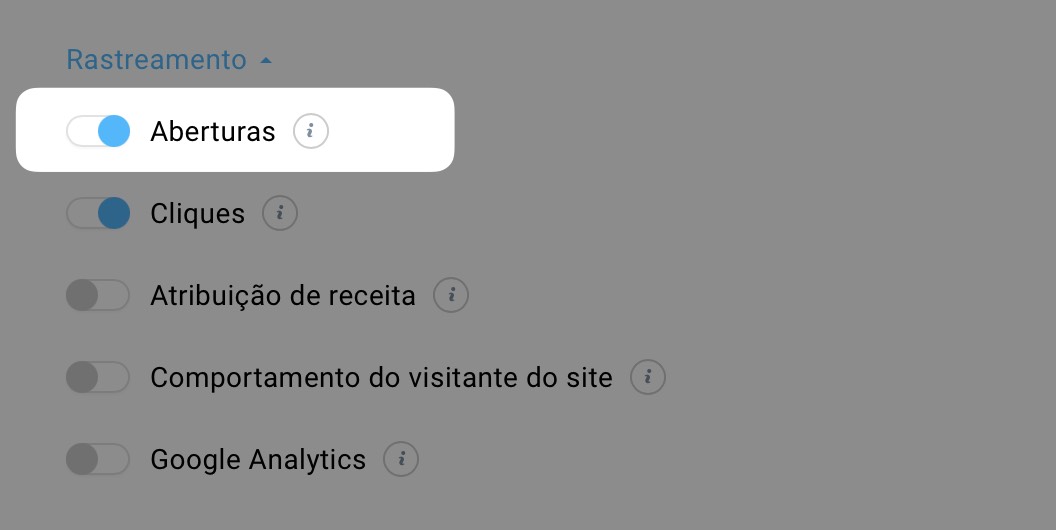
Nota: O acompanhamento de cliques não é afetado por esta configuração e continua a funcionar normalmente, mesmo quando o rastreio de aberturas está desativado.
O que acontece aos testes A/B quando o acompanhamento de aberturas está desativado?
Se um teste A/B escolher o vencedor automaticamente com base nas aberturas, desativar o acompanhamento de aberturas remove os dados de que o teste precisa para tomar essa decisão. Nesse caso, o teste é cancelado após a fase de amostragem, uma vez que não há dados de aberturas disponíveis para declarar um vencedor.
Se ainda quiseres fazer um teste A/B com o acompanhamento de aberturas desativado, opta por escolher o vencedor com base nos cliques.
Como desativar o rastreamento de aberturas em campanhas de e-commerce
- Vá para Ferramentas > Campanhas > Campanhas de e-commerce.
- Clique no nome da sua campanha para acessar os detalhes ou crie uma nova campanha.
- Desative o botão ao lado de Acompanhamento de abertura de e-mails (apenas e-mails de marketing).
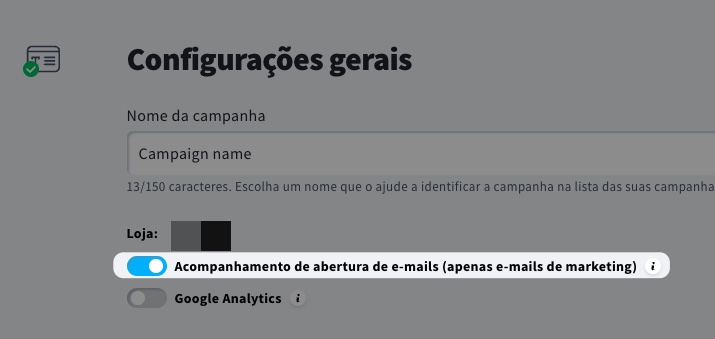
Observação: Ao desativar o rastreamento de aberturas, a coleta de dados de abertura de e-mails será interrompida para todos os e-mails de marketing enviados dentro da sua campanha. Como resultado, as estatísticas de abertura não estarão disponíveis. Os e-mails transacionais não são afetados. O rastreamento de cliques continua funcionando tanto para mensagens de marketing quanto para mensagens transacionais.
Porque é que a minha taxa de abertura é baixa? O que posso fazer?
As taxas de abertura variam muito consoante o setor, a gestão da lista e até mesmo a frequência com que envias as tuas mensagens. Podes consultar o relatório recente da GetResponse.
As ações dos subscritores, dos clientes de e-mail ou dos provedores podem influenciar a precisão do acompanhamento da taxa de abertura. Alguns assinantes podem não estar a descarregar imagens ao lerem os e-mails. Alguns clientes e fornecedores de e-mail podem bloquear ou impedir o acompanhamento das taxas de abertura devido às suas próprias preferências de segurança.
Há duas coisas importantes que podes fazer para melhorar a tua taxa de abertura e receber dados mais precisos sobre a mesma:
- Pede aos teus assinantes para te adicionarem à sua lista de contactos e para ativarem a exibição de imagens.
- Incentiva os teus assinantes a abrirem e lerem as tuas newsletters. Trabalha nas tuas linhas de assunto para que mostrem os benefícios da tua oferta. Torna-as originais, informativas e personalizadas para chamar a atenção dos teus leitores. Deve ser como um trailer de um filme: mostra as partes importantes, mas não estragues a surpresa!