
Wie kann ich mit benutzerdefiniertem CSS das Erscheinungsbild meiner E-Mail im Dunkelmodus anpassen?
Im E-Mail-Editor kannst du mit Benutzerdefiniertes CSS die Farben von Schaltflächen und Abschnitten ändern, den Hintergrund der Nachricht anpassen und Logos im Dunkelmodus sichtbar halten. Außerdem kannst du ausgewählte Farben aus deinem Design für den Hellmodus beibehalten.
Du kannst bei der Erstellung deiner E-Mail mit den grundlegenden Optionen für den Dunkelmodus beginnen. Falls deine Nachricht noch Anpassungen benötigt – zum Beispiel, wenn ein Logo schwer zu erkennen ist oder die Farben der Schaltflächen an Kontrast verlieren –, kannst du das Erscheinungsbild mit benutzerdefiniertem CSS feinabstimmen.
Die Beispiele in diesem Artikel enthalten Kommentare zwischen /* und */. Diese erklären, wozu die einzelnen Regelgruppen dienen. Du kannst die Kommentare beim Kopieren des Codes stehen lassen; sie haben keinen Einfluss auf die Funktionsweise.
Einige Beispiele enthalten mehrere Regelgruppen, da E-Mail-Apps unterschiedliche Techniken unterstützen:
@media (prefers-color-scheme: dark)wendet Dark-Mode-Stile in Apps an, die diese Medienabfrage unterstützen.[data-ogsc]und[data-ogsb]bieten zusätzliche Regeln für den Dunkelmodus bei einigen Outlook-Apps.background-image: linear-gradient(...)hilft dabei, Hintergrundfarben in Gmail-Apps beizubehalten.
Behalte !important in den Beispielen bei, damit die Regeln die vom Editor festgelegten Farben überschreiben können. Behalte die Blockklassen in den Selektoren bei, damit deine Stile die beabsichtigten Elemente ansprechen.
Die Farbcodes sind Beispiele. Wenn du eine Farbe beibehältst, verwende genau die Farbe aus deinem Design für den hellen Modus. Wenn du diese Farbe später im Editor änderst, aktualisiere auch das CSS.
Was brauchst du, bevor du benutzerdefinierte Dark-Mode-Stile hinzufügst?
Du benötigst Zugriff auf Benutzerdefiniertes CSS und Kenntnisse in CSS. Siehe Wie verwende ich die Option Benutzerdefiniertes CSS im E-Mail-Editor?.
Du musst Benutzerdefiniertes CSS für jeden Block aktivieren, den du ansprechen möchtest. Ohne diese Aktivierung wird die CSS-Klasse des Blocks nicht in die versendete E-Mail eingefügt, sodass die benutzerdefinierten Stile nicht angewendet werden. Das gilt auch, wenn du den Code für die gesamte Nachricht hinzufügst.
Benutzerdefiniertes CSS zu einem Block hinzufügen
So bereitest du einen Block vor:
- Wähle die Schaltfläche, den Abschnitt oder das Bild aus, das du anpassen möchtest.
- Aktiviere Benutzerdefiniertes CSS hinzufügen im rechten Bereich.
- Gib im CSS-Feld
.elemein, um die Klasse des ausgewählten Blocks anzuzeigen. - Kopiere die Klasse und ersetze damit jedes
.elem-IDin deinem ausgewählten Beispiel.
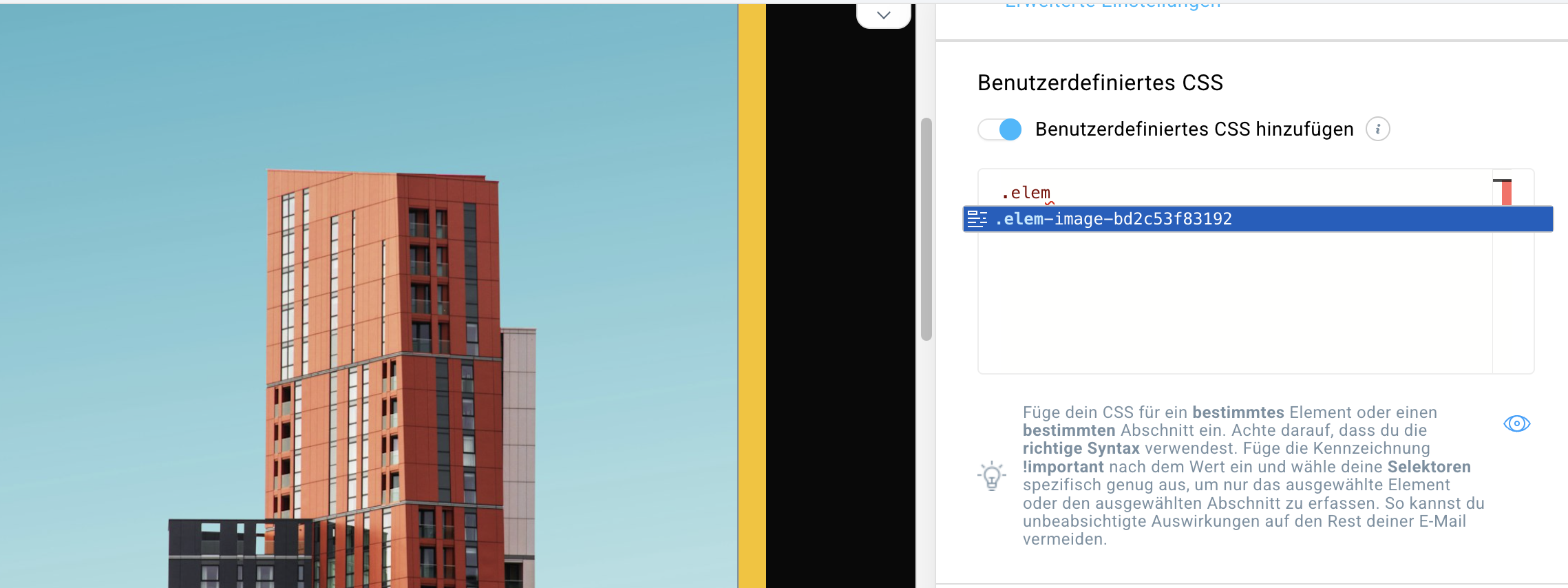
Ersetze beispielsweise .elem-ID durch eine Klasse wie .elem-image-5dc6501190a6. Die Klasse ist für jeden Block unterschiedlich.
Benutzerdefiniertes CSS für die gesamte Nachricht hinzufügen
So wendest du Dark-Mode-Stile auf deine gesamte Nachricht an:
- Öffne Nachrichtenstil.
- Erweitere Benutzerdefiniertes CSS.
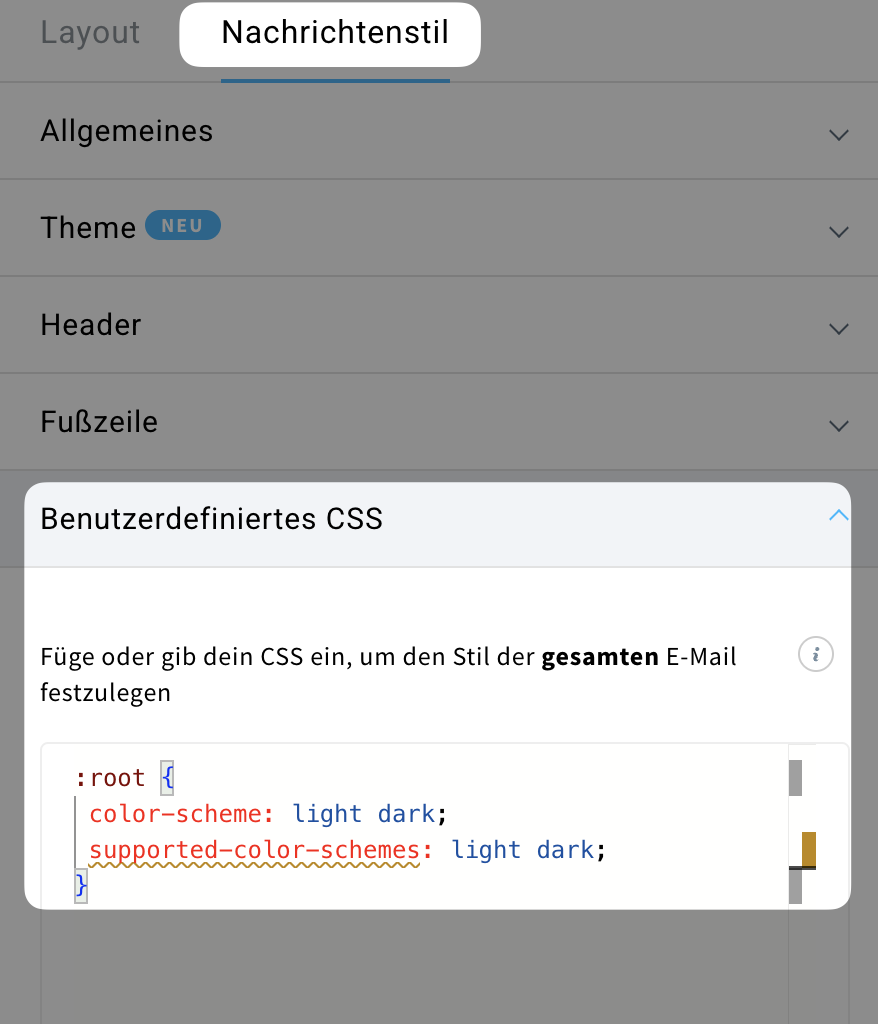
- Füge diesen Code einmal pro Nachricht ein, noch vor deinen anderen Regeln. Damit wird die Unterstützung sowohl für helle als auch für dunkle Farbschemata festgelegt. Teste das Ergebnis in jeder E-Mail-App, die deine Empfänger nutzen.
:root {
 color-scheme: light dark;
 supported-color-schemes: light dark;
}
So änderst du die Farben von Schaltflächen im Dunkelmodus
Füge den folgenden Code zum benutzerdefinierten CSS der Schaltfläche hinzu. Ersetze jedes .elem-ID durch die Klasse der Schaltfläche.
In diesem Beispiel werden in unterstützten E-Mail-Apps ein hellorangefarbener Hintergrund und dunkler Text verwendet.
1/* Stile für den Dunkelmodus für Apps, die diese Medienabfrage unterstützen:
2  einschließlich unterstützter Versionen von Apple Mail, Outlook und Samsung Email */
3@media (prefers-color-scheme: dark) {
4  .elem-ID table td,
5  .elem-ID a,
6  .elem-ID p {
7    background-color: #FFB27A !important;
 8  }
9
10  .elem-ID a,
11  .elem-ID p {
12    color: #1A1A1A !important;
13  }
14}
15
16/* Zusätzliche Hintergrundregeln für Outlook.com und die Outlook-Apps für Mobilgeräte */
17 [data-ogsb] .elem-ID table td,
18[data-ogsb] .elem-ID a,
19[data-ogsb] .elem-ID p {
20  background-color: #FFB27A !important;
21}
22
23/* Zusätzliche Textregeln für Outlook.com und die Outlook-Apps für Mobilgeräte */
24[data-ogsc] .elem-ID a,
25[data-ogsc] .elem-ID p {
26  color: #1A1A1A !important;
27}
Behalte sowohl den a- als auch den p-Selektor bei. Sie decken Schaltflächen mit und ohne Link ab. Die Regeln, die mit[data-ogsb] und [data-ogsc] beginnen, bieten zusätzliche Unterstützung in einigen Outlook-Apps.
So behältst du die ursprünglichen Farben der Schaltfläche bei
Verwende dasselbe Beispiel, aber ersetze:
#FFB27Adurch die Hintergrundfarbe der Schaltfläche im hellen Modus.#1A1A1Adurch die Textfarbe der Schaltfläche im hellen Modus.
Um den Hintergrund in Gmail-Apps beizubehalten, füge außerdem diese Regel hinzu. Ersetze beide Vorkommen von #FF6600 durch die Hintergrundfarbe deiner Schaltfläche im hellen Modus:
.elem-ID table td,
.elem-ID a,
.elem-ID p {
 background-image: linear-gradient(#FF6600, #FF6600) !important;
}
So änderst du die Farben der Abschnitte im Dunkelmodus
Füge diesen Code zum benutzerdefinierten CSS des Abschnitts hinzu und ersetze jedes .elem-ID durch die Klasse des Abschnitts:
1/* Stile für den Dunkelmodus für Apps, die diese Medienabfrage unterstützen,
2  einschließlich unterstützter Versionen von Apple Mail, Outlook und Samsung Email */
3@media (prefers-color-scheme: dark) {
4  .elem-ID,
5  .elem-ID > table {
6    background-color: #1E1E1E !important;
7  }
 8
9  .elem-ID div > p,
10  .elem-ID div > h1,
11  .elem-ID div > h2,
12  .elem-ID div > h3,
13  .elem-ID li {
14    color: #F2F2F2 !important;
15  }
16}
17
18/* Zusätzliche Hintergrundregeln für Outlook.com und die Outlook-Apps für Mobilgeräte */
19[data-ogsb] .elem-ID,
20[data-ogsb] .elem-ID > table {
21  background-color: #1E1E1E !important;
22}
23
24/* Zusätzliche Textregeln für Outlook.com und die Outlook-Apps für Mobilgeräte */
25[data-ogsc] .elem-ID div > p,
26[data-ogsc] .elem-ID div > h1,
27 [data-ogsc] .elem-ID div > h2,
28[data-ogsc] .elem-ID div > h3,
29[data-ogsc] .elem-ID li {
30  color: #F2F2F2 !important;
31}
Dieses Beispiel verleiht dem Abschnitt einen dunklen Hintergrund und hellen Text. Es gilt sowohl für Standard- als auch für Abschnitte in voller Breite, während Schaltflächen innerhalb des Abschnitts ihre eigenen Farben behalten.
Spalten mit eigenen Hintergrundfarben benötigen separate Regeln. Textfragmente mit individuell zugewiesenen Farben können möglicherweise weiterhin von der E-Mail-App verarbeitet werden.
So behältst du die Farben des hellen Modus des Abschnitts bei
Verwende dasselbe Beispiel, ersetze aber:
#1E1E1Edurch die Hintergrundfarbe des Abschnitts im hellen Modus.#F2F2F2durch die Textfarbe des Abschnitts im hellen Modus.
Lege beide Farben gemeinsam fest. Wenn du nur einen hellen Hintergrund beibehältst, kann es passieren, dass du hellen Text auf hellem Hintergrund erhältst, falls die E-Mail-App die Textfarbe ändert.
Wende die Gmail-Farbverlaufstechnik nicht auf einen Abschnitt mit dunklem Text auf hellem Hintergrund an. Gmail hellt den Text möglicherweise auf, während der Farbverlauf den Hintergrund hell hält, was den Inhalt schwer lesbar macht.
So änderst du den Nachrichtenhintergrund im Dunkelmodus
Füge dieses Beispiel zum benutzerdefinierten CSS der gesamten Nachricht hinzu, unterhalb der Einstellungen auf Nachrichtenebene:
1/* Ändere den Nachrichtenhintergrund in Apps, die diese Media-Abfrage unterstützen */
2@media (prefers-color-scheme: dark) {
3  body,
4  .elem-body {
5    background-color: #121212 !important;
 6  }
7}
8
9/* Zusätzliche Hintergrundregel für Outlook.com und die Outlook-Apps für Mobilgeräte */
10[data-ogsb] .elem-body {
11  background-color: #121212 !important;
12}
Dadurch wird der Hintergrund um deine Abschnitte in unterstützten E-Mail-Apps geändert. Abschnitte mit eigenem Hintergrund benötigen eigene Stile.
Lass .elem-body unverändert. Das ist die eigentliche Klasse der Nachricht und kein Platzhalter.
Um den ursprünglichen Nachrichtenhintergrund beizubehalten, ersetze #121212 durch die entsprechende Farbe im Hellmodus. Das verhindert jedoch nicht, dass manche E-Mail-Apps den Hintergrund trotzdem ändern.
So bleibt ein dunkles Logo sichtbar
Ein dunkles Logo mit transparentem Hintergrund kann schwer zu erkennen sein, wenn der Bereich dahinter dunkel wird. Du kannst einen hellen Hintergrund hinter dem Bild hinzufügen.
Füge diesen Code zum benutzerdefinierten CSS des Bildblocks hinzu und ersetze jedes .elem-ID durch die Klasse des Bildblocks:
1/* Einen hellen Hintergrund in Apps hinzufügen, die diese Media-Abfrage unterstützen */
2@media (prefers-color-scheme: dark) {
3  .elem-ID img {
4    background-color: #FFFFFF !important;
 5  }
6}
7
8/* Zusätzliche Hintergrundregel für Outlook.com und die Outlook-Apps für Mobilgeräte */
9[data-ogsb] .elem-ID img {
10  background-color: #FFFFFF !important;
11}
12
13/* Gmail-Apps: Den Hintergrund hinter dem Bild beibehalten.
14  Diese Regel gilt auch im hellen Modus. */
15.elem-ID img {
16  background-image: linear-gradient(#FFFFFF, #FFFFFF) !important;
17}
Ersetze #FFFFFF überall durch die Hintergrundfarbe des Abschnitts im hellen Modus. Der Farbverlauf sorgt dafür, dass dieser Hintergrund in Gmail-Apps erhalten bleibt und auch im hellen Modus angezeigt wird.
Ein Bild, das bereits einen einfarbigen Hintergrund hat, wie zum Beispiel ein JPG, benötigt diese Anpassung in der Regel nicht.
So verwendest du ein anderes Bild im Dunkelmodus
Du kannst auch ein separates Bild verwenden, das für dunkle Hintergründe konzipiert ist. Die folgende Technik wird nur begrenzt unterstützt und ist für WebKit-basierte E-Mail-Apps wie Apple Mail gedacht.
Füge es in das benutzerdefinierte CSS des Bildblocks ein:
@media (prefers-color-scheme: dark) {
 .elem-ID img {
   content: url("https://example.com/logo-dark.png") !important;
 }
}
Ersetze .elem-ID durch die Klasse des Bildblocks und die Beispiel-URL durch die URL deines Bildes für den Dunkelmodus.
Verwende ein Bild mit denselben Proportionen wie das Original. Stelle sicher, dass das Original in beiden Modi weiterhin nutzbar bleibt, da andere E-Mail-Apps es möglicherweise weiterhin anzeigen.
Warum Stile in verschiedenen E-Mail-Apps unterschiedlich aussehen
E-Mail-Apps handhaben den Dunkelmodus unterschiedlich. Die Kommentare in den Beispielen beschreiben die beabsichtigte Verwendung der jeweiligen Technik; sie garantieren keine Unterstützung in jeder Version einer App.
| E-Mail-App | Was dich erwartet |
|---|---|
| Apple Mail, unterstützte Outlook-Apps unter macOS und Samsung Email | Es können Media-Query-Regeln für den Dunkelmodus gelten. Teste die jeweilige App und Version. |
| Outlook.com und Outlook-Apps auf iOS und Android | Zusätzliche Outlook-spezifische Regeln können helfen, die Unterstützung variiert jedoch. |
| Gmail-Apps | Farbverläufe können ausgewählte Hintergründe beibehalten, Textfarben können sich jedoch trotzdem ändern. Die Beispiele für Farbänderungen im Dunkelmodus gelten hier nicht. |
| Outlook für Windows | Diese Beispiele können die app-eigenen Farbänderungen im Dunkelmodus nicht zuverlässig steuern. |
| Yahoo und AOL | Die hier verwendeten Media-Query-Regeln für den Dunkelmodus werden nicht unterstützt. |
| Apps, die eingebettete Stile entfernen | Benutzerdefiniertes CSS wird möglicherweise komplett ignoriert. |
Was ist, wenn Gmail ein Snippet ignoriert?
Versuche, die Outlook-spezifischen Regeln – also diejenigen, die mit [data-ogsc] oder [data-ogsb] beginnen – in das benutzerdefinierte CSS der gesamten Nachricht zu verschieben und sie dabei von den anderen Regeln des Blocks getrennt zu halten.
Lass das benutzerdefinierte CSS für den betreffenden Block aktiviert und behalte dessen Klasse in jedem Selektor bei.
Fehlerbehebung
Wenn keiner der Stile angewendet wird, überprüfe Folgendes:
- Benutzerdefiniertes CSS bei jedem betroffenen Block aktiviert ist.
- Jedes
.elem-IDdurch die richtige Blockklasse ersetzt wurde. .elem-bodyin den Hintergrundregeln der Nachricht unverändert geblieben ist.- Die E-Mail-App des Empfängers die von dir verwendete Technik unterstützt.
- Du die Beispiele nicht mit dem force light mode kombinierst.
Bevor du die Nachricht an deine Liste sendest, teste sie unbedingt.
- Überprüfe das Design sowohl im hellen als auch im dunklen Modus.
- Sende Testnachrichten an die E-Mail-Apps und Geräte, die deine Empfänger nutzen.
- Überprüfe den Textkontrast, die Beschriftungen der Schaltflächen, die Sichtbarkeit des Logos und die Hintergründe um die Abschnitte herum.
- Stell sicher, dass das ursprüngliche Design auch dort lesbar bleibt, wo benutzerdefinierte Stile nicht unterstützt werden.
- Wiederhole die Tests, nachdem du Farben oder Bilder geändert hast.
Hinweis: Die Vorschau im Dunkelmodus des Editors gibt nicht das Verhalten jeder E-Mail-App wieder, und benutzerdefiniertes CSS wird in der Standard-Nachrichtenvorschau nicht angezeigt.