
Wie können meine Teilnehmer während des Webinars mit mir kommunizieren?
Es gibt vier Methoden, Webinar-Interaktion zu aktivieren und zu steuern.
Webinararten
Standardmäßig beginnen Webinare im Webinar-Modus, d. h. alle Teilnehmer sind stummgeschaltet, obwohl Sie den Teilnehmern Audio- und Videoberechtigungen erteilen können. So funktionieren die meisten Webinare: Sie präsentieren und die Teilnehmer hören zu.
Alternativ können Sie das Webinar im Besprechungsmodus für bis zu 40 Teilnehmer durchführen. Die Teilnehmer können ihr Computermikrofon verwenden, um mit Ihnen und anderen Teilnehmern zu kommunizieren. Sie können ihre Sprachprivilegien jederzeit während des Webinars zurückziehen. In diesem Modus haben 10 Personen die Fähigkeit zum gleichzeitigen Video-Streamen.
Wenn Sie privat mit anderen Moderatoren kommunizieren möchten, können Sie das Webinar auf den Modus „Nur Moderatoren Privatmodus“ umstellen. In diesem Modus können Moderatoren frei
miteinander kommunizieren und nur Moderatoren sehen und hören sich gegenseitig.
Die Teilnehmer müssen warten, bis das Webinar gestartet oder fortgesetzt wurde.
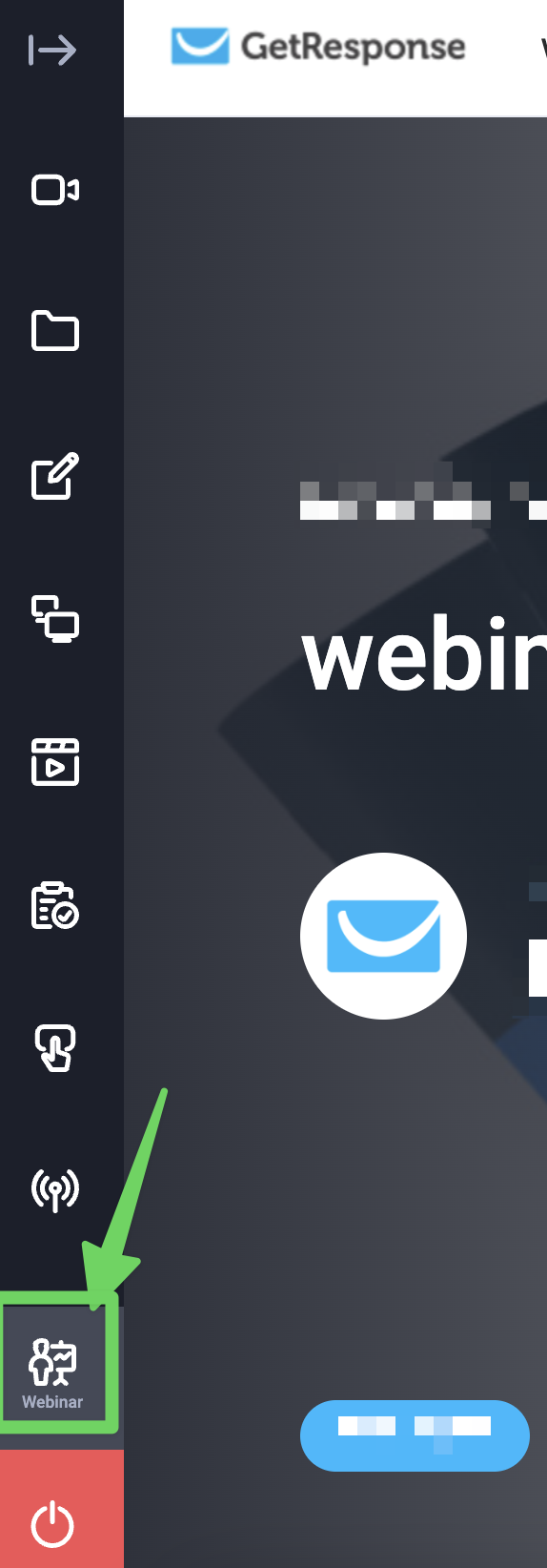
Das Wort erteilen
Im Modus Webinar können Sie Ihren Webinar-Teilnehmern mit der Option Das Wort erteilen erlauben, ihre Kameras und/oder Mikrofone selbstständig einzuschalten.
Wenn Sie diese Option aktivieren, werden die Teilnehmer darüber informiert, dass sie ihre Kameras und Mikrofone einschalten können, und sie können dies tun. Es können gleichzeitig sechs Audio- und Videostreams aktiviert sein, einschließlich der Moderatoren.
Sie können die Option Das Wort erteilen aktivieren, indem Sie während des Webinars auf Audio-Videoeinstellungen klicken und sie auf ON stellen.
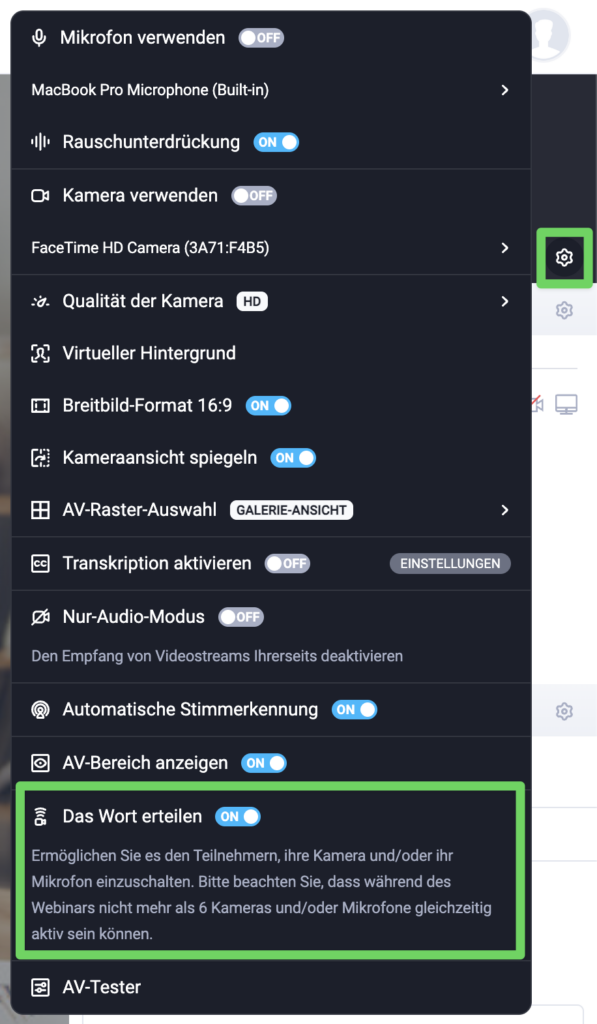
Wenn Sie dies tun, werden alle Teilnehmer darüber informiert, dass Kamera und/oder Mikrofon eingeschaltet werden können.
Sie können diese Option nutzen, indem sie die Kamera und/oder das Mikrofon mit der Schaltfläche unter dem AV-Fenster einschalten.

Wenn das Limit von sechs gleichzeitig geteilten Audio- und Videostreams erreicht ist, wird die Aktivierung von Mikrofon und Kamera durch weitere Benutzer blockiert. Die Option wird wieder aktiviert, sobald ein Platz frei wird.
Chat
Webinare beginnen immer mit offenem Chat, d.h. Teilnehmer können Kommentare veröffentlichen, einschließlich Emojis, die für alle Teilnehmer angezeigt werden. Um eine Überflutung mit Nachrichten zu vermeiden und im Chat beim Thema zu bleiben, können Sie jederzeit zum moderierten Chat wechseln.
Klicken Sie dafür auf das Symbol für zusätzliche Chat Einstellungen und wählen Sie im Menü die Option Moderierten Chat aktivieren aus. In diesem Modus müssen Teilnehmernachrichten vom Organisator oder einem Moderator verifiziert werden. Der Moderator kann Nachrichten ablehnen, bearbeiten oder wie geschrieben akzeptieren.
Der Moderator kann:
- Nachrichten annehmen und im öffentlichen Chat-Tab anzeigen,
- Nachricht bearbeiten,
- Nachricht entfernen,
- einen privaten Chat mit der Person öffnen, die die Nachricht weitergeleitet hat.
- die Person daran hindern, Nachrichten im öffentlichen Chat-Tab zu posten.
Wenn Sie die Teilnehmerliste für Ihre Webinar-Teilnehmer deaktivieren, wirkt sich dies auch darauf aus, wie Chat-Nachrichten im öffentlichen Chat-Fenster angezeigt werden. Wenn die Liste für Teilnehmer deaktiviert ist, wird im Chat nur der erste Buchstabe jedes Namensteils angezeigt. Beispielsweise wird „John Doe“ zu „J… D…“ usw.
Hier kannst du mehr darüber erfahren, wie die Chat-Funktion im Webinarraum funktioniert.
Status
Teilnehmer können auch Hinweise senden, indem sie Symbole aus dem Statusbereich auswählen. Wenn sie ein Symbol auswählen, wird es neben ihren Namen in der Teilnehmerliste angezeigt. Sie können klicken:
- Handzeichen
- Ich benötige Hilfe


