Wie funktioniert der Chat im Webinarraum?
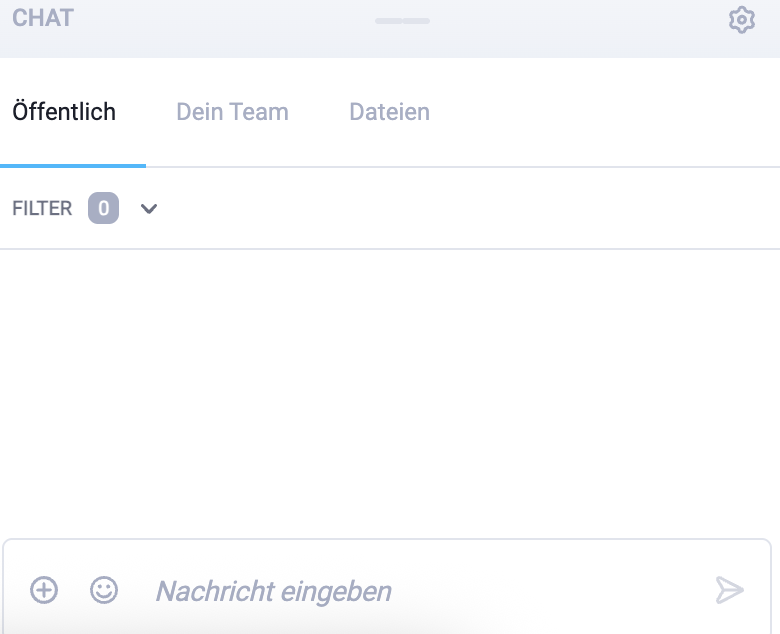
Das Chatfenster, das sich in der unteren rechten Ecke des Webinarraums befindet, ermöglicht es dem Organisator, den Moderatoren und den Teilnehmern, durch den Austausch von Textnachrichten miteinander zu interagieren. Um eine Nachricht im Chatfenster zu senden, klicken Sie auf die Nachrichteneingabeleiste, geben Sie Ihre Nachricht ein und drücken Sie die Eingabetaste. Sie können auch Emojis hinzufügen, um den Chat interaktiver zu gestalten und Emotionen besser auszudrücken. Dazu klicken Sie auf das kleine Emoticon in der Leiste und wählen aus Hunderten von Vorschlägen.
Zusätzlich zum Austausch von Nachrichten und Emojis bietet das Chatfenster verschiedene interaktive Funktionen, um die Beteiligung zu fördern. Von Schnellumfragen über spezielle F&A-Sitzungen bis hin zu privaten Team-Chats und Gruppendiskussionen – diese Tools tragen dazu bei, ein dynamisches und interaktives Webinar-Erlebnis zu schaffen.
Umfragen
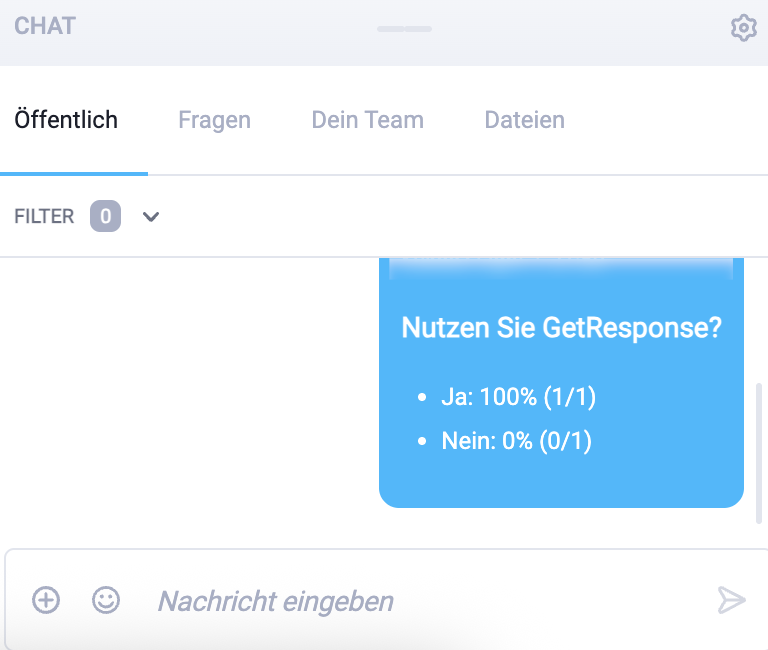
Der Chat ermöglicht es Ihnen, schnelle Umfragen zu erstellen. Klicken Sie dazu auf die Schaltfläche „+“ und wählen Sie die entsprechende Option aus.
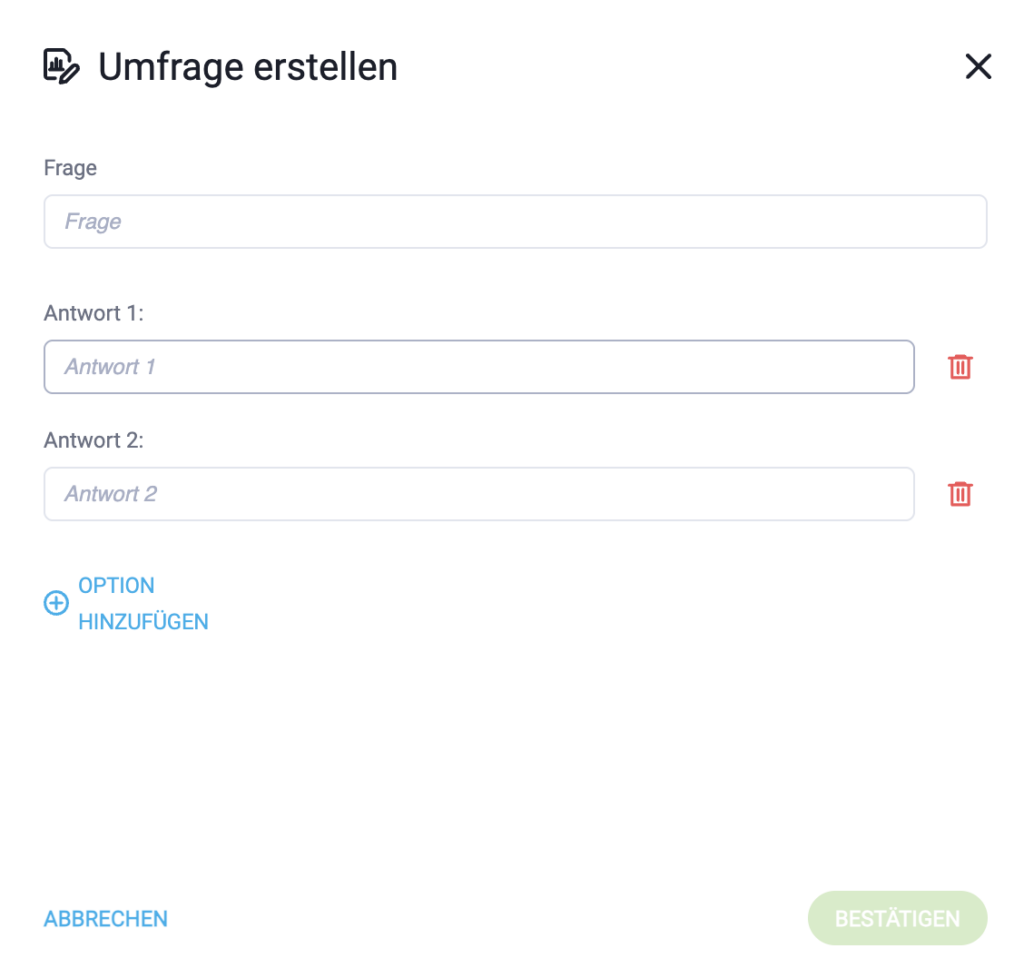
Nachdem Sie die Option Chat-Umfrage erstellen gewählt haben, können Sie Ihre Frage und die möglichen Antworten eingeben.
Nachdem die Umfrage abgeschlossen ist, werden die Ergebnisse in Form eines Beitrags im Chat veröffentlicht.
F&A-Modus
Sie können F&A-Sitzungen erstellen und Fragen verwalten.
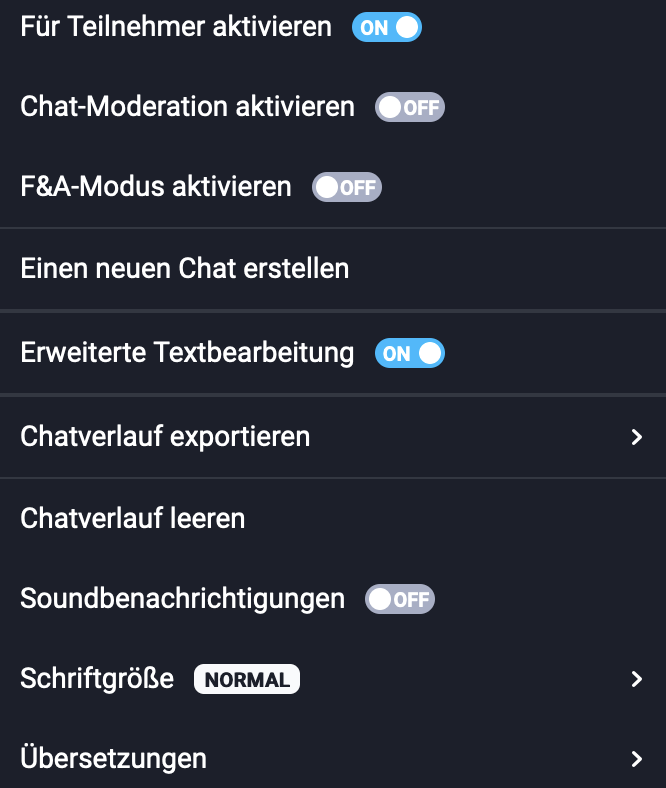
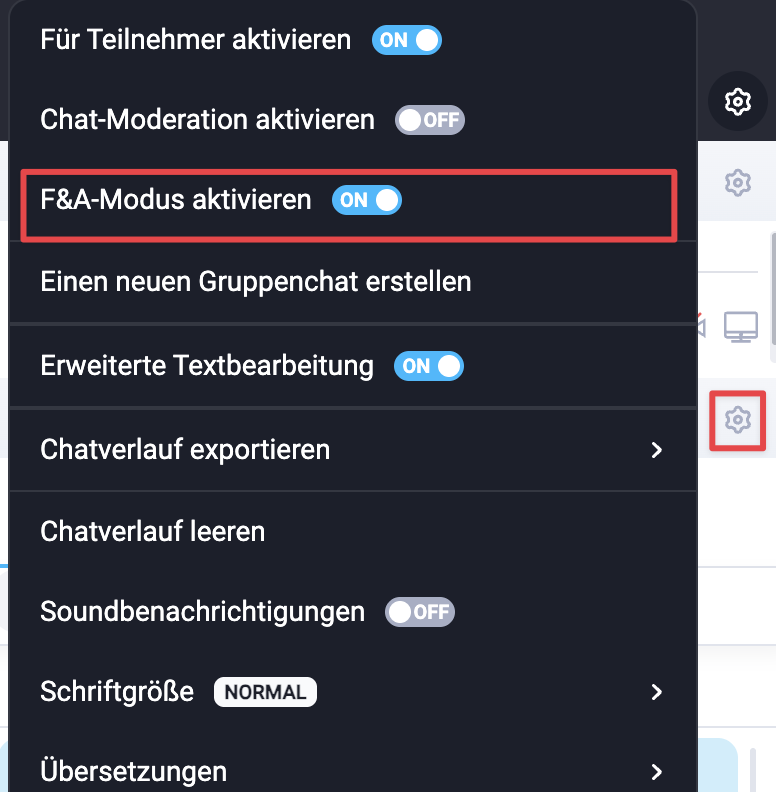
Um den F&A-Modus zu aktivieren, öffnen Sie die Chat-Einstellungen und schalten Sie F&A-Modus aktivieren ein.
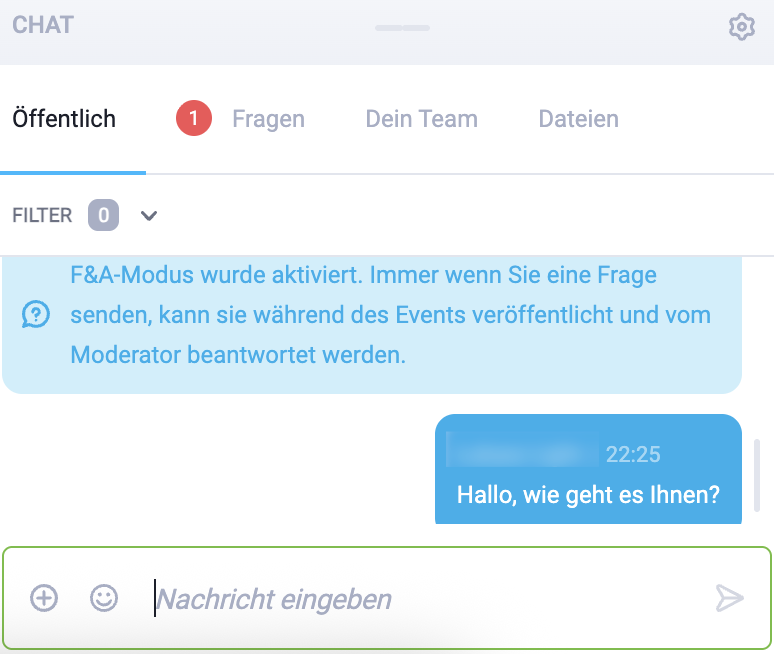
Von Nutzern gestellte Fragen werden automatisch dem Fragenpool der F&A-Sitzung hinzugefügt.
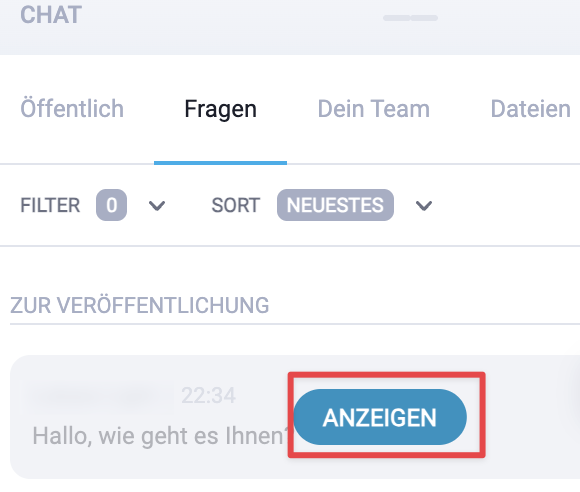
Sie können selbst entscheiden, ob diese im Tab Fragen angezeigt werden sollen. Scrollen Sie einfach zur entsprechenden Frage und klicken Sie auf Anzeigen.
Nachdem Sie dies getan haben, wird die Frage in Ihrem Webinarraum angezeigt.
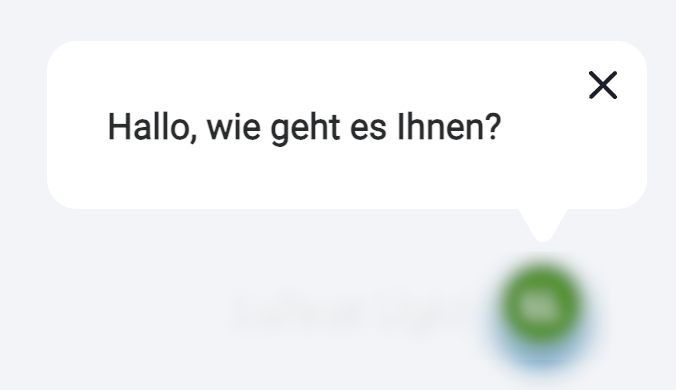
Chats für Veranstaltungsteams
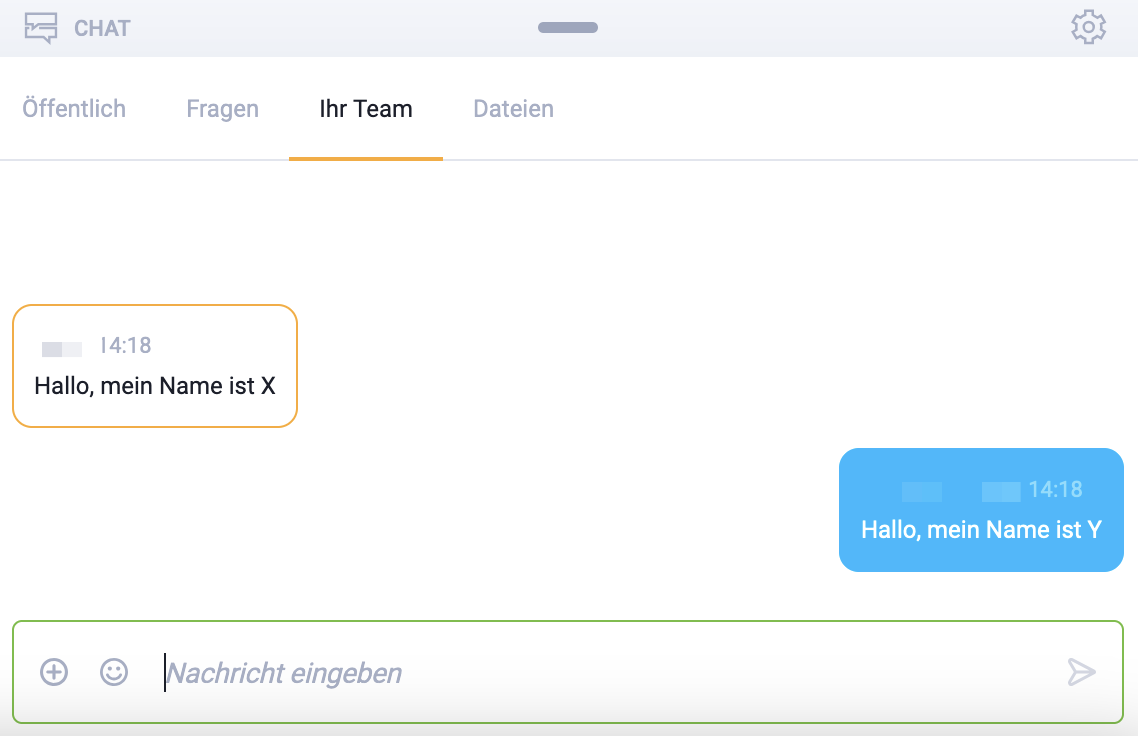
Im Fenster Ihr Team können Veranstalter, Moderatoren, Präsentatoren und/oder Support-Mitarbeiter einen unabhängigen Chat führen, der für andere Teilnehmer verborgen ist.
Dieser exklusive Kommunikationskanal ermöglicht es Ihrem Veranstaltungsteam, sich nahtlos abzustimmen, wichtige Updates zu teilen, technische Probleme zu lösen und sicherzustellen, dass das Webinar reibungslos verläuft – und das alles, ohne das Erlebnis der Teilnehmer zu stören.
Gruppen-Chats
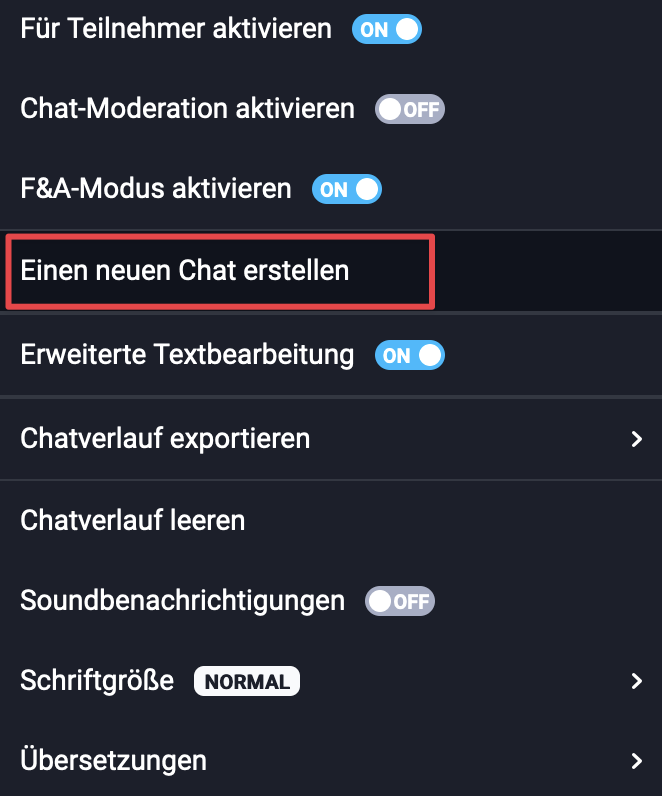
In den Chat-Einstellungen finden Sie auch die Option Einen neuen Gruppenchat erstellen.
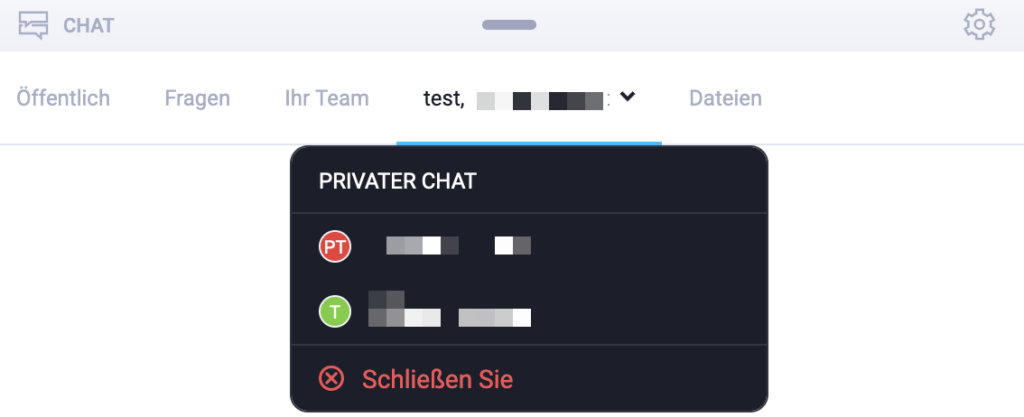
Nachdem Sie die entsprechenden Teilnehmer für den gemeinsamen Chat ausgewählt haben, erscheint im Chatfenster ein neuer Tab, in dem Sie einen separaten Gruppenchat führen können.
Moderation des Chats
Wir haben auch eine Chat-Moderatorenrolle eingeführt – diese kann den Organisator und die Präsentatoren unterstützen, indem sie auf Nachrichten der Teilnehmer antwortet, Nachrichten im moderierten Chat genehmigt oder löscht oder einen privaten Chat mit bestimmten Teilnehmern startet.
Im Veranstaltungsraum kann der Moderator auf die Chat-Einstellungen zugreifen und diese frei verwalten. Er gehört ebenfalls zu Ihrem Team. Andere Funktionen und Einstellungen stehen ihm nicht zur Verfügung.
Die Chat-Moderatorenrolle ersetzt einen Platz für einen Präsentator. Sie müssen sicherstellen, dass Sie genügend Plätze für Ihre Präsentatoren haben, einschließlich des Moderators.
Es gibt eine Begrenzung von 3 Präsentatoren (einschließlich des Hosts) in einem Webinarraum.
Da die Rolle des Moderators ausschließlich auf den Chatbereich beschränkt ist, kann der Organisator sicher sein, dass alle anderen Elemente, Funktionen und Informationen über den Raum oder die Teilnehmer für den Moderator unsichtbar bleiben.Da die Rolle des Moderators ausschließlich auf den Chatbereich beschränkt ist, kann der Organisator sicher sein, dass alle anderen Elemente, Funktionen und Informationen über den Raum oder die Teilnehmer für den Moderator unsichtbar bleiben.
Zusätzliche Einstellungen
Neben den oben genannten Optionen ermöglicht Ihnen unsere Webinar-Chat-Funktion außerdem Folgendes:
- Private Chats führen: Der Chat ermöglicht Ihnen, Unterhaltungen zwischen dem Veranstalter und den Teilnehmenden zu führen. Sie können eine Unterhaltung starten, indem Sie eine bestimmte Person in der Teilnehmendenliste auswählen oder über den Chat: Klicken Sie dazu auf die drei Punkte neben der Nachricht des Teilnehmenden und wählen Sie „Chat starten“. Es öffnet sich ein neuer Tab, in dem Sie eine Unterhaltung führen können, die für andere Personen nicht sichtbar ist.
- Dateien hochladen: Der Gastgeber kann über den Chat Dateien hochladen, die in der Dateibibliothek des Webinars verfügbar sind. Verwenden Sie dazu das Plus-Symbol und wählen Sie die entsprechende Option. Im Chatfenster erscheint eine neue Registerkarte Geteilte Dateien, um den Teilnehmern das Herunterladen zu erleichtern. Dort finden sie alle freigegebenen Dokumente. Die Teilnehmer können diese auf ihren Computern herunterladen.
- Formatierten Text: Sie können verschiedene Texteingabe- und Bearbeitungsmodi verwenden. Dabei wenden Sie unter anderem fett und kursiv formatierten Text, Durchstreichungen, Aufzählungszeichen, nummerierte Listen, Zitate sowie Codefelder an.

Wenn Sie die Textbearbeitung in Nachrichten im Moment nicht benötigen, können Sie diese Optionen ausblenden, indem Sie auf Chat-Optionen klicken und „Erweiterte Textbearbeitung“ auf OFF stellen.
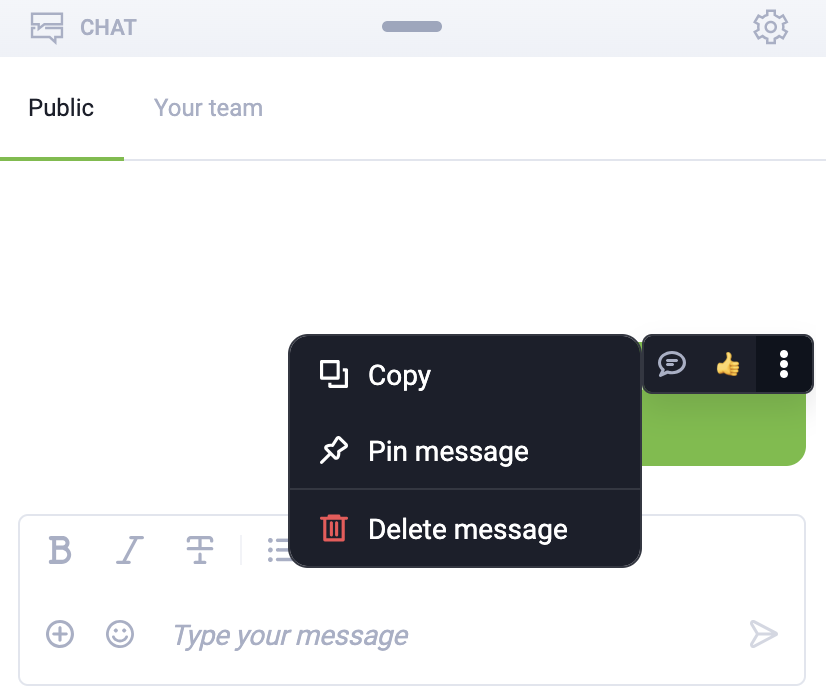
- Nachrichten löschen: Fahre im öffentlichen Chatfenster mit der Maus über die Nachricht, die du löschen möchtest, klicke auf die drei Punkte und wähle dann “Nachricht löschen”.
- Klicken Sie auf das Zahnradsymbol im Chatfenster, um weitere hilfreiche Optionen anzuzeigen. Entscheiden Sie, ob Sie das Chatfenster für Ihre Teilnehmer aktivieren oder vollständig abschalten möchten. Sie können auch festlegen, welche Inhalte für Ihr Publikum sichtbar sind, indem Sie die Option Moderierter Chat wählen. Auf diese Weise werden nur genehmigte Nachrichten im Chatfenster angezeigt. Wir empfehlen außerdem dringend, einen anderen Referenten zu bitten, die Chat-Moderation für Sie zu übernehmen, während Sie Ihre Präsentation halten.
- Wenn Sie Events für multinationale Teilnehmer veranstalten, sollten Sie eine Simultanübersetzung der Chat-Nachrichten in Betracht ziehen. Ihre Teilnehmer können eine von 52 verfügbaren Sprachen auswählen und die Unterhaltung in ihrer Muttersprache verstehen. Die Übersetzungen sind sofort verfügbar und im Chatfenster sichtbar.
- Am Ende der Veranstaltung können Sie den Chatverlauf auch manuell als Zip-Datei exportieren. Darin sind auch die Chats aus den Breakout-Räumen enthalten. Wenn Sie das nicht tun, ist das kein Problem. Alle Unterhaltungen werden automatisch im Speicher abgelegt.