
¿Cómo puedo permitir a mis participantes comunicarse conmigo durante el webinar?
Hay cuatro métodos principales para administrar y habilitar la interacción en los webinars.
Modos de webinar
De forma predeterminada, los webinars comienzan en el modo Webinar, lo que significa que todos los asistentes están silenciados y no puede otorgar privilegios de audio a los participantes. Así es como funcionan la mayoría de los webinars: usted presenta y los asistentes escuchan.
Como alternativa, puede realizar el webinar en modo Reunión para un máximo de 40 asistentes. En este modo, todos los asistentes no están silenciados y todos pueden hablar y oírse. Los asistentes pueden utilizar los micrófonos de sus ordenadores para comunicarse con usted y con los demás participantes. Puedes retirarles los privilegios de voz en cualquier momento durante el seminario web. Hasta 10 personas pueden transmitir vídeo simultáneamente en este modo.
Si necesita comunicarse en privado con otros presentadores, puede cambiar el webinar al modo Sólo presentadores – modo privado. En este modo, los presentadores pueden comunicarse libremente con otros presentadores, y solo los presentadores se ven y escuchan entre sí. Los demás asistentes deben esperar a que se inicie o reanude el webinar.
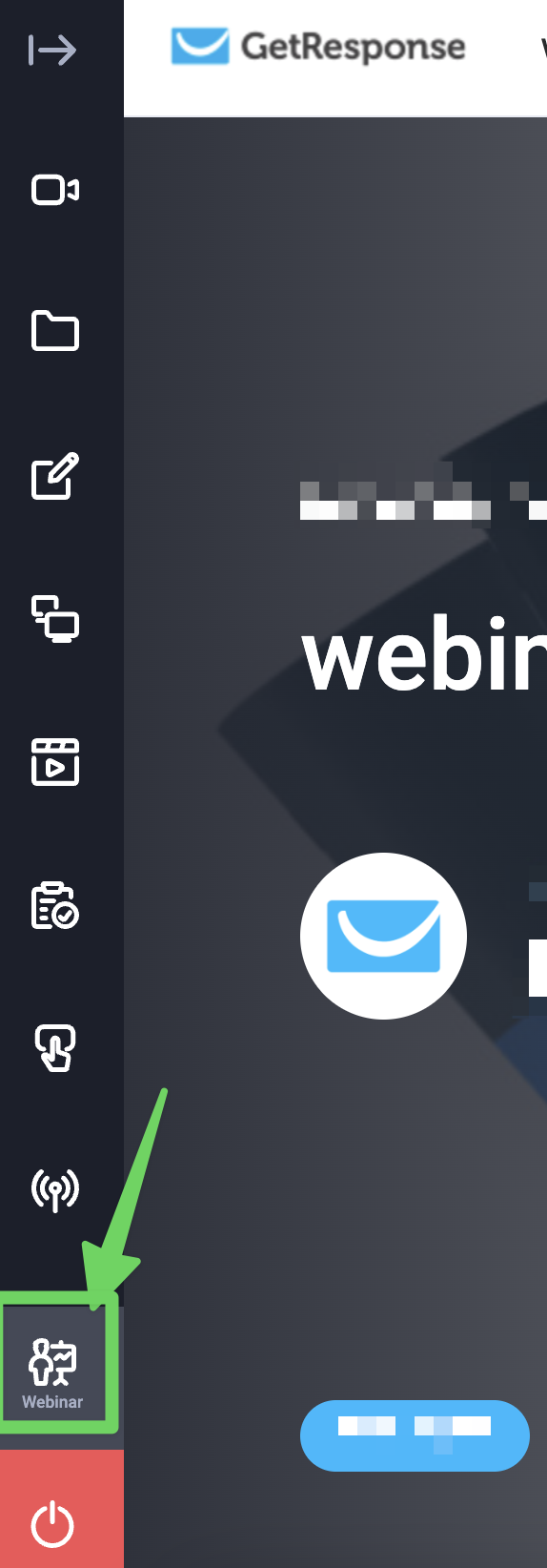
Dar la palabra
En el modo Webinar puedes permitir que los asistentes al webinar activen sus cámaras y/o micrófonos por sí mismos con la opción Dar la palabra.
Cuando la actives, se informará a los asistentes de que pueden encender sus cámaras y micrófonos y podrán hacerlo. Se pueden activar seis transmisiones de audio y video simultáneamente, incluidos los presentadores.
Puedes activar la opción Dar la palabra haciendo clic en Configuración de audio/video durante el webinar y cambiándola a ON.
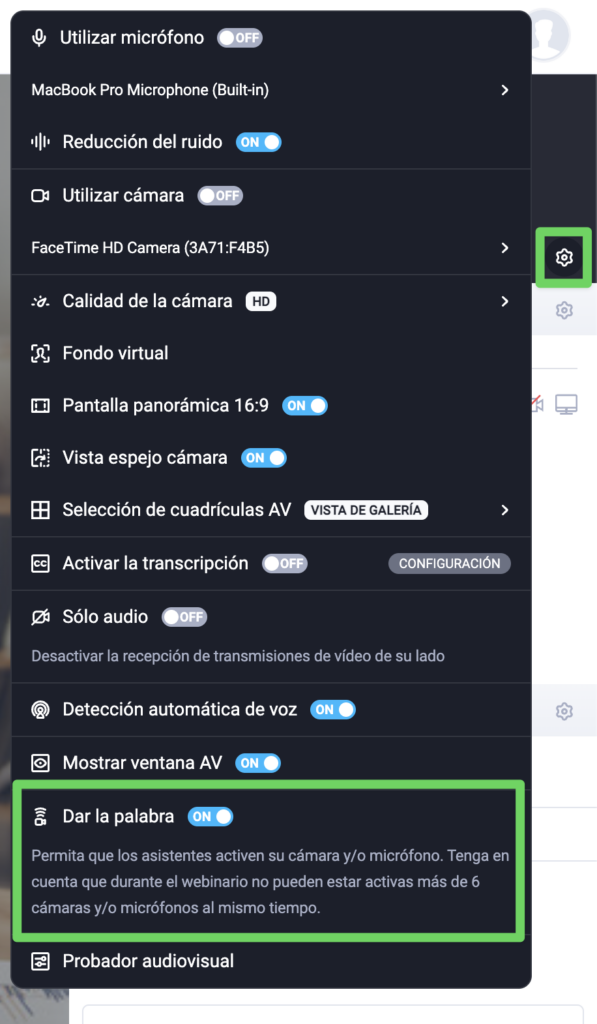
Cuando lo hagas, se informará a todos los asistentes de que la cámara y/o el micrófono pueden activarse.
Pueden utilizar esta opción activando la cámara y/o el micrófono con el botón situado debajo de la ventana AV.

Cuando se alcance el límite de seis transmisiones de audio y video compartidas simultáneamente, se bloqueará la activación del micrófono y la cámara por parte de los siguientes usuarios. La opción se reactivará cuando se libere espacio.
Chat
Por defecto, los webinars comienzan con chat abierto. Los asistentes pueden publicar comentarios, incluyendo emojis, que todos los participantes pueden ver. Para evitar la inundación de mensajes y mantener el chat en el tema, puede cambiar al chat moderado en cualquier momento.
Para iniciar el chat moderado, haga clic en el icono de la configuración del chat y en el menú seleccione Habilitar la moderación del chat. En este modo, los mensajes de los asistentes deben ser verificados por el organizador o cualquier presentador. El moderador puede rechazar mensajes, editarlos o aceptarlos como están escritos.
El moderador puede:
- aceptar mensajes y mostrarlos en la pestaña del chat público,
- editar el mensaje,
- eliminarlo,
- abrir un chat privado con la persona que ha enviado el mensaje,
- y, por último, bloquear a la persona para que no publique ningún mensaje en la pestaña de chat público.
Si desactiva la lista de asistentes para los participantes de su seminario web, esto también influirá en la forma en que aparecen los mensajes de chat en la ventana de chat pública. Si se desactiva la lista de asistentes, sólo se mostrará en el chat la primera letra de cada parte de un nombre. Por ejemplo, “John Doe” se convierte en “J… D…”, etc.
Aquí puede obtener más información sobre cómo funciona la función de chat en la sala del webinar.
Estado
Los asistentes también pueden enviar alertas seleccionando íconos de la sección de estado. Cuando seleccionan un icono, se coloca junto a sus nombres en la lista de asistentes. Pueden hacer clic en:
- Levantar la mano
- Necesito ayuda