
Kann ich Kontakte aus einem Segment in meinen Workflow einbinden?
Sie haben die Möglichkeit, einen Marketing-Automation-Workflow mit Kontakten zu starten, die einem bestimmten Segment angehören. Auf diese Weise können Sie die Zielgruppe des Workflows von Beginn an gezielt eingrenzen und die Automatisierung ausschließlich für eine ausgewählte Kontaktgruppe durchführen, anstatt zunächst vollständige Kontaktlisten einzubinden und sich erst im weiteren Verlauf des Workflows auf erweiterte Filterbedingungen zu stützen.
Die Aktion Segmente zu Workflow hinzufügen fungiert als Startelement und wird nur einmal ausgeführt. Das bedeutet, dass der Workflow ausschließlich die Kontakte umfasst, die zum Zeitpunkt der Ausführung dieser Aktion dem ausgewählten Segment zugeordnet sind.
So verwenden Sie die Aktion Segmente zum Workflow hinzufügen
- Ziehen Sie das Element Segmente zum Workflow hinzufügen per Drag & Drop in Ihren Arbeitsbereich.

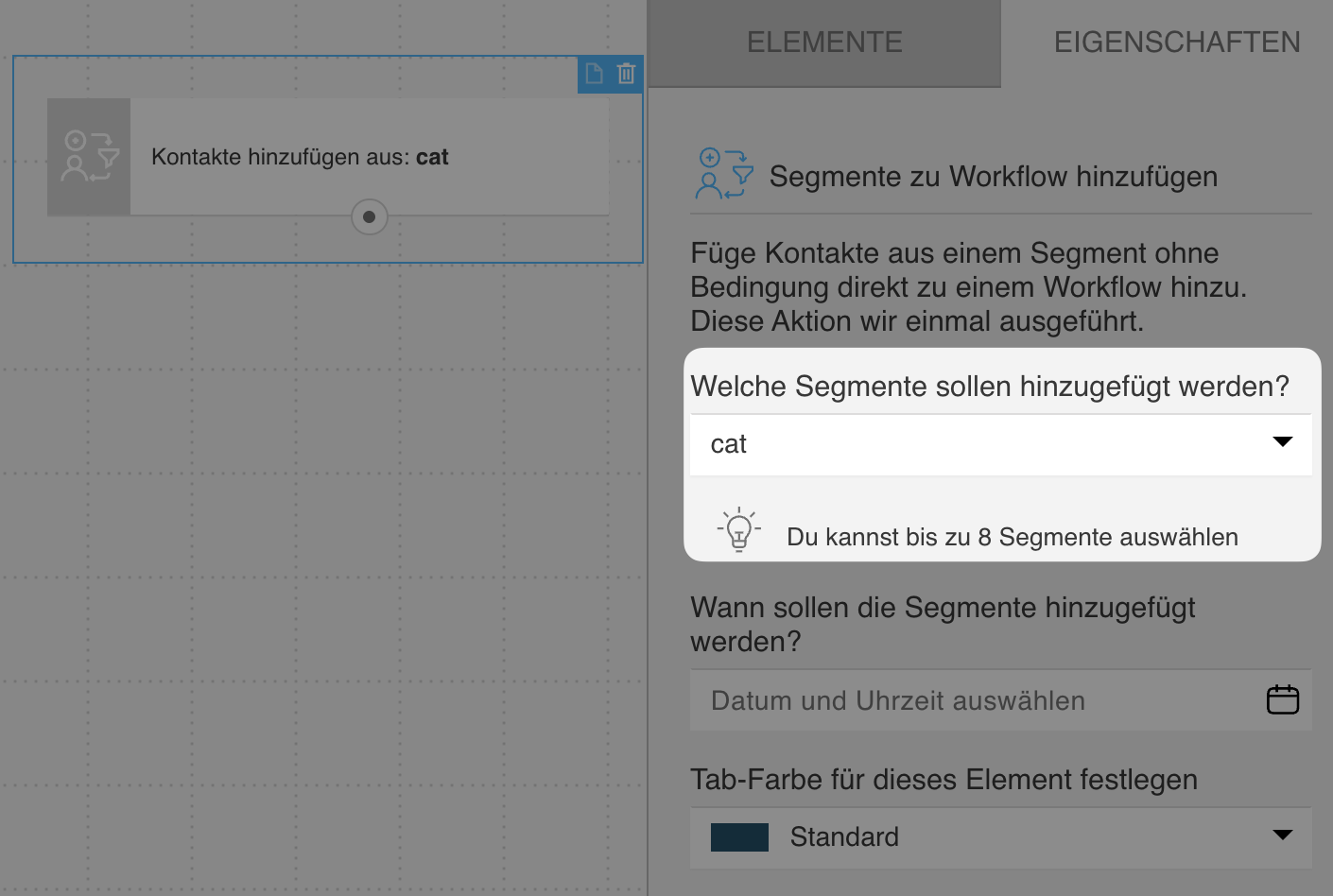
- Wählen Sie aus, welche Segmente dem Workflow hinzugefügt werden sollen. Sie können bis zu 8 Segmente auswählen.
Wenn Sie mehr als ein Segment auswählen, legen Sie fest, ob ein Kontakt diesen Block nur durchlaufen soll, wenn er allen ausgewählten Segmenten angehört, oder ob es ausreicht, wenn er einem der ausgewählten Segmente angehört.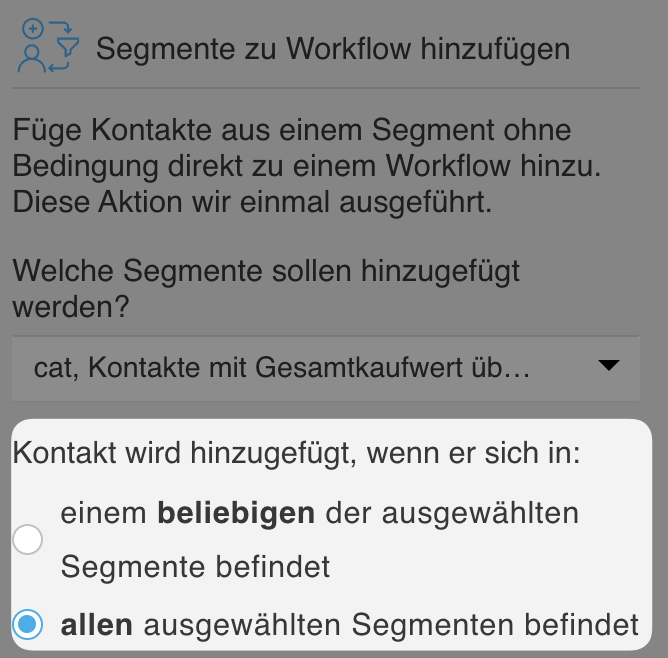
- Wählen Sie aus, wann das bzw. die Segment(e) hinzugefügt werden sollen. Kontakte aus den ausgewählten Segmenten werden zu dem hier festgelegten Datum und zur entsprechenden Uhrzeit dem Workflow hinzugefügt. Hinweis: Diese Aktion wird nur einmal ausgeführt. Das bedeutet, dass ausschließlich die Kontakte in den Workflow gelangen, die zum gewählten Zeitpunkt Teil des jeweiligen Segments sind.
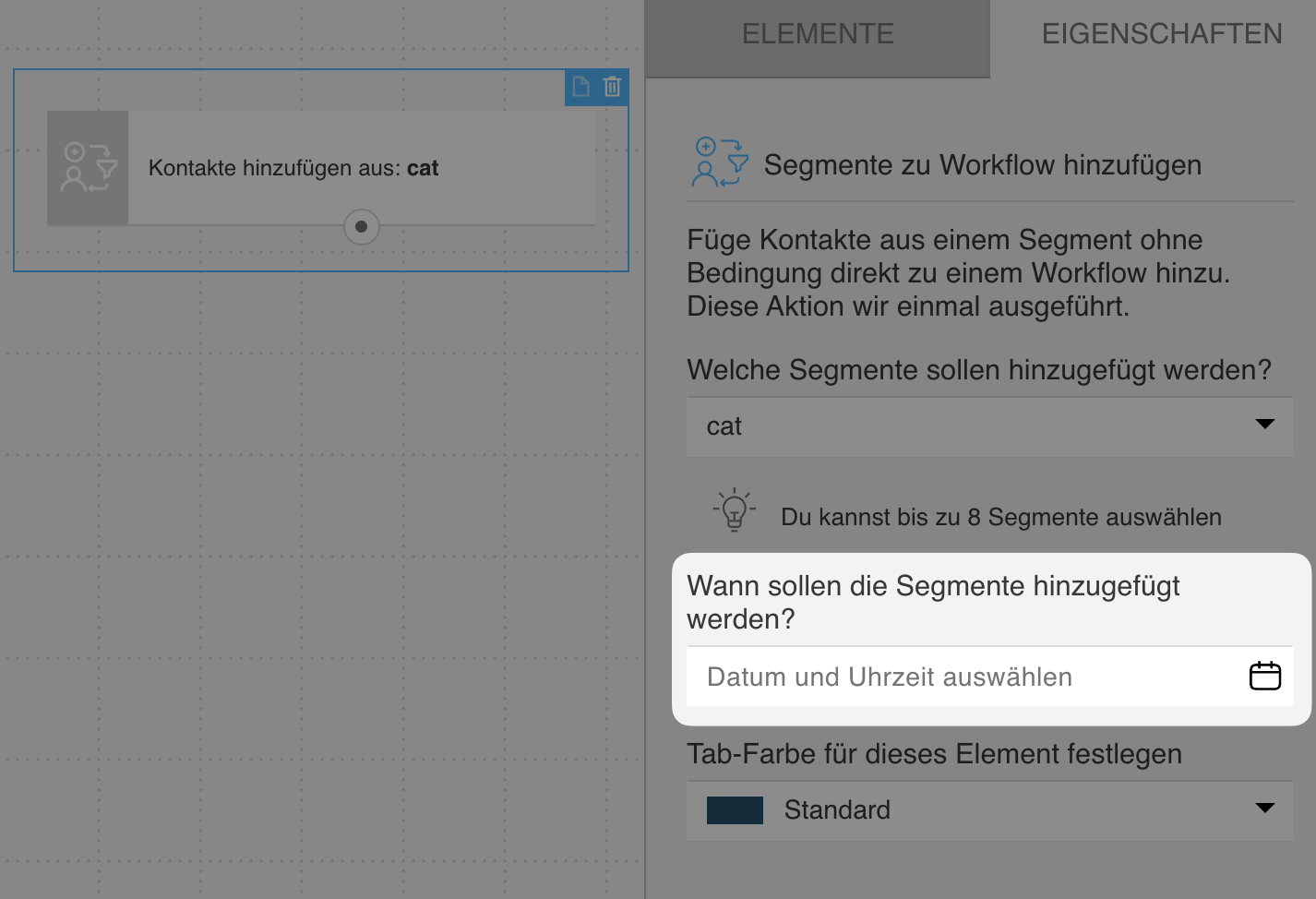
Als Nächstes können Sie dieses Element mit dem restlichen Pfad verbinden, dem die Kontakte voraussichtlich folgen werden.