
Posso incluir contatos de um segmento no meu fluxo de trabalho?
Podes iniciar um fluxo de automatização de marketing com contatos que pertençam a um segmento específico. Isto permite-te restringir o público do fluxo de automatização desde o início e executar a automatização apenas para um grupo selecionado de contatos, em vez de adicionares listas de contatos inteiras e depois teres de recorrer a condições de filtragem avançadas mais adiante no fluxo de automatização.
A ação Adicionar segmentos ao fluxo de trabalho funciona como um elemento inicial e é executada apenas uma vez. Isto significa que o fluxo de trabalho incluirá apenas os contatos que pertencem ao segmento selecionado no momento específico em que a ação é executada.
Como usar a ação Adicionar segmentos à segmentação do fluxo de trabalho
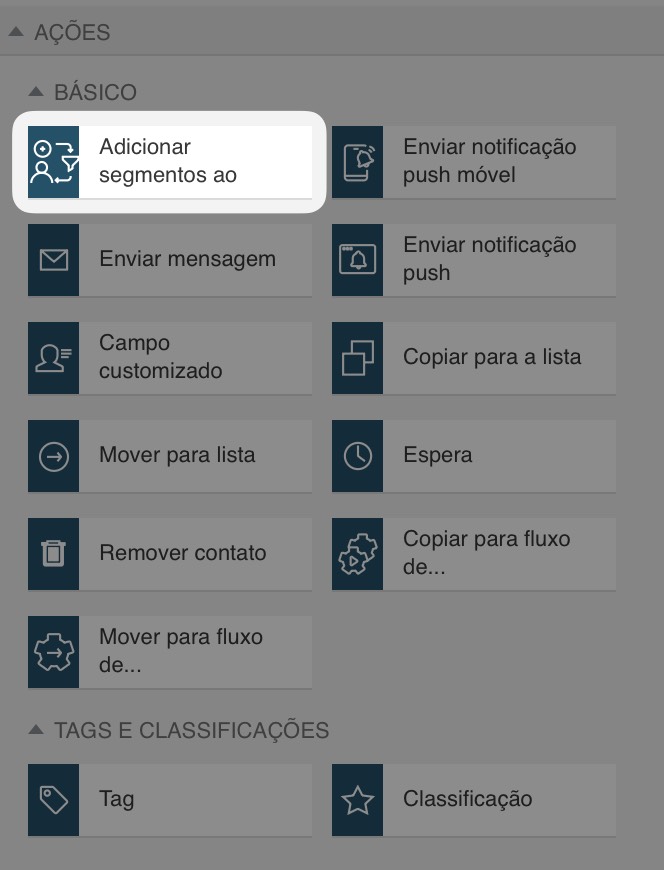
- Arraste e solte o elemento Adicionar segmentos à segmentação do fluxo de trabalho na tua área de trabalho.
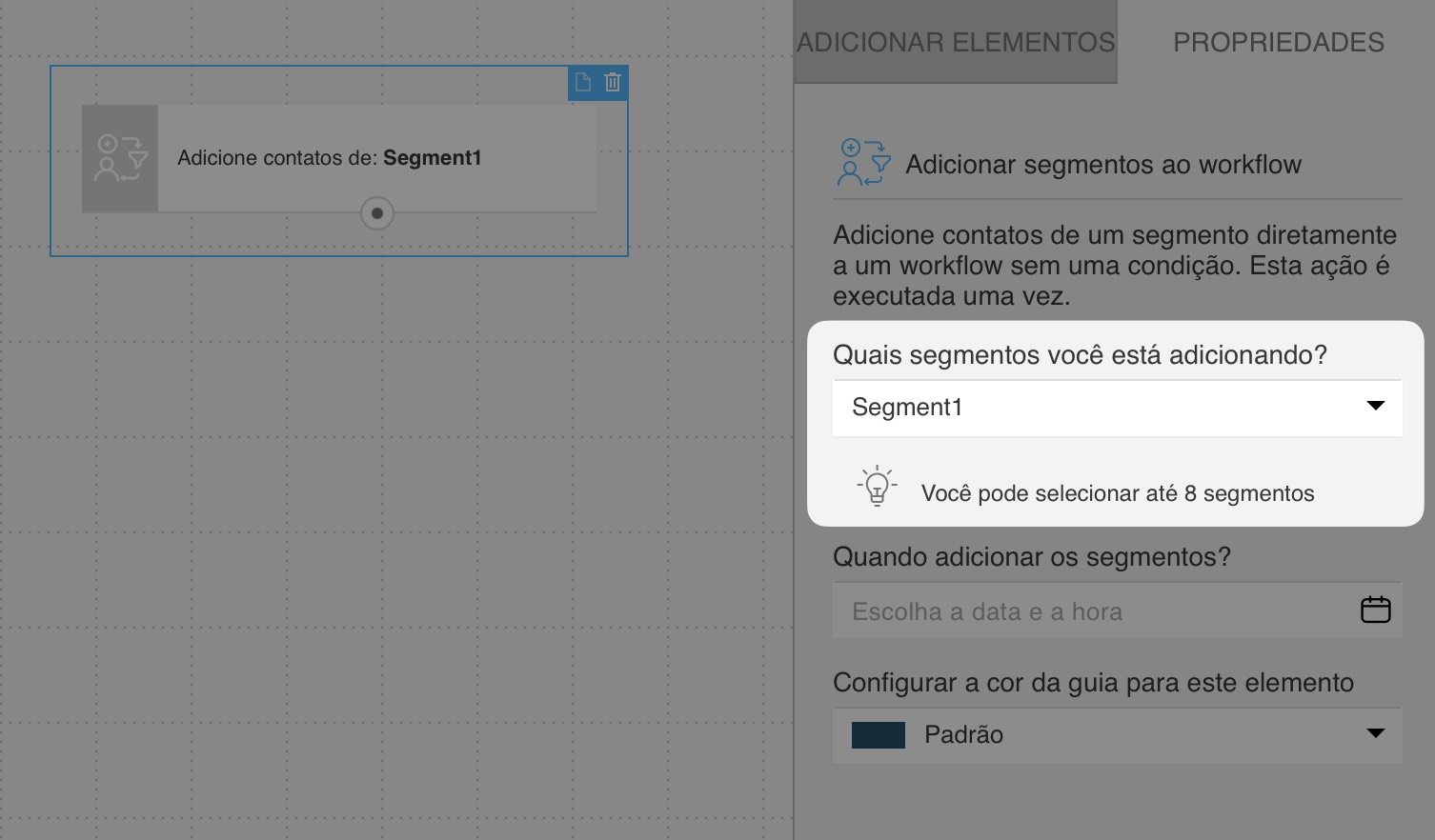
- Seleciona quais os segmentos que devem ser adicionados ao fluxo de trabalho. Podes selecionar até 8 segmentos.
Ao selecionar mais de um segmento, tens de especificar se o contacto deve passar por este bloco apenas se pertencer a todos os segmentos selecionados, ou se basta pertencer a qualquer um dos segmentos selecionados.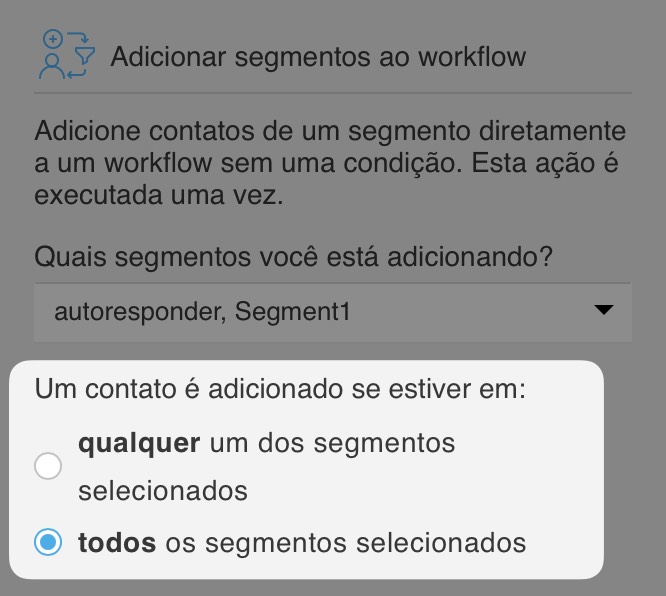
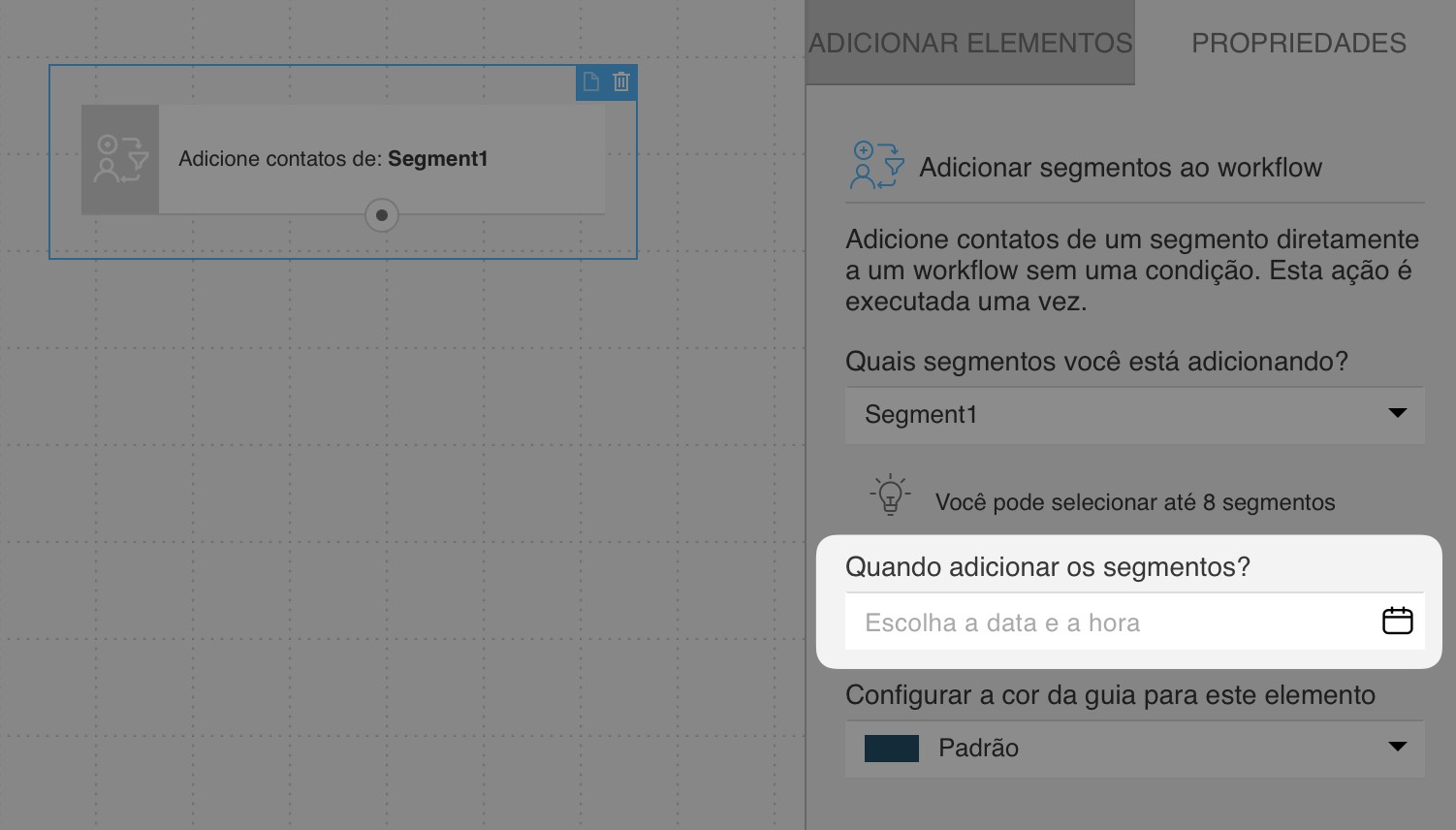
- Selecione quando adicionar o(s) segmento(s). Os contactos dos segmentos selecionados serão adicionados ao fluxo de trabalho na data e hora que escolher aqui. Nota: Esta ação será executada apenas uma vez, o que significa que apenas os contactos que fizerem parte do segmento no momento selecionado entrarão no fluxo de trabalho.
Em seguida, podes ligar este elemento ao resto do percurso que os contatos deverão seguir.