Как запускать команды пинг и трассировку и сгенерировать HAR-файлы?
Traceroute (трассировка) – это полезный диагностический инструмент, который помогает отслеживать маршрут, который проходят пакеты данных от вашего устройства до конечного сервера. Служба поддержки GetResponse может потребовать выполнить трассировку для выявления и устранения любых проблем с подключением между вашим компьютером и сервером GetResponse.
Ping — это инструмент, который используется для проверки доступности сервера. Выполнив эту команду, вы получите диагностическую информацию о вашем сетевом подключении и маршруте, пройденном до указанного места назначения.
Выполнение Трассировки в Windows
В Windows вы можете выполнить трассировку (traceroute) через командную строку. Вот как это делается:
- Откройте Командную строку: Нажмите клавишу R в Windows, чтобы открыть утилиту Выполнить. Впишите cmd и нажмите Enter, чтобы открыть вкладкуКомандная строка.

- Введите команду Tracert: Наберите tracert, затем пробел, а затем веб-адрес целевого сайта (например, tracert app.getresponse.com). Нажмите Enter.

Выполнение команды ping в Windows
В Windows вы можете выполнить пинг (ping) через командную строку. Вот как это делается:
- Откройте Командную строку: Нажмите клавишу R в Windows, чтобы открыть утилиту Выполнить. Наберите cmd и нажмите Enter, чтобы открыть вкладку Командная строка.
- Введите команду Ping: Впишите ping, затем пробел, а затем веб-адрес целевого сайта (например, ping app.getresponse.com). Нажмите Enter.

Выполнение Трассировки в Mac OS:
В Mac OS вы можете выполнить трассировку (traceroute) через Терминал. Вот как это делается:
- Открой Терминал: Нажмите по иконке Spotlight/магнитное стекло в строке меню. Найдите Terminal и откройте его двойным щелчком.

- Введите команду Traceroute: В окне Терминала впишите traceroute, затем пробел, а затем веб-адрес целевого сайта (например, traceroute app.getresponse.com). Нажмите Enter.

Выполнение команды ping в Mac OS:
В Mac OS команду ping можно выполнить с помощью Терминала. Вот шаги:
- Откройте Терминал: Кликните по иконке Spotlight/магнитное стекло в строке меню. Найдите Терминал и откройте его двойным щелчком.
- Введите команду Ping: В окне терминала впишите ping, за которым следует пробел, затем веб-адрес целевого сайта, а после -c – количество попыток пинга, чтобы избежать бесконечного пинга (например, ping app.getresponse.com -c5). Нажмите Enter.

Создание HAR‑файла в Google Chrome
Чтобы создать и скачать HAR‑файл в Google Chrome, выполните следующие шаги:
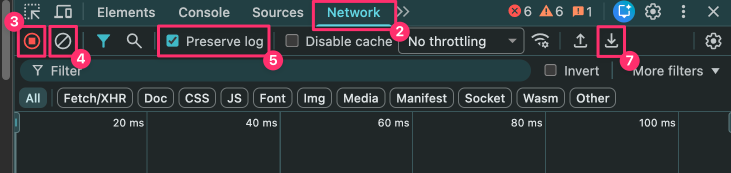
- Откройте инструменты разработчика: откройте Google Chrome и перейдите на страницу, где возникает проблема. Нажмите на значок меню с тремя точками в правом верхнем углу, выберите Дополнительные инструменты и затем Инструменты разработчика (или нажмите F12 / Ctrl + Shift + I в Windows, или Cmd + Option + I на Mac).
- Перейдите на вкладку Network: в панели инструментов разработчика нажмите на вкладку Network.
- Запись: найдите небольшую круглую кнопку записи в левом верхнем углу вкладки и убедитесь, что она красная. Если она серая, нажмите на неё, чтобы начать запись.
- Очистите существующие логи: нажмите кнопку Очистить (круг с диагональной линией) рядом с кнопкой записи, чтобы удалить все существующие журналы активности.
- Журнал: убедитесь: что установлен флажок Preserve log (Сохранять журнал).
- Воспроизведите проблему: обновите страницу и заново выполните действия, которые привели к возникновению ошибки или проблемы.
- Сохраните HAR‑файл: когда журнал сети заполнится записанной активностью, нажмите на значок загрузки рядом с значком шестерёнки и выберите место на вашем компьютере для сохранения файла.
Создание HAR‑файла в Mozilla Firefox
Чтобы создать и скачать HAR‑файл в Mozilla Firefox, выполните следующие шаги:
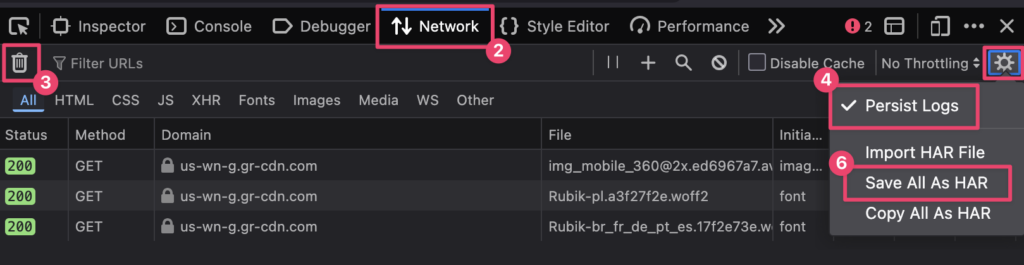
- Откройте инструменты разработчика: откройте Firefox и перейдите на страницу, где возникает проблема. Нажмите на значок меню (три горизонтальные линии) в правом верхнем углу, выберите дополнительные инструменты, а затем нажмите инструменты разработчика (или нажмите F12 / Ctrl + Shift + I в Windows, или Cmd + Option + I на Mac).
- Перейдите на вкладку Network: нажмите на вкладку Network. Панель автоматически начнёт записывать сетевую активность.
- Очистка: предварительно очистите текущие логи, нажав на значок корзины.
- Настройка: нажмите на значок шестерёнки в правом верхнем углу панели сети и выберите Persist Logs.
- Воспроизведите проблему: обновите веб‑страницу и выполните действия, которые вызвали исходную проблему.
- Сохранение HAR‑файла: нажмите на значок шестерёнки в правом верхнем углу панели сети, затем выберите Save All As HAR и сохраните файл на свой компьютер.