
Как использовать условие Просмотренная категория (web-канал)?
Условие Просмотрена категория позволяет запускать автоматические рабочие процессы, когда посетитель просматривает страницу товара, относящегося к определенной категории в твоём интернет-магазине. Это поможет тебе адаптировать маркетинговые мероприятия к интересам каждого покупателя в режиме реального времени.
Это условие срабатывает, когда кто-то посещает страницу товара на твоем сайте (где установлен Web Connect) и в посещении есть информация о категории. Оно поддерживает как встроенные интеграции GetResponse с платформами электронной коммерции, так и твои собственные настраиваемые интеграции, которые передают данные о категории через Web Connect.
Теперь у автоматизации есть два канала: Электронная почта и web. Канал Электронная почта используется для связи с подписчиками, а канал web позволяет взаимодействовать как с подписчиками, так и с посетителями сайта, не подписанными на рассылку. Подписчики могут переходить из канала web в канал Электронная почта, чтобы продолжить свой путь, но не наоборот.
В этой статье рассматривается элемент из канала web.
Что нового
Условие Просмотренная категория доступно только в веб-версии и работает как для известных подписчиков по электронной почте, так и для посетителей, не подписанных на рассылку.
Перед использованием этого условия убедись, что:
- Web Connect правильно установлен на твоем сайте.
- Твоя интеграция с системой электронной коммерции или настраиваемая конфигурация отправляет события просмотра категорий в GetResponse.
Настройка
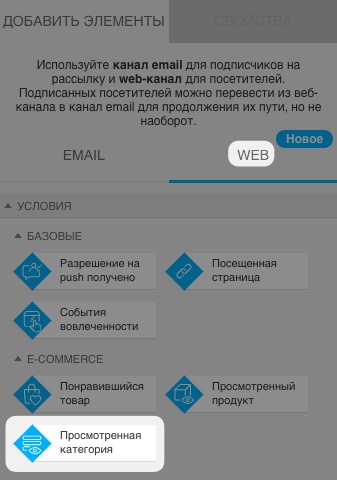
- Перетащи элемент Просмотр категории из раздела Условия в канале WEB в редакторе рабочего процесса автоматизации.
- В раскрывающемся меню выбери домен. Если твой домен там не отображается, убедись, что Web Connect правильно установлен на сайте, связанном с ним.
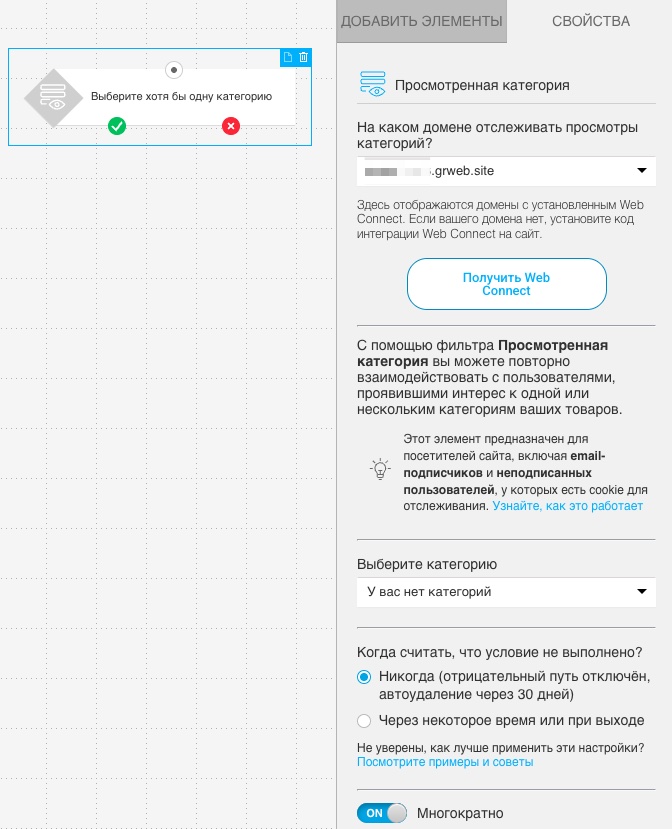
- Выбери одну или несколько категорий товаров. Ты также можешь выбрать Любые, чтобы включить все.
- Реши, нужно ли ждать выполнения условия и как долго (это относится только к отрицательному — красному — пути). На выбор предлагается два варианта: Никогда и Через некотороевремя или при выходе, и оба они определяют, когда система должна считать условие невыполненным.
- Никогда — полностью отключает отрицательный путь. Если условие не выполняется в течение 30 дней, посетитель автоматически удаляется из рабочего процесса.
- Через некоторое время — используй этот вариант, если хочешь установить срок для выполнения условия. Ты можешь настроить, как долго рабочий процесс должен ждать, прежде чем считать, что условие не выполнено (например, через 20 секунд или через определенное количество минут/часов/дней).
- Пользователь пытается покинуть страницу — отрицательный путь запускается, когда система обнаруживает, что посетитель сайта пытается покинуть страницу, указанную в деталях условия.
- Для этого условия можно включить оп цию Запускать несколько раз, чтобы оно срабатывало каждый раз, когда выполняются заданные критерии.
- Ты также можешь включить Триггеры по частоте, переведя ползунок рядом с Использовать правила прошлых действий.
Эта функция позволяет тебе задать дополнительные условия, связанные с тем, сколько раз посетитель просматривал товар и/или как долго длились эти просмотры.
На основании этих условий посетитель может перейти к следующему элементу, как только будут выполнены заданные критерии.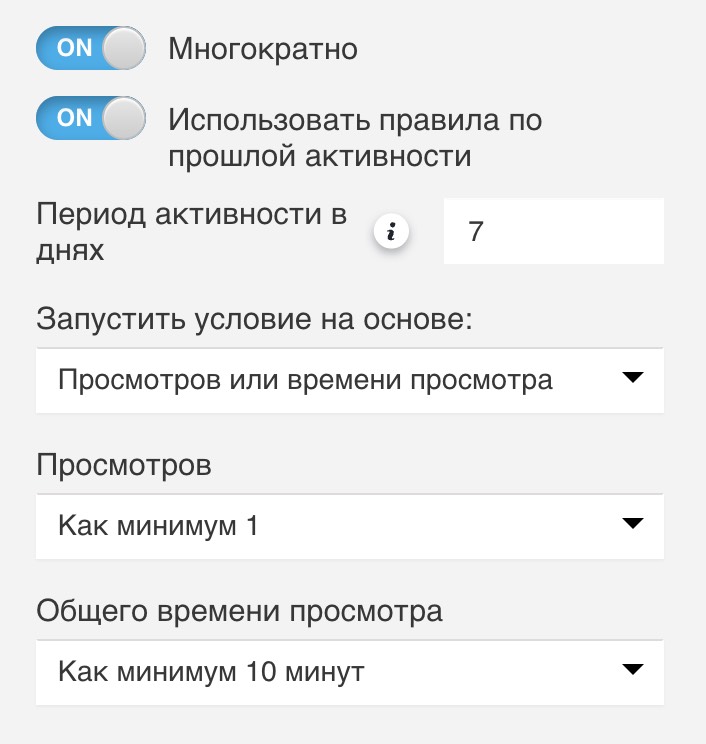
Когда ты включишь Использовать правила прошлого поведения, ты увидишь несколько параметров для настройки:- Период активности в днях
Введи количество дней (1–30), в течение которых следует учитывать активность контакта. Период активности определяет, сколько полных дней назад анализируются.
Полный день означает 24-часовой период, отсчитываемый с полуночи.
Например, если ты установил период активности на 7 дней, а посетитель просматривает категорию 27 сентября в 14:00, система будет учитывать просмотры категории, произошедшие с 20 сентября 00:00.
Просмотры, сделанные раньше этого времени, не будут включены. - Условие запуска на основе
Выбери, как рабочий процесс должен оценивать активность посетителя:- Просмотры — посетитель должен просмотреть выбранную категорию не менее 1, 2, 3, 4, 5 или 10 раз в течение заданного периода активности , чтобы перейти к следующему элементу.
- Время просмотра — посетитель должен провести не менее 1, 3, 5, 10, 20 или 30 минут, просматривая выбранную категорию , чтобы перейти к следующему элементу.
Время просмотра — это общее время, которое посетитель потратил на просмотр категории. Период активности определяет, какие просмотры учитываются при расчете. - Просмотры и время просмотра — для перехода к следующему элементу должны быть выполнены оба условия.
- Просмотры или время просмотра — выполнение хотя бы одного из двух условий позволяет посетителю перейти к следующему элементу.
- Период активности в днях
Варианты использования
Ты можешь использовать условие Просмотренная категория для:
- Запустить рабочий процесс, когда посетитель просматривает категорию, чтобы инициировать дальнейшее взаимодействие.
- Помечать пользователей тегами в зависимости от их интересов к продуктам для будущих кампаний.
- Запускать ограниченные по времени предложения, когда кто-то проявляет повторный интерес к категории.
С помощью условия Просмотренная категория ты можешь создавать высокорелевантные автоматизации на основе поведения, которые привлекают покупателей в нужный момент.


