
¿Cómo usar la condición de Categoría vista (canal Web)?
La condición de Categoría vista te permite activar flujos de trabajo de automatización cuando un visitante visualiza una página de producto que pertenece a una categoría específica en tu tienda online. Esto te ayuda a adaptar tu marketing a los intereses de cada comprador en tiempo real.
Esta condición reacciona cuando alguien visita una página de producto en tu sitio web (donde Web Connect está instalado) y la visita incluye información de la categoría. Es compatible tanto con las integraciones nativas de comercio electrónico de GetResponse como con tus propias integraciones personalizadas que transmiten datos de categoría a través de Web Connect.
La automatización ahora tiene dos canales: Email y Web. El canal Email se utiliza para llegar a tus suscriptores de correo electrónico, mientras que el canal Web te permite interactuar tanto con suscriptores de correo electrónico como con visitantes del sitio web que no están suscritos. Los usuarios suscritos pueden pasar del canal Web al canal Email para continuar su recorrido, pero no al revés.
Este artículo cubre un elemento del canal Web.
Novedades
La condición de Categoría vista está disponible solo en la versión Web y funciona tanto para suscriptores de correo electrónico conocidos como para visitantes que no están suscritos.
Antes de usar esta condición, asegúrate de que:
- Web Connect está correctamente instalado en tu sitio web.
- Tu integración de comercio electrónico o configuración personalizada está enviando eventos de vista de categoría a GetResponse.
Configuración
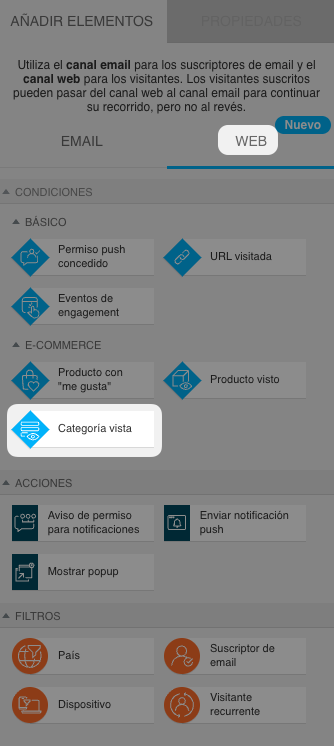
- Arrastra el elemento Categoría vista desde la sección Condiciones en el canal WEB en el editor de flujos de trabajo de automatización.
- En el menú desplegable, selecciona un dominio. Si tu dominio no aparece allí, asegúrate de que Web Connect esté correctamente instalado en el sitio vinculado a él.
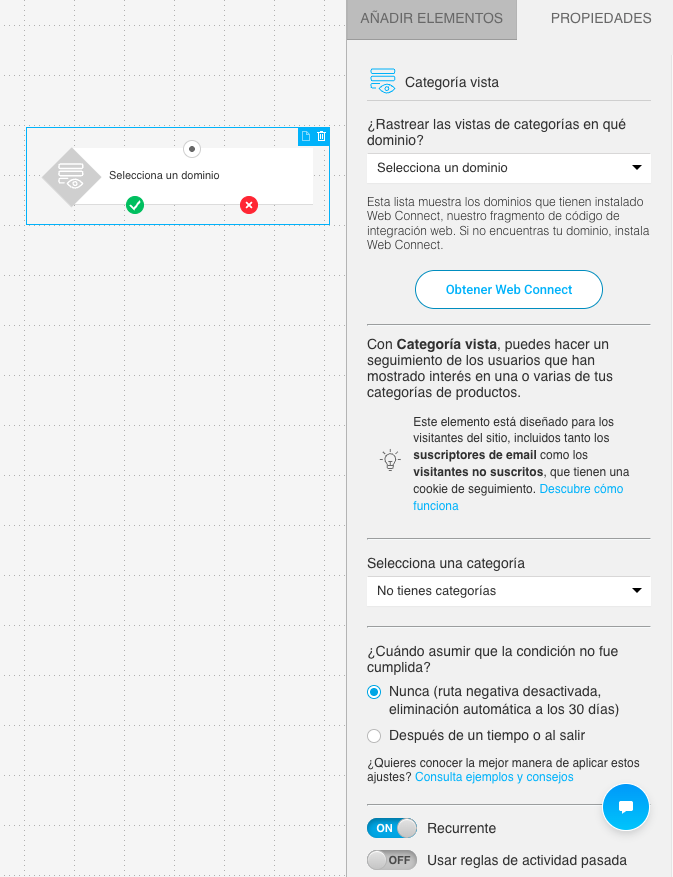
- Selecciona una o varias categorías de productos. También puedes seleccionar Cualquiera para incluirlas todas.
- Decide si deseas que la condición espere y durante cuánto tiempo (esto se aplica solo al camino negativo – rojo). Hay dos opciones entre las que puedes elegir: Nunca y Después de un tiempo o al salir, y ambas definen cuándo el sistema debe considerar que la condición no se cumplió.
- Nunca – Desactiva por completo el camino negativo. Si la condición no se cumple dentro de 30 días, el visitante se elimina automáticamente del flujo de trabajo.
- Después de un tiempo – Usa esta opción si deseas establecer un límite de tiempo para cumplir la condición. Puedes configurar cuánto tiempo debe esperar el flujo de trabajo antes de asumir que la condición no se cumplió (por ejemplo, después de 20 segundos o un número específico de minutos/horas/días).
- El usuario intenta salir de la página – El camino negativo se activa cuando el sistema detecta que el visitante del sitio intenta salir de la página definida en los detalles de la condición.
- También puedes habilitar Recurrente para esta condición, de modo que se active cada vez que se cumplan los criterios definidos.
- También puedes habilitar los Activadores de frecuencia activando el interruptor junto a Usar reglas de actividad pasada.
Esta función te permite definir condiciones adicionales relacionadas con cuántas veces un visitante ha visto un producto o cuánto tiempo han durado esas visualizaciones.
Según estas condiciones, el visitante puede avanzar al siguiente elemento una vez que se cumplan los criterios definidos.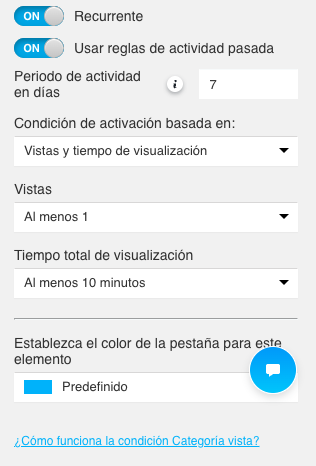
Cuando habilitas Usar reglas de actividad pasada, verás varias opciones para configurar:
- Período de actividad en días
Introduce el número de días (1–30) durante los cuales se debe tener en cuenta la actividad del contacto. El período de actividad define cuántos días completos hacia atrás se analizan.
Un “día completo” significa un período de 24 horas contado desde la medianoche.
Por ejemplo, si configuras el período de actividad en 7 días y un visitante ve una categoría el 27 de septiembre a las 14:00, el sistema tendrá en cuenta las vistas de categoría que hayan ocurrido desde el 20 de septiembre a las 00:00.
Las vistas anteriores a ese momento no se incluirán. - Condición de activación basada en
Elige cómo debe el flujo de trabajo evaluar la actividad del visitante:- Vistas: el visitante debe ver la categoría seleccionada al menos 1, 2, 3, 4, 5 o 10 veces dentro del período de actividad definido para avanzar al siguiente elemento.
- Tiempo de visualización: el visitante debe pasar al menos 1, 3, 5, 10, 20 o 30 minutos visualizando la categoría seleccionada para avanzar al siguiente elemento.
El tiempo de visualización se refiere al tiempo total acumulado que un visitante pasa viendo la categoría. El período de actividad define qué vistas se incluyen en el cálculo. - Vistas y tiempo de visualización: ambas condiciones deben cumplirse para que el visitante avance al siguiente elemento.
- Vistas o tiempo de visualización: basta con que se cumpla una de las dos condiciones para que el visitante avance al siguiente elemento.
Casos de uso
Puedes usar la condición de Categoría vista para:
- Iniciar un flujo de trabajo cuando un visitante visualiza una categoría para comenzar una interacción adicional.
- Etiquetar usuarios según sus intereses en productos para futuras campañas.
- Activar ofertas por tiempo limitado cuando alguien muestra interés repetido en una categoría.
Con la condición de Categoría vista, puedes crear automatizaciones altamente relevantes y basadas en el comportamiento que interactúan con los compradores en el momento adecuado.