
Дальнейшие действия после первого визита
Этот шаблон содержит элементы из web-канала, а это значит, что с его помощью можно работать как с подписчиками рассылки, так и с посетителями сайта, не подписавшимися на рассылку.
Шаблон Повторное взаимодействие с новыми посетителями — это готовый рабочий процесс автоматизации маркетинга, который поможет тебе завязать диалог с людьми, впервые зашедшими на твой сайт.
Он начинается с точки входа Посещённый URL и использует отслеживание web-канала, чтобы обнаруживать новые посещения как от подписчиков рассылки, так и от тех, кто не подписан. На основе этого запускается действие Показать всплывающее окно, чтобы сразу привлечь внимание посетителей, пришедших впервые. Что именно ты решишь показать — решать тебе. Например:
- дружеское приветственное сообщение, чтобы представить свой бренд
- код скидки, чтобы стимулировать первую покупку
- контактную форму с приглашением связаться с тобой
Используя этот шаблон, ты сможешь произвести сильное первое впечатление, побудить посетителей изучить сайт подробнее и увеличить шансы превратить их в активных контактов.
Обзор шаблона
Категория: Взаимодействие и удержание клиентов
Элементов в шаблоне: 4
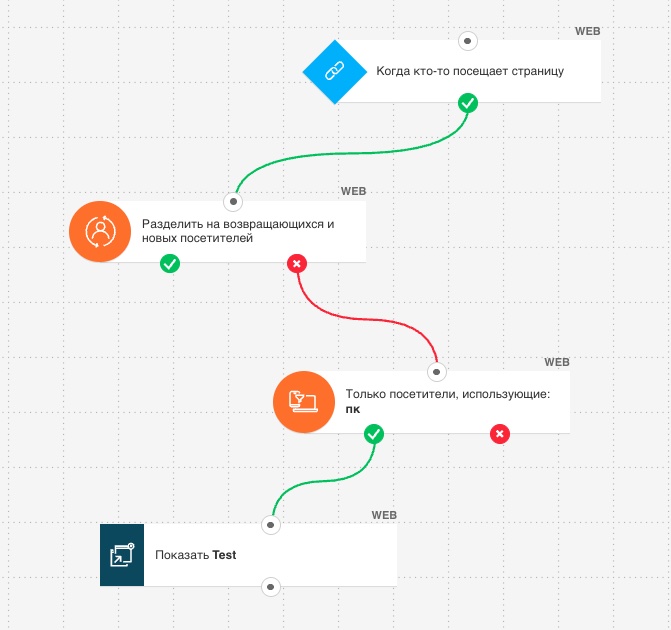
Вот что тебе понадобится, чтобы настроить элементы и опубликовать шаблон в виде рабочего процесса:
- WebConnect, установленный на твоём сайте,
- всплывающее окно (но ты также можешь создать новое во время настройки рабочего процесса).
Настройка шаблона
Все затененные элементы нужно настроить. Нажми на элемент, чтобы открыть вкладку Свойства.
- Рабочий процесс начинается с условия Посещённый URL. Выбери домен, который хочешь отслеживать (в списке отображаются домены с установленным WebConnect). Чтобы указать конкретную страницу, которая должна запустить автоматизацию, можно добавить путь к URL или включить параметры URL. Узнай больше о настройке условия Посещённый URL.
- Второй элемент предварительно настроен на автоматическую проверку того, является ли человек, попадающий в рабочий процесс, постоянным посетителем или новым пользователем.
- Настрой фильтр Устройство, если хочешь обращаться к людям в зависимости от типа устройства, которое они используют (например, мобильное или настольное). В зависимости от этих условий посетители будут проходить по соответствующему пути (true или false) в рабочем процессе.
- Настрой действие Показать всплывающее окно. Ты можешь выбрать готовое всплывающее окно или создать новое, специально для новых посетителей.
- Примечание: по умолчанию для всех этих элементов включена опция Запускать несколько раз. Если хочешь, чтобы всплывающее окно появлялось только один раз для каждого посетителя, просто отключи эту опцию.


