Como funciona o chat na sala de webinar?
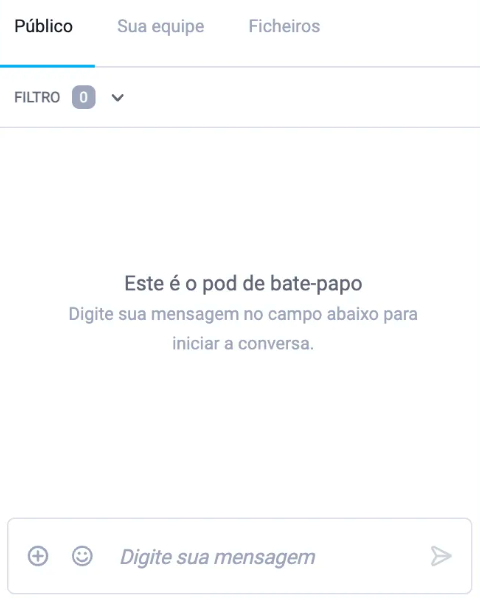
A janela de chat, disponível no canto inferior direito da sala do webinar, permite que o organizador, os apresentadores e os participantes interajam trocando mensagens de texto. Para enviar uma mensagem na janela de chat, clique na barra de entrada de mensagens, escreva a sua mensagem e pressione Enter. Também pode adicionar emojis para tornar a interação mais dinâmica e expressar emoções de forma mais eficaz. Para isso, clique no pequeno ícone de emoticon disponível na barra e escolha entre centenas de sugestões.
Para além da troca de mensagens e emojis, a janela de chat oferece várias funcionalidades interativas para aumentar o envolvimento. Desde sondagens rápidas a sessões dedicadas de Perguntas e Respostas (Q&A), chats privados da equipa do evento e discussões em grupo, estas ferramentas ajudam a criar uma experiência de webinar dinâmica e interativa.
Enquetes
O chat permite criar enquetes rápidas. Para isso, clique no botão “+” e selecione a opção adequada.
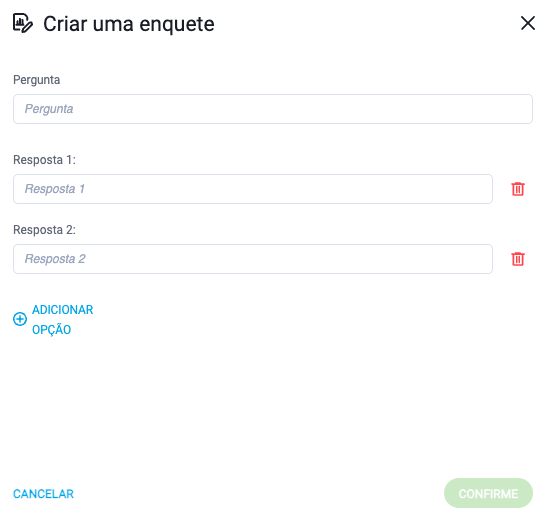
Depois de escolher a opção Criar enquete no chat, poderá inserir a sua pergunta e as possíveis respostas.
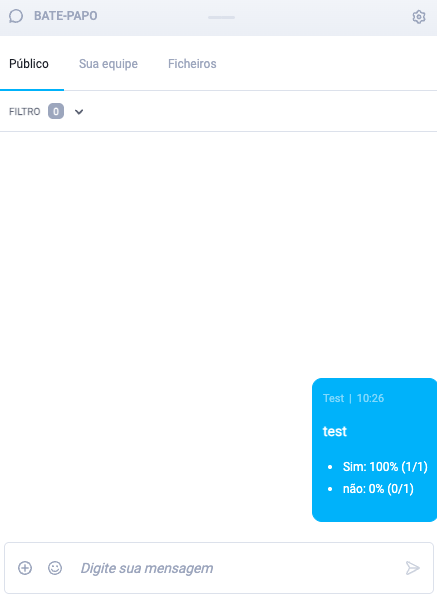
Depois de concluído, os resultados serão publicados sob a forma de uma publicação no chat.
Modo Q&A
Pode criar sessões de Perguntas e Respostas (Q&A) e gerir as questões.
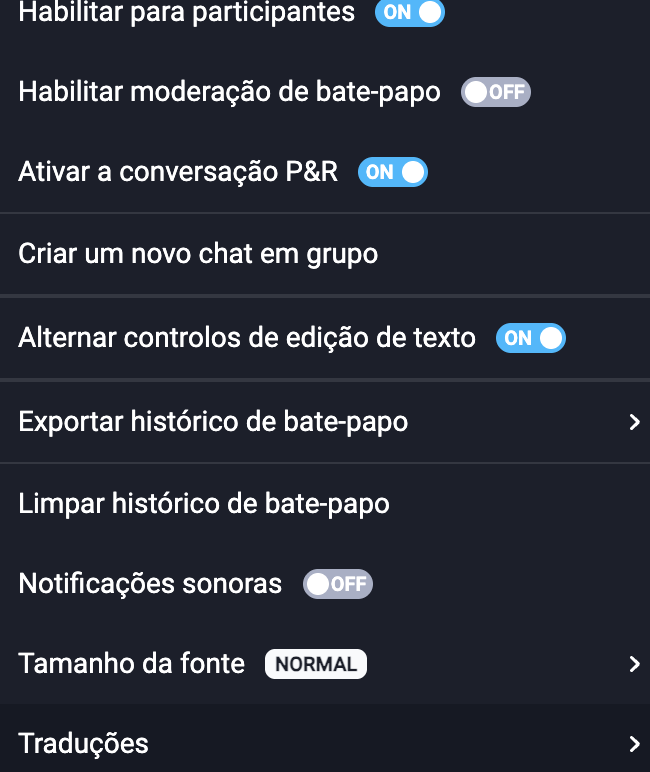
Para ativar o modo Q&A, abra as definições do chat e alterne a opção Ativar a conversação P&R.
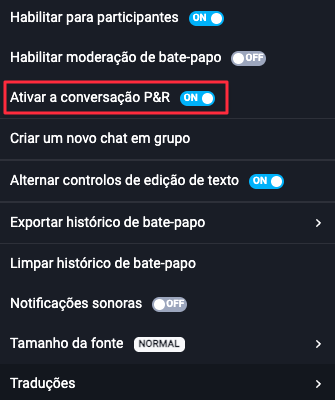
As perguntas feitas pelos utilizadores serão automaticamente adicionadas ao conjunto de questões da sessão de Q&A.
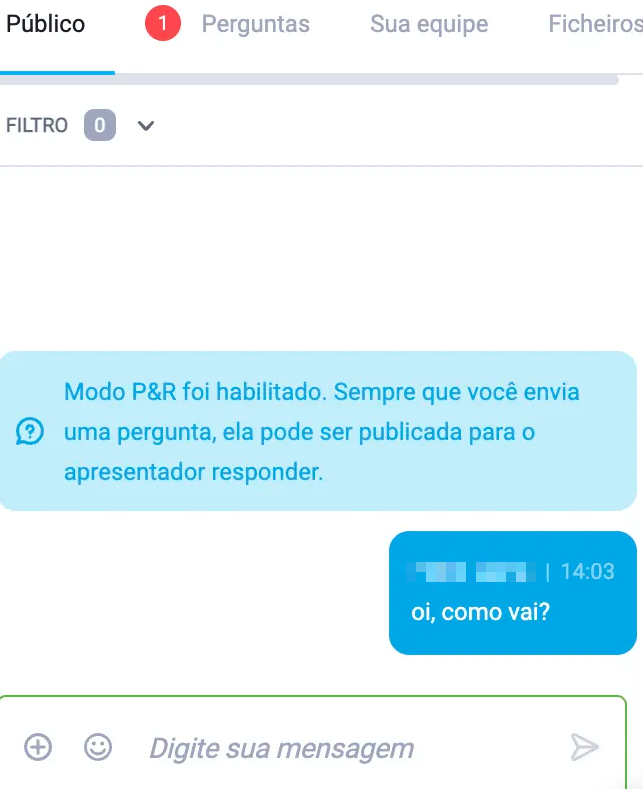
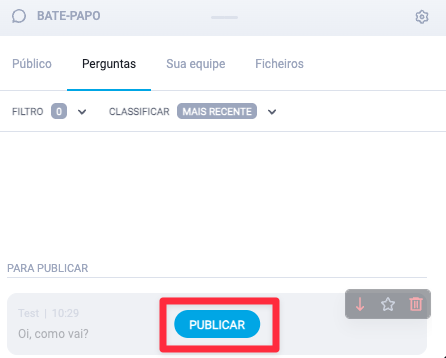
Pode decidir por si se pretende apresentá-las no separador Perguntas. Basta deslocar-se até à pergunta e clicar em Mostrar.
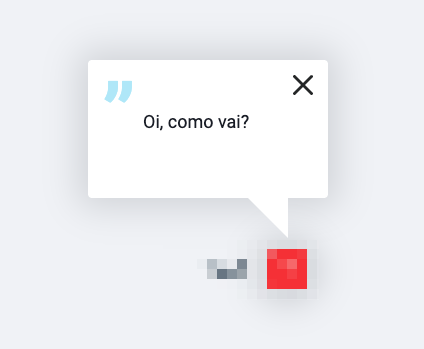
Depois de fazer isso, a pergunta será exibida na sua sala de webinar.
Chats da equipa do evento
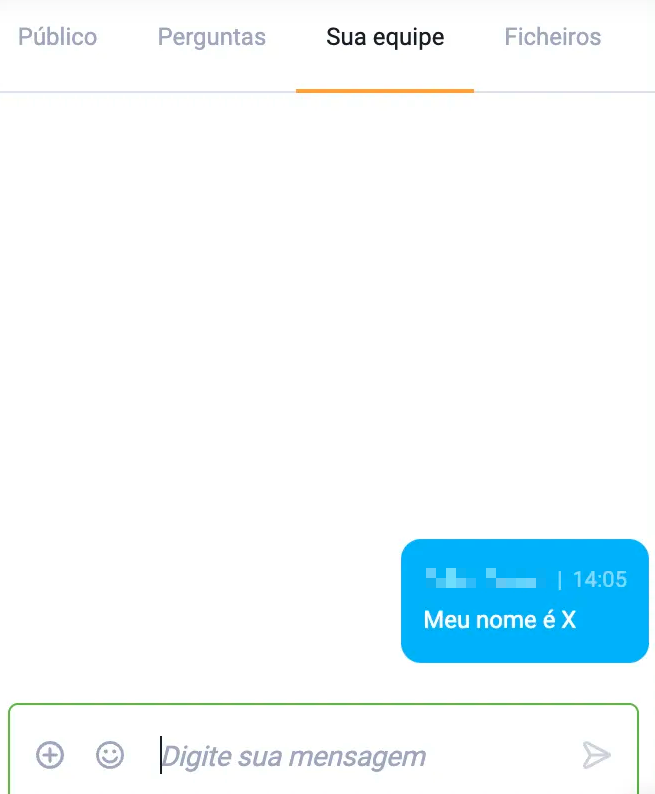
Na janela A sua equipa, os organizadores do evento, apresentadores, moderadores e/ou equipa de suporte podem manter um chat independente, oculto dos restantes participantes.
Este canal exclusivo de comunicação permite que a equipa do evento se coordene de forma eficiente, partilhe atualizações importantes, resolva problemas técnicos e garanta que o webinar decorre sem interrupções – tudo isto sem afetar a experiência dos participantes.
Chats de grupo
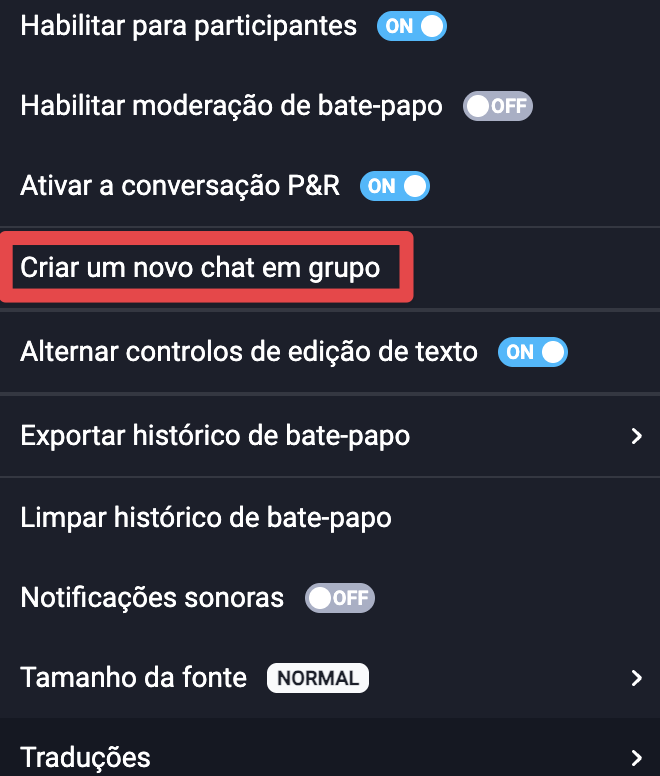
Nas definições do chat, encontrará também a opção Criar um novo chat em grupo.
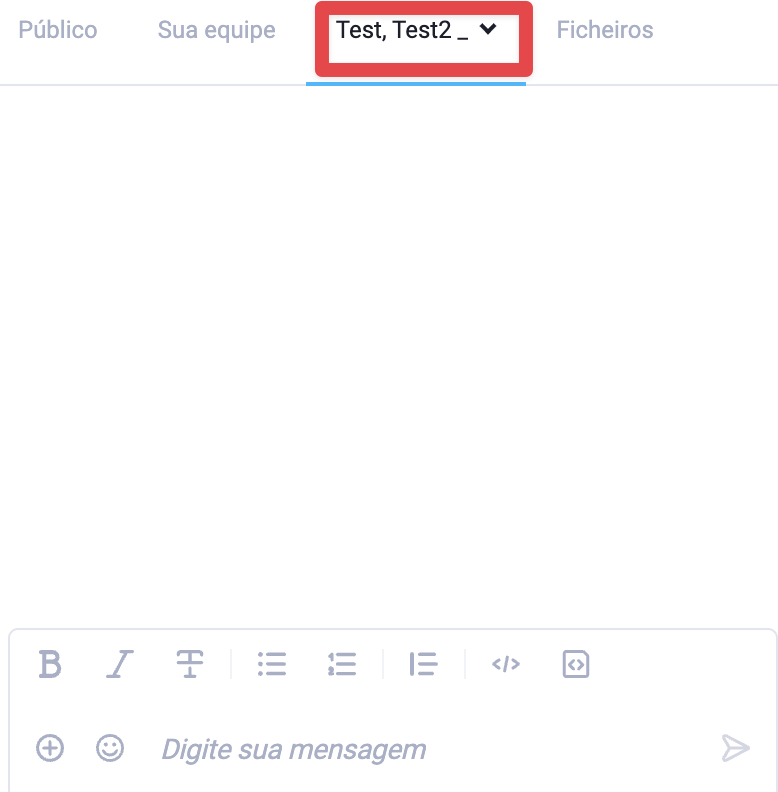
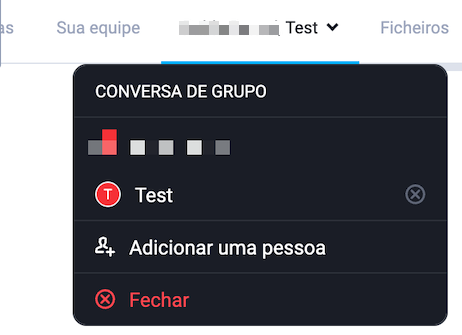
Depois de selecionar os participantes adequados para conversar em conjunto, surgirá um novo separador na janela de chat onde poderá ter um chat de grupo separado.
Moderação do chat
Introduzimos também uma função de moderador de chat – pode apoiar o organizador e os apresentadores respondendo às mensagens dos participantes, aprovando e eliminando mensagens do chat moderado ou iniciando um chat privado com participantes específicos.
Na sala de eventos, o moderador pode aceder e gerir livremente as definições do chat. Estas também pertencem à tua equipa. As outras funcionalidades e definições não estão disponíveis para eles.
O moderadordo chat substitui um apresentador. Tens de se certificar de que tens lugares suficientes para os teus apresentadores, incluindo o moderador.
Há um limite de 3 apresentadores (incluindo o anfitrião) numa sala de webinar.
Com o papel do moderador restrito apenas à área de chat, o organizador tem a garantia de que todos os outros elementos, funcionalidades e informações sobre a sala ou os participantes permanecem invisíveis para o moderador.
Definições adicionais
Para além das opções mencionadas acima, a funcionalidade de chat do nosso webinar também permite:
- Ter chats privados: o chat permite conversas entre o organizador do evento e os participantes. Pode iniciar uma conversa selecionando um participante específico na lista de participantes ou através do chat: para isso, clique nos três pontos ao lado da mensagem do participante e selecione “Iniciar chat.” Surgirá um novo separador que lhe permitirá ter uma conversa oculta das restantes pessoas.
- Carregar ficheiros: o anfitrião pode carregar ficheiros disponíveis na biblioteca de ficheiros do webinar através do chat. Para isso, utilize o ícone de mais e selecione a opção adequada.
Um novo separador, Ficheiros Partilhados, surgirá na janela de chat para facilitar o processo de transferência pelos participantes. Eles encontrarão todos os documentos partilhados nesse local e poderão descarregá-los para os seus computadores. - Formatar o texto: pode utilizar vários modos de introdução e edição de texto. Poderá aplicar texto em negrito e itálico, riscado, listas com marcadores, listas numeradas, citações e campos de código, entre outros.
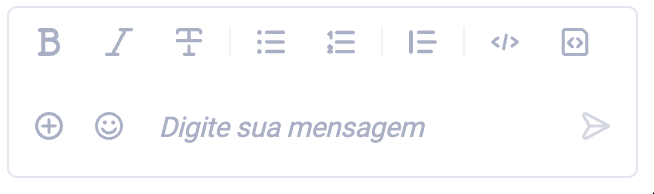
Se não precisar de edição de texto nas mensagens neste momento, pode ocultar estas opções clicando em Opções do chat e definindo ‘Alternar controlos de edição de texto’ para DESATIVADO.
- Eliminar mensagens: Na janela de chat público, passe o cursor sobre a mensagem que pretende eliminar, clique nos três pontos e selecione “Eliminar mensagem”.
- Clique no ícone de engrenagem na janela de chat para ver mais opções úteis. Decida se quer ativar a janela de chat para os seus participantes ou encerrá-la completamente. Também pode decidir qual o conteúdo que será visível para a sua audiência escolhendo a opção de chat moderado. Dessa forma, apenas as mensagens aprovadas aparecerão na janela de chat. Recomendamos vivamente pedir a outro apresentador para gerir a moderação do chat em seu nome enquanto faz a sua apresentação.
- Se organiza eventos para audiências multinacionais, considere utilizar a tradução simultânea das mensagens do chat. Os participantes podem escolher uma das 52 línguas disponíveis e compreender a conversa na sua língua nativa. As traduções ficam imediatamente prontas e visíveis na janela de chat.
- No final do evento, também pode exportar manualmente o histórico do chat como um ficheiro zip. Os registos de chat das salas paralelas serão incluídos também. Se não o fizer, não se preocupe. Todas as conversas são guardadas automaticamente no Armazenamento.