
Как создавать и отправлять SMS в учетных записях MAX?
Функция SMS сейчас доступна в:
- аккаунтах MAX
- аккаунтах самообслуживания (Starter, Marketer, Creator) в Польше
Эта статья касается только аккаунтов MAX.
Поскольку риск массовых атак с рассылкой SMS растет по всему миру, помни: каждый раз, когда запускаешь кампанию на новом рынке, тебе нужно ознакомиться с местными правилами прямо на сайте нашего провайдера Vonage. Мы не можем гарантировать высочайшую доставляемость, если ты не будешь соблюдать эти требования; зачастую это означает, что тебе придётся напрямую связаться с Vonage, чтобы уладить все формальности:
Как создать SMS
Чтобы создать текстовое сообщение:
- Перейди в Инструменты > SMS.
- Нажми Создать текстовое сообщение.
- Выбери, хочешь ли ты отправить сообщение контактам из выбранного списка в своей учетной записи GetResponse или контактам, импортированным из файла.

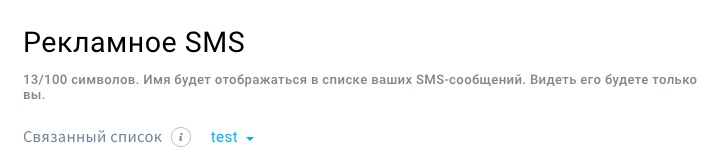
- Присвои своему SMS-сообщению внутреннее имя.
- Выбери список, к которому хочешь привязать своё сообщение.
- Добавь получателей.
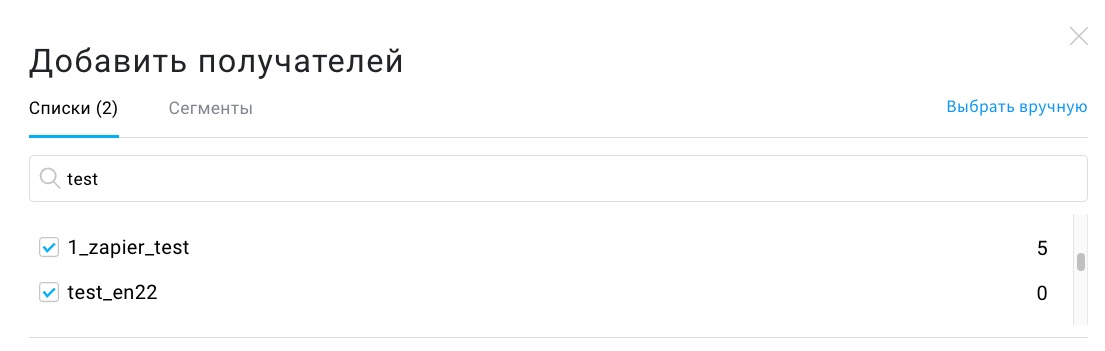
- Контакты из твоего списка: нажми Добавить получателей и выбери список(и) и/или сегмент(ы), которым(и) ты хочешь отправить SMS.
Затем выбери, какое настраиваемое поле нужно использовать для получения номеров телефонов.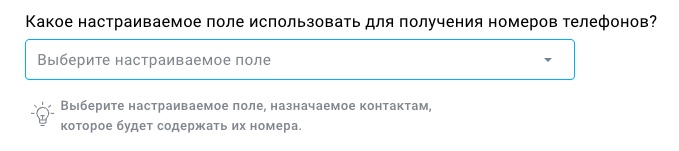
Нажми Добавить. - Номера из файла: нажми Добавить получателей и загрузи файл. Ты можешь загружать файлы форматов .CSV, .TXT, .XLSX размером до 10 МБ. Наша система принимает только файлы с одним столбцом. Мы рекомендуем загружать не более 50 000 контактов за раз. Обработка более объёмных файлов может занять до 1 часа.
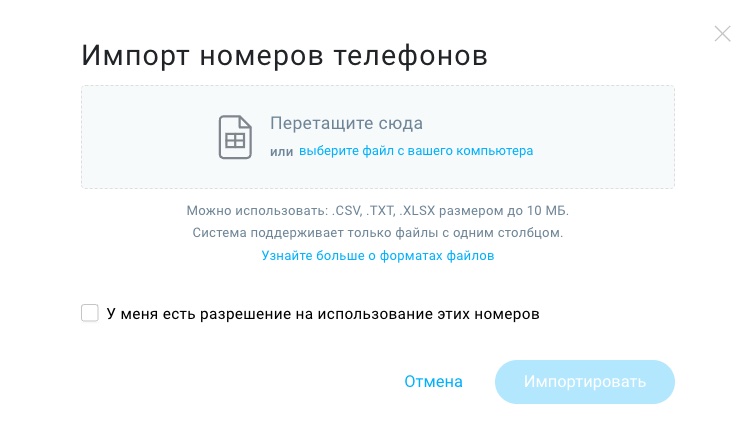
Установи галочку напротив пункта У меня есть разрешение на использование этих номеров телефонов. Затем нажми Импортировать получателей.
Примечание: люди , чьи номера телефонов ты импортируешь из файла, не будут добавлены в твои списки контактов.
- Контакты из твоего списка: нажми Добавить получателей и выбери список(и) и/или сегмент(ы), которым(и) ты хочешь отправить SMS.
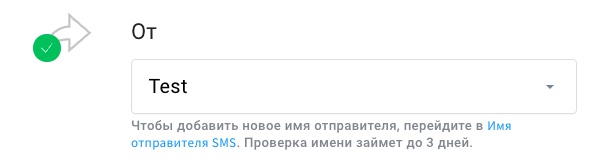
- Выбери имя отправителя. Это имя будет отображаться как отправитель твоего сообщения.
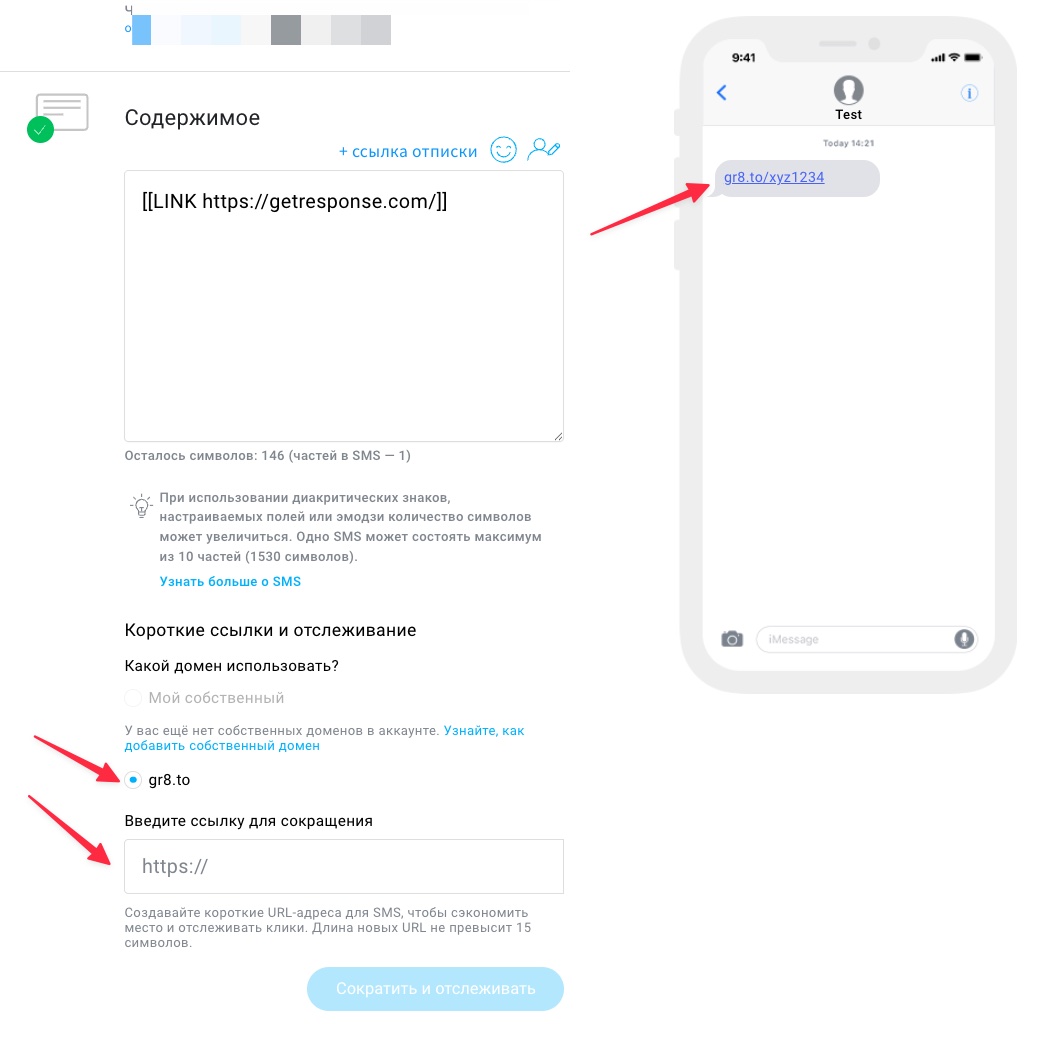
- Введи текст сообщения.
- Добавь отслеживаемую ссылку для отказа от подписки, нажав Ссылка для отказа от подписки.
- (Необязательно) Если хочешь включить ссылки в сообщение, добавь их в разделе Сокращение и отслеживание ссылок. GetResponse автоматически сократит их, чтобы сэкономить место в SMS. Ты можешь выбрать, будут ли сокращённые ссылки использовать твой собственный домен или наш домен по умолчанию: gr8.to.
- Настрой параметры рассылки и нажми Отправить SMS, чтобы отправить сообщение.
Рекомендации по написанию SMS-сообщений
Какое ограничение по количеству символов для моих сообщений
Одно сообщение, содержащее ASCII-символы (буквы A–Z, знаки препинания и цифры), может содержать до 160 символов. Сообщения со специальными символами, включая эмодзи и диакритические знаки, могут содержать до 70 символов. Если количество символов превышает эти ограничения, система автоматически создаст несколько сообщений. Длинные сообщения могут содержать до 1530 символов, а при использовании диакритических знаков — до 670 символов. Такие сообщения отправляются в виде нескольких SMS (до 10 связанных сообщений).
Как использовать эмодзи в текстовых сообщениях
Чтобы использовать эмодзи в своих сообщениях, нажми на кнопку эмодзи, которая появляется в правом верхнем углу редактора сообщений.
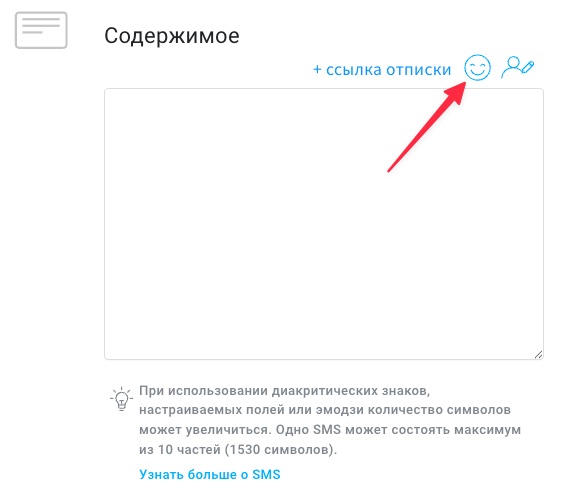
Примечание: один смайлик считается за два символа в сообщении.
Как использовать настраиваемые поля в текстовых сообщениях
Чтобы добавить персонализацию с помощью пользовательских полей в своё сообщение, нажми на кнопку Пользовательские поля, которая появляется в правом верхнем углу.
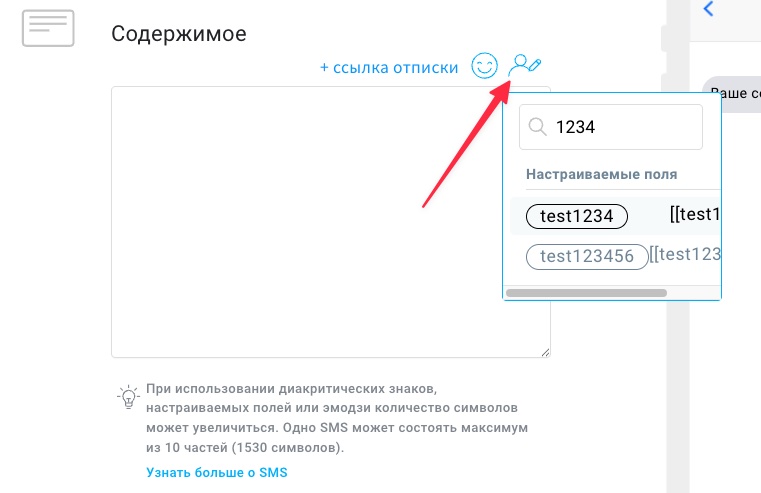
Примечание: Пользовательские поля могут увеличить количество символов в твоём сообщении, что может привести к более высокой стоимости.
Как отменить отправку текстового сообщения
Чтобы отменить отправку SMS, перейди в Инструменты > SMS, затем наведи курсор мыши на значок меню Действия (вертикальные точки) справа от твоего SMS и нажми Отменить отправку.


