Как предотвратить фальшивые подписки ботов?
Мы рекомендуем использовать формы, созданные в GetResponse, так как их легко защитить. Формы, созданные с помощью сторонних сервисов, не входят в сферу нашей поддержки.
Создание списка контактов является важной задачей. Вам необходимо убедиться, что вы делаете это правильно, чтобы иметь качественный список и достигать лучших результатов в мире email-маркетинга. Наше Руководство по созданию списков объясняет все важные аспекты, которые необходимо учитывать при построении списка.
После того, как вы построили свой список, вам необходимо регулярно контролировать его и принимать меры при первых признаках снижения репутации отправителя, таких как снижение количества открытий и кликов, или увеличение количества жалоб на спам. Чтобы ваш список был качественным, соблюдайте его гигиену. Также, будет полезно защитить свой список от поддельных подписок ботов. Существует два основных типа фальшивых подписок.
Основные виды регистраций, выполняемых ботами
- Боты, которые подписывают сотни или тысячи несуществующих электронных адресов используя незащищенные формы.
- Боты, которые подписывают один существующий электронный адрес на сотни или тысячи списков. Это называется mailbombing (почтовая бомбардировка).
Как защитить свой список от фальшивых подписок
- Добавьте reCAPTCHA в свои формы, чтобы блокировать автоматические регистрации ботов до того, как они попадут в ваш список. Это помогает отличить реальных пользователей от вредоносного трафика, анализируя поведение в реальном времени, снижая количество ложных записей, улучшая качество данных и защищая ваш список при минимальных неудобствах для настоящих подписчиков.
Как добавить reCaptcha в мою форму подписки
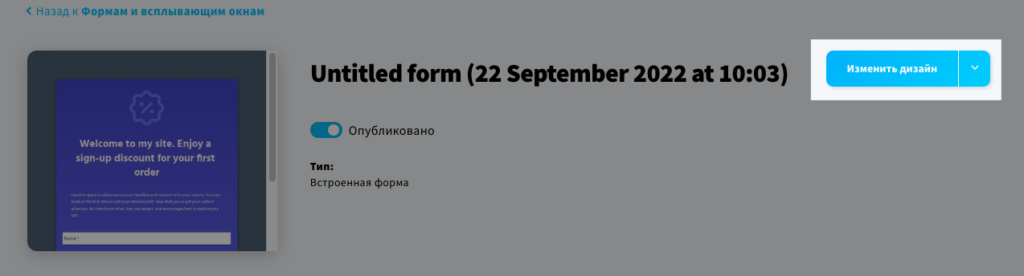
- Перейдите в раздел Формы и всплывающие окна.
- Выберите форму и нажмите Изменить дизайн.
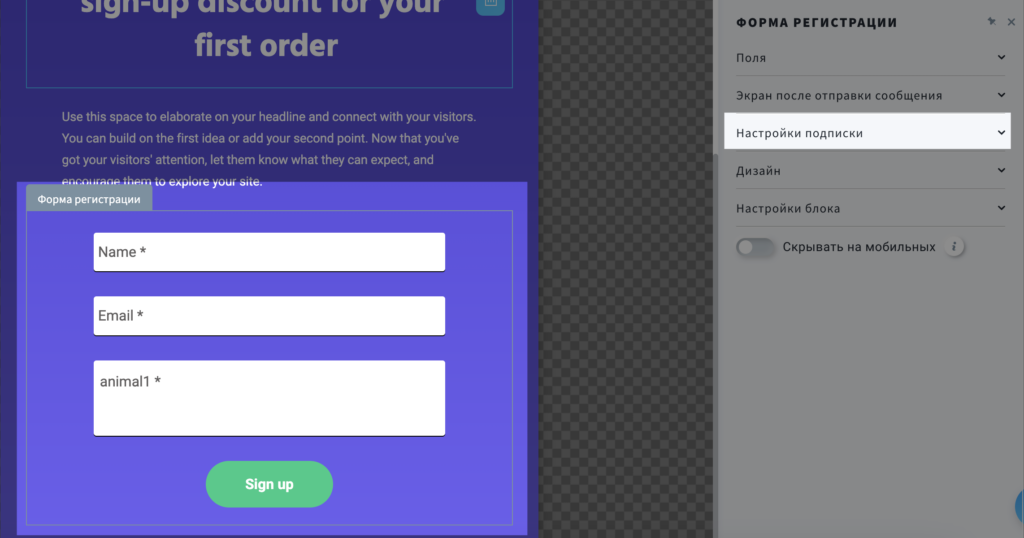
- Нажмите на элемент формы регистрации и разверните вкладку Настройки подписки.
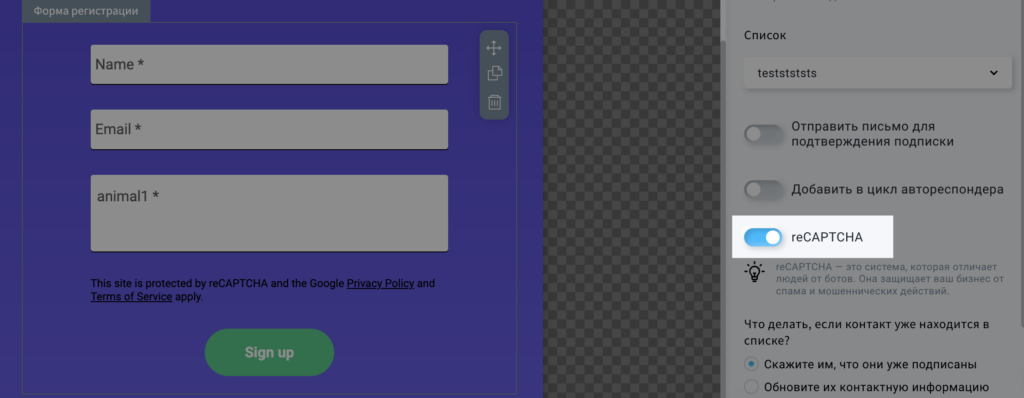
- Включите переключатель reCAPTCHA.
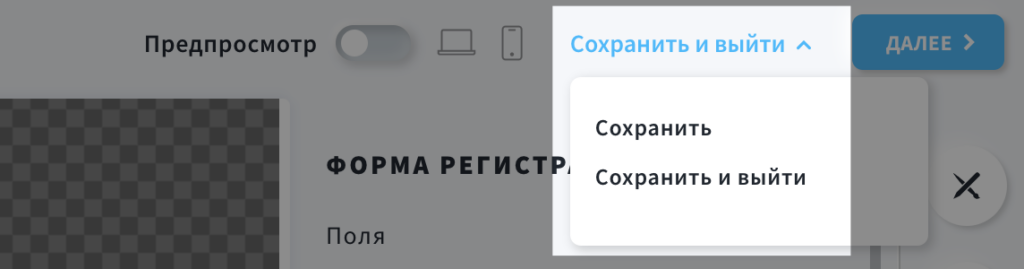
- Сохраните свой проект.
Как я могу добавить reCaptcha в форму регистрации на лендинге или веб-сайте
Лендинги версии legacy
Формы, добавленные через редакторы лендинга или конструктора веб-сайтов, не поддерживают reCaptcha.
Альтернативным методом может быть добавление кода формы, созданной в Формах и всплывающих окнах или Формах (устаревший редактор) с включенной reCaptcha через пользовательский блок кода.
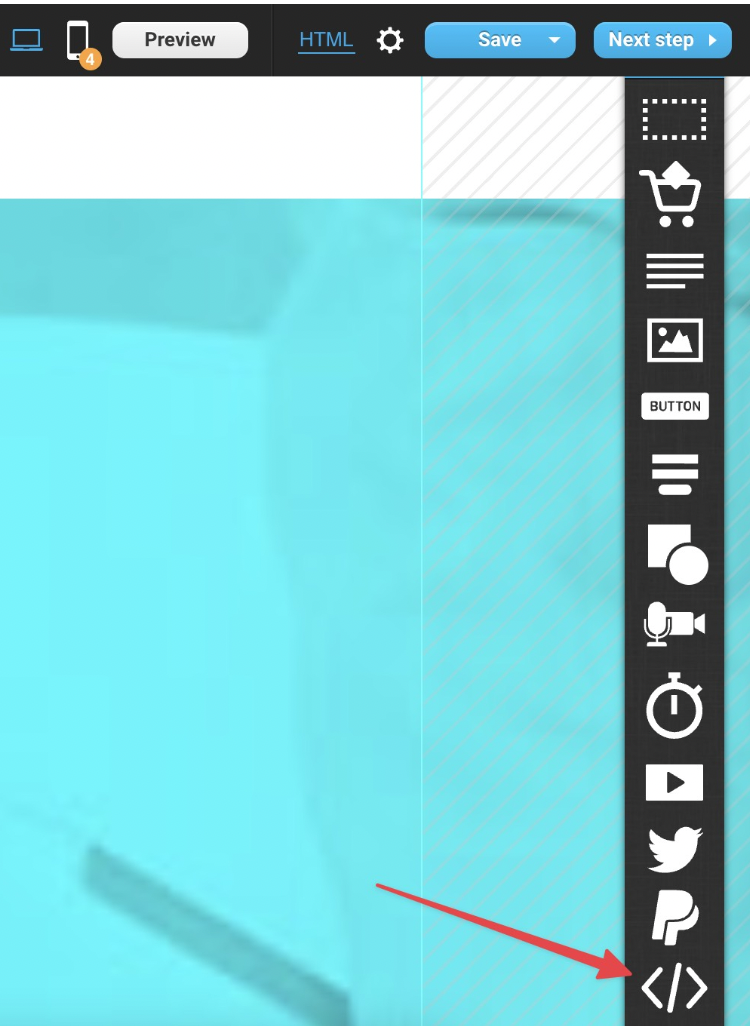
Для лендинга:
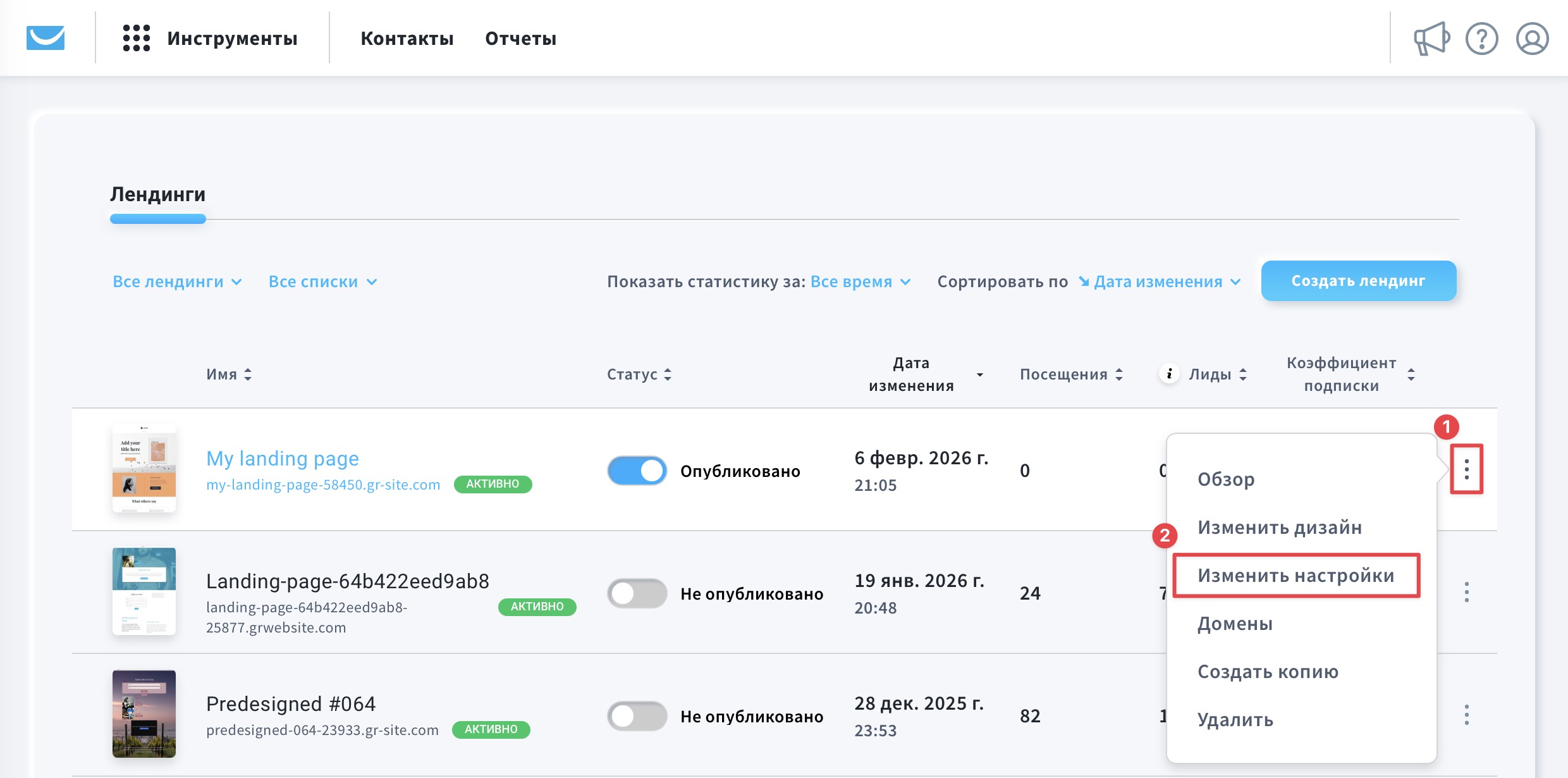
- Перейдите в раздел Инструменты > Лендинги.
- Выберите вашу лендинговую страницу, наведите курсор на меню действий и выберите Изменить настройки.
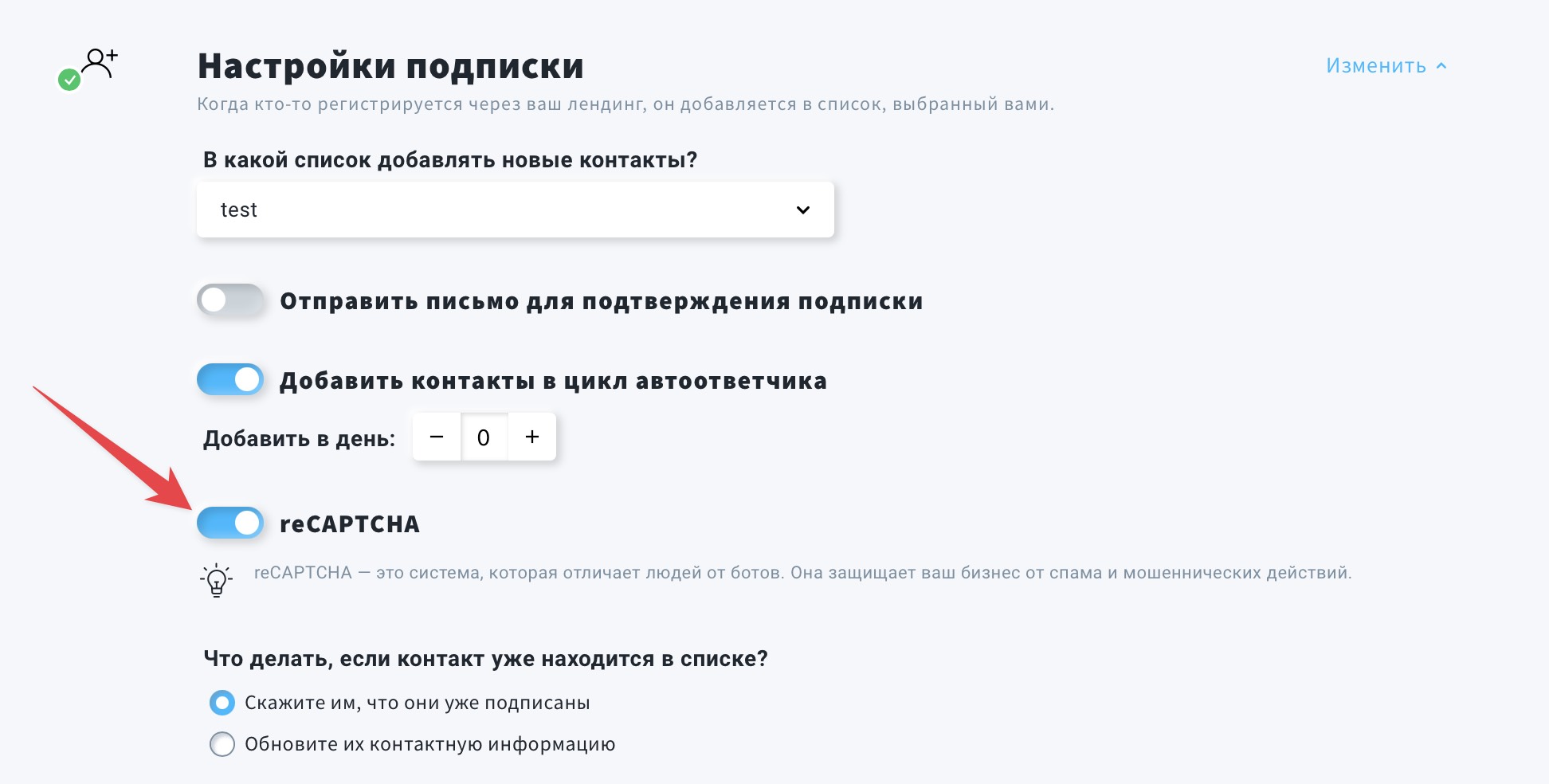
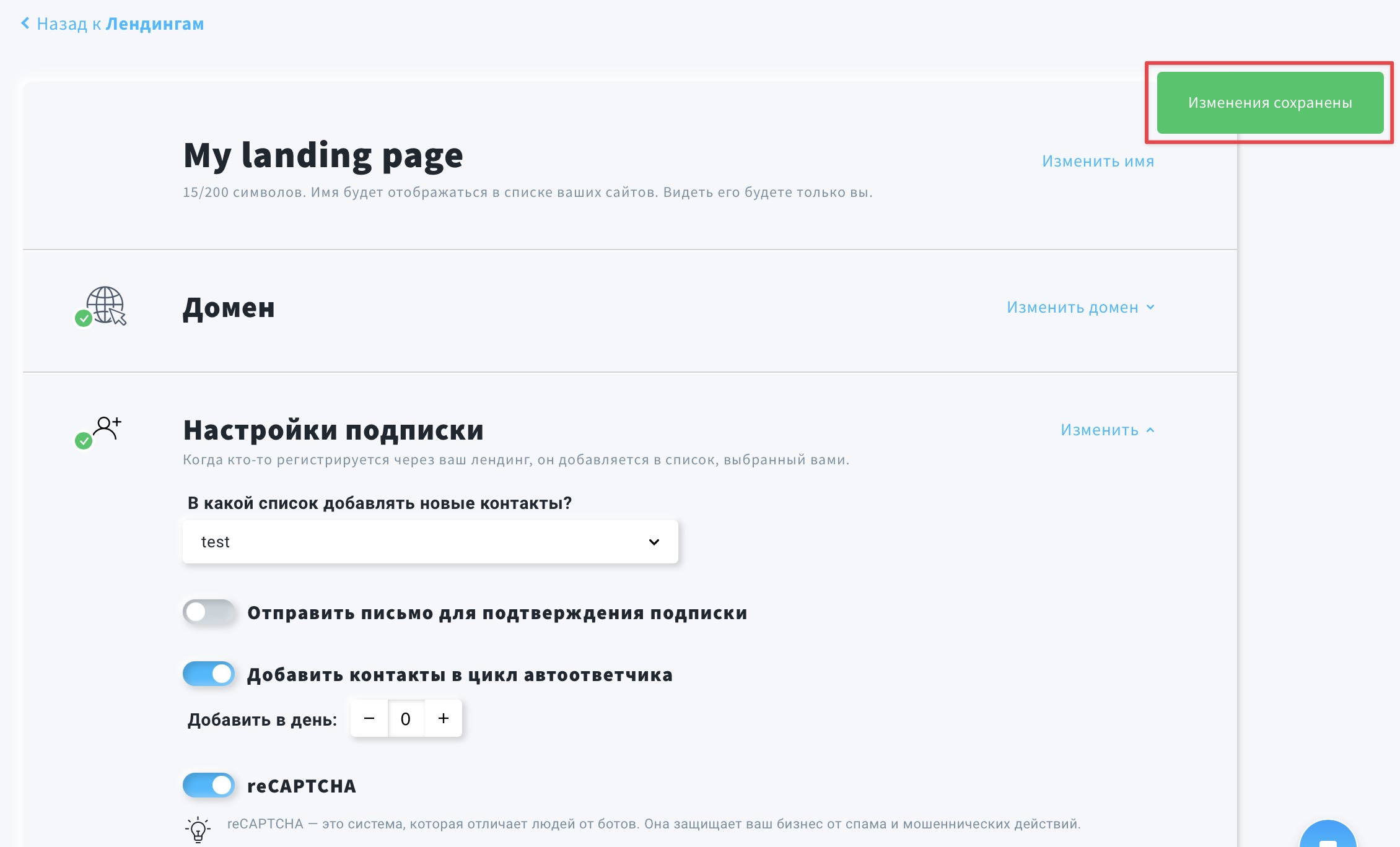
- Прокрутите страницу вниз до раздела Настройки подписки и включите переключатель reCAPTCHA.
- Настройки сохранятся автоматически через несколько секунд; подождите, пока не появится сообщение Изменения сохранены.
Для сайта
- Перейдите в раздел Инструменты > Конструктор сайтов.
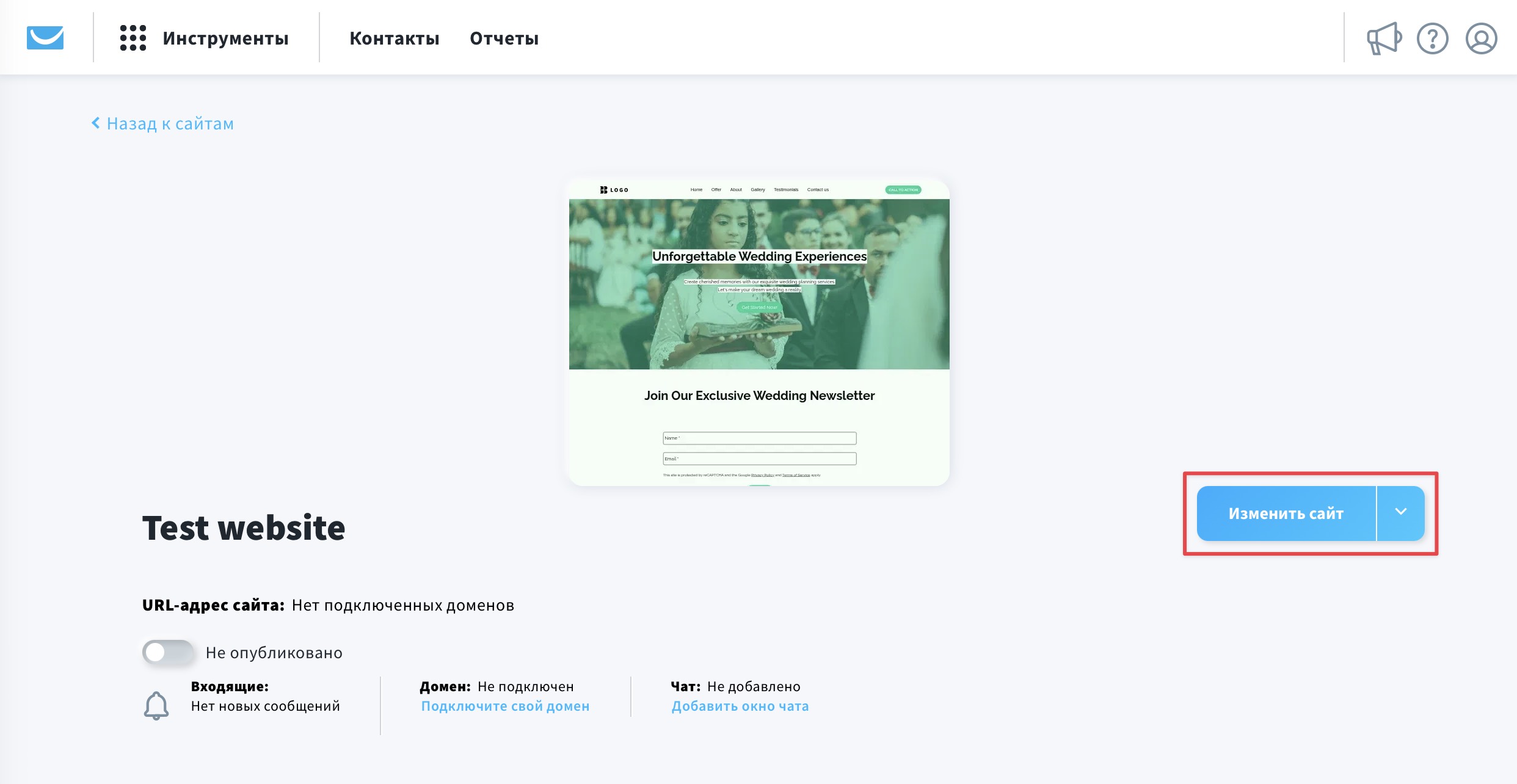
- Выберите ваш сайт и нажмите Изменить сайт.
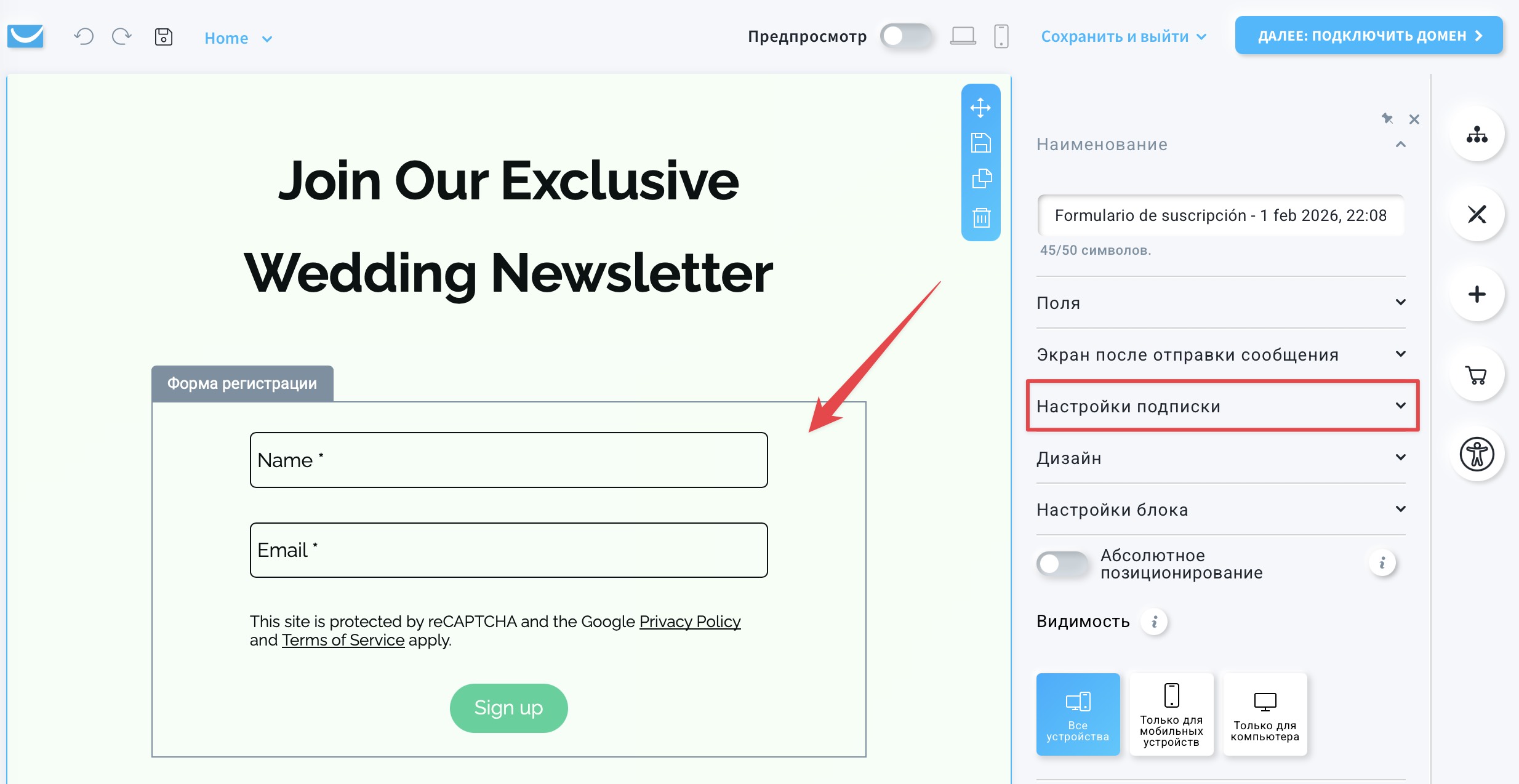
- Кликните по элементу формы подписки и откройте вкладку Настройки подписки.
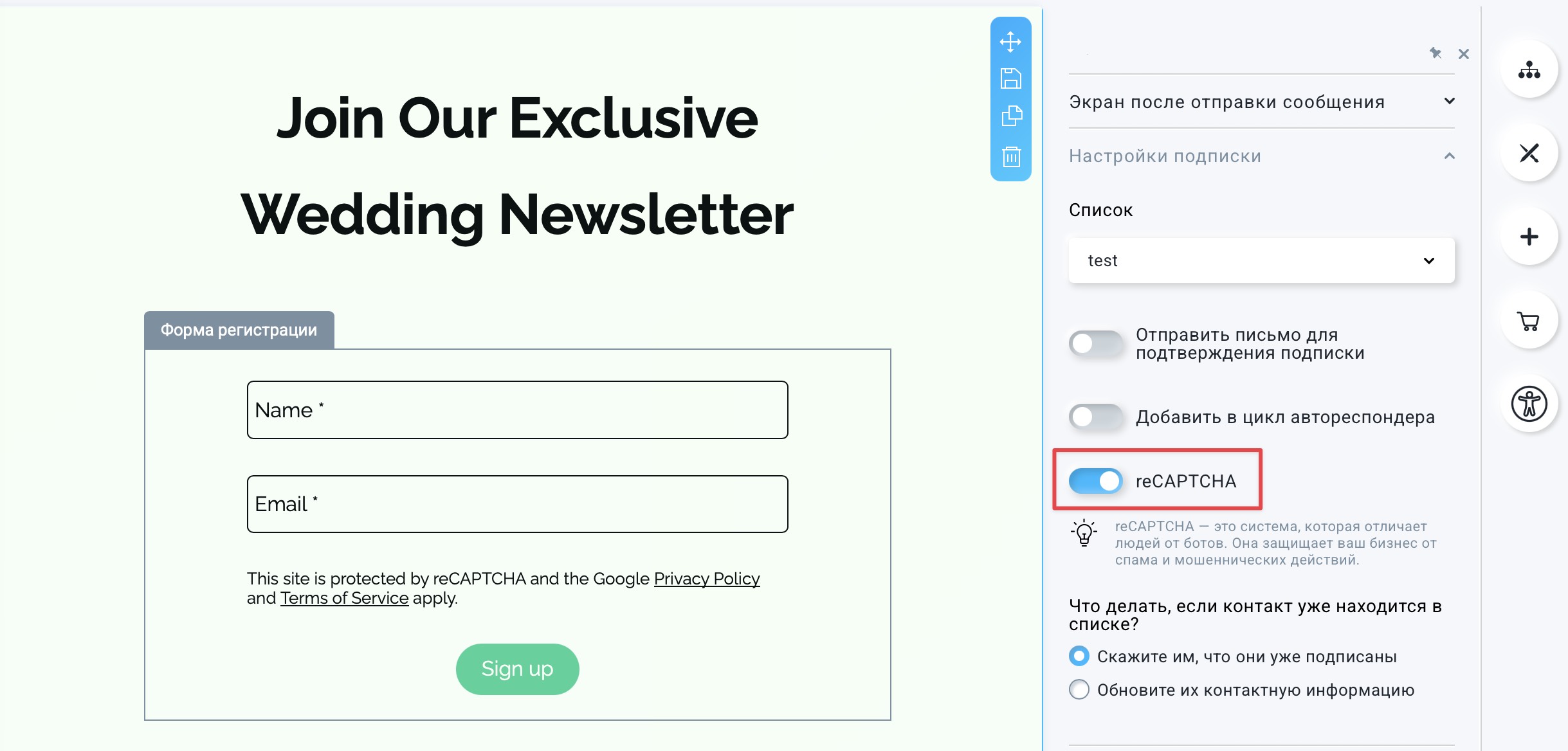
- Активируйте reCAPTCHA.
- Сохраните ваш сайт.

Какие дополнительные шаги я могу предпринять, чтобы предотвратить регистрацию ботов
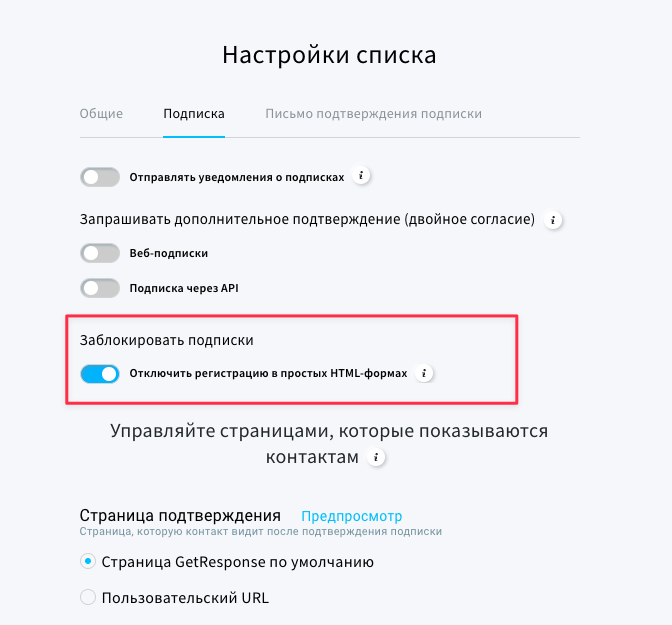
Вы можете отключить регистрацию в простой HTML-форме в Настройках списка.
Эти настройки работают только в случае обычных HTML-форм. Они не применимы к подпискам через наши веб-формы или API. Более подробно об этом вы можете узнать здесь.
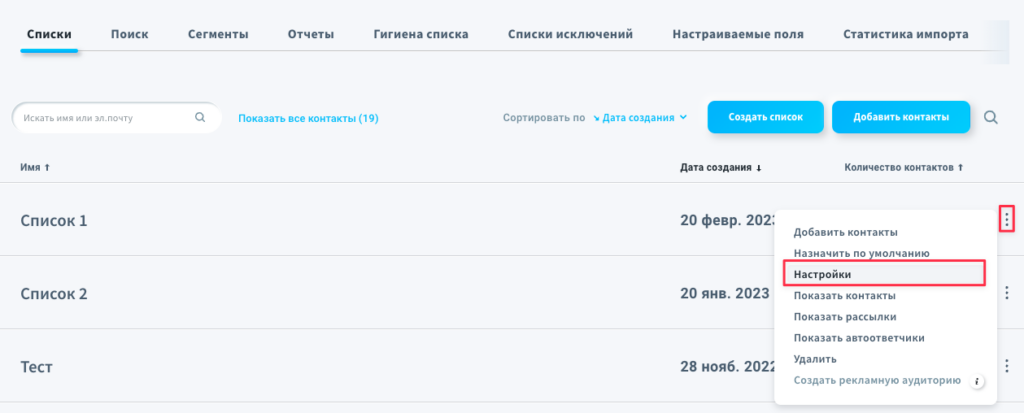
- Перейдите в Контакты > Списки
- В меню Действия данного списка (три вертикальные точки) выберите Настройки.
- На вкладке Подписка установите переключательОтключить регистрацию в простых HTML-формах в положение Вкл.
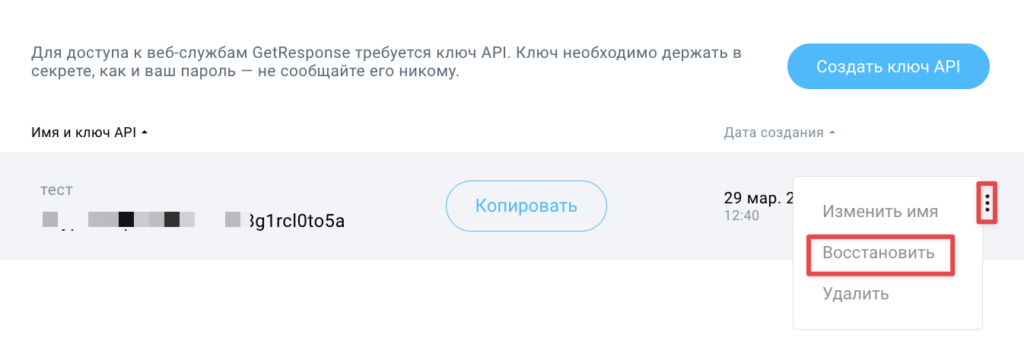
Если вы используете подписку по API и вышеперечисленное не помогает, вы также можете сбросить свой ключ API.
Для этого:
- Перейдите в раздел Интеграции и API > API.
- Наведите указатель мыши на три точки справа от ключа API и выберите Восстановить.