Что такое списки исключений и как их использовать?
Вы можете использовать списки исключений, чтобы предотвратить получение ваших рассылок конкретными адресами или доменами. Это возможно с помощью правил исключения.
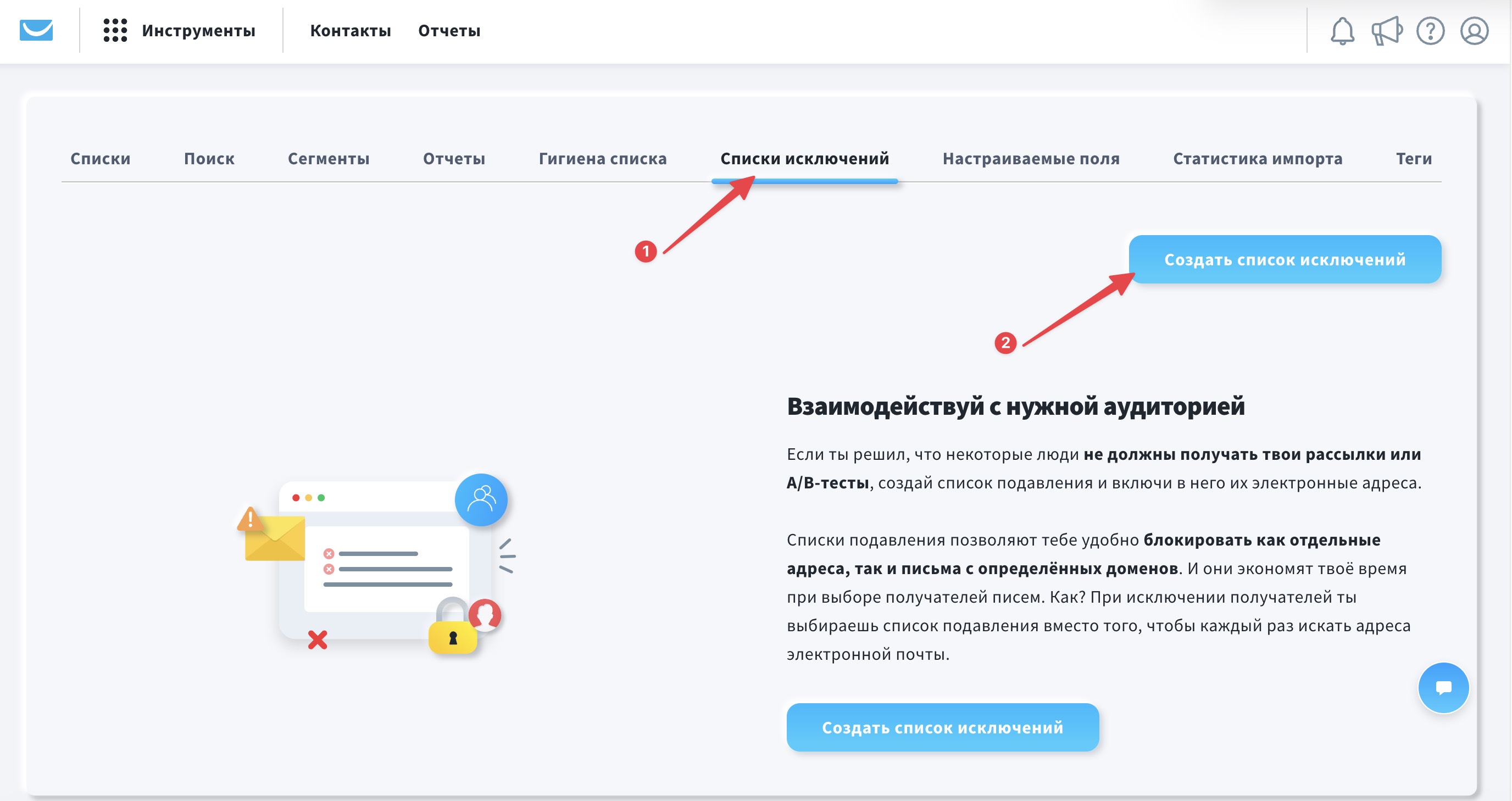
Списки исключений – это удобный способ сделать так, чтобы контакты, отказавшиеся от рассылки, больше не получали её. Перейдите в Контакты >> Списки исключений и кликните кнопку Создать список исключений, чтобы начать настройку. После этого вам необходимо будет выбрать этот список исключений на шаге выбора получателей при создании рассылки.
Правила могут исключать адреса Email или домены. Вы можете использовать следующие правила:
- name@example.com
Используйте полный адрес, чтобы исключить конкретного получателя.
- @example.com
Используйте имя домена, чтобы исключить все адреса на этом домене.
- name@
Используйте часть, которая идёт перед доменом, чтобы исключить все подобные адреса на всех доменах.
- #example
Используйте # и имя поставщика Интернет-услуг, чтобы заблокировать его.
- e24xa340a8mpl68ed3d28063f17d2e27a
Вы также можете использовать адреса, хэшированные в формате MD5.
Вы можете применить список исключений на этапе выбора получателей при настройке рассылки. Нажмите здесь, чтобы ознакомиться с инструкциями по исключению контактов из получения вашего newsletter.
Создание списка исключений
- Перейдите в Контакты > Списки исключений.
- Нажмите кнопку Создать список исключений.
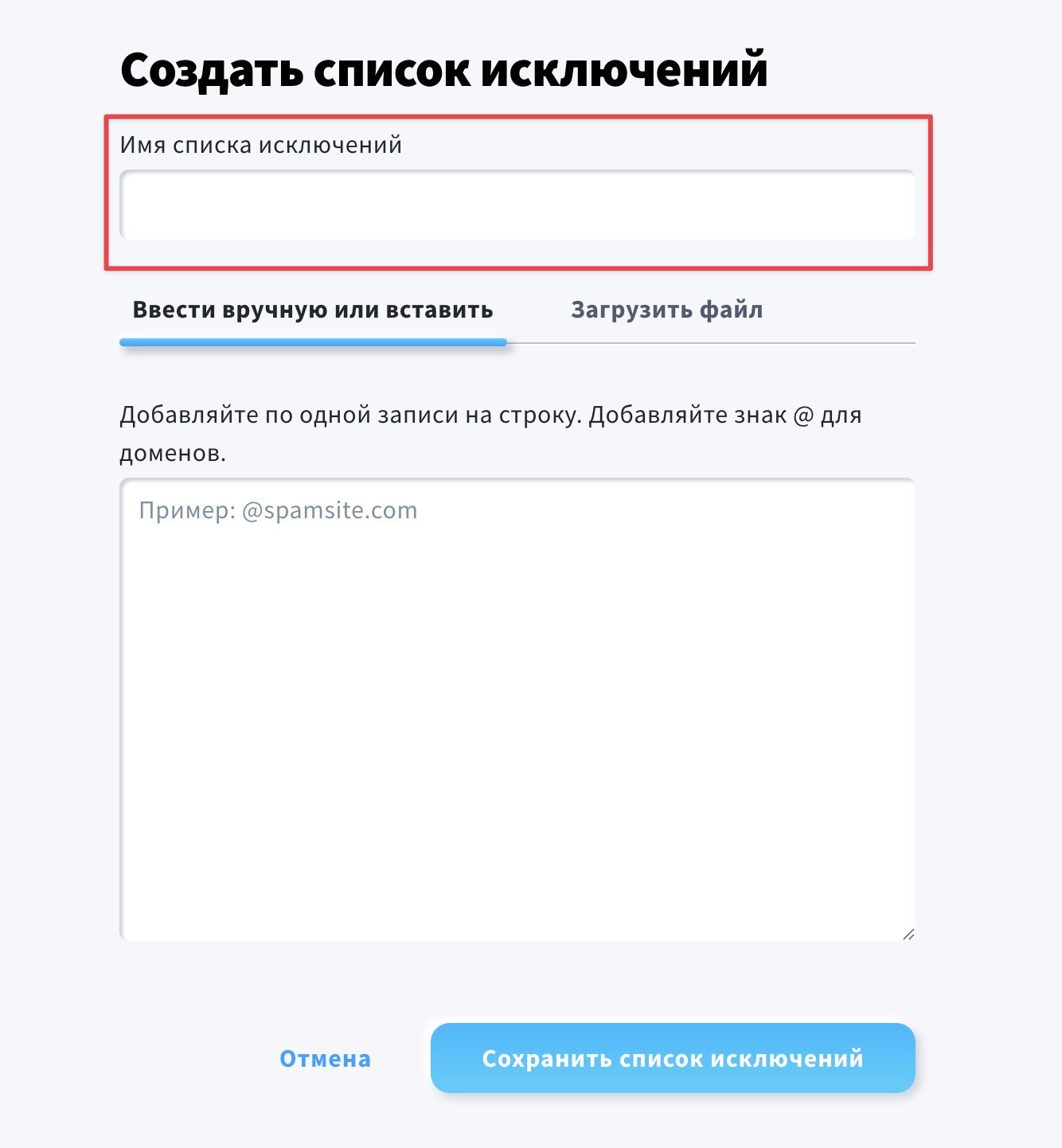
- Откроется страница Создание списка исключений. Введите название списка исключений (обязательно). Название может содержать от 1 до 64 символов. Разрешены все символы, но название не может состоять только из пробела. Эмодзи автоматически заменяются на символ подчёркивания ( _ ).
- Добавьте правила исключения.
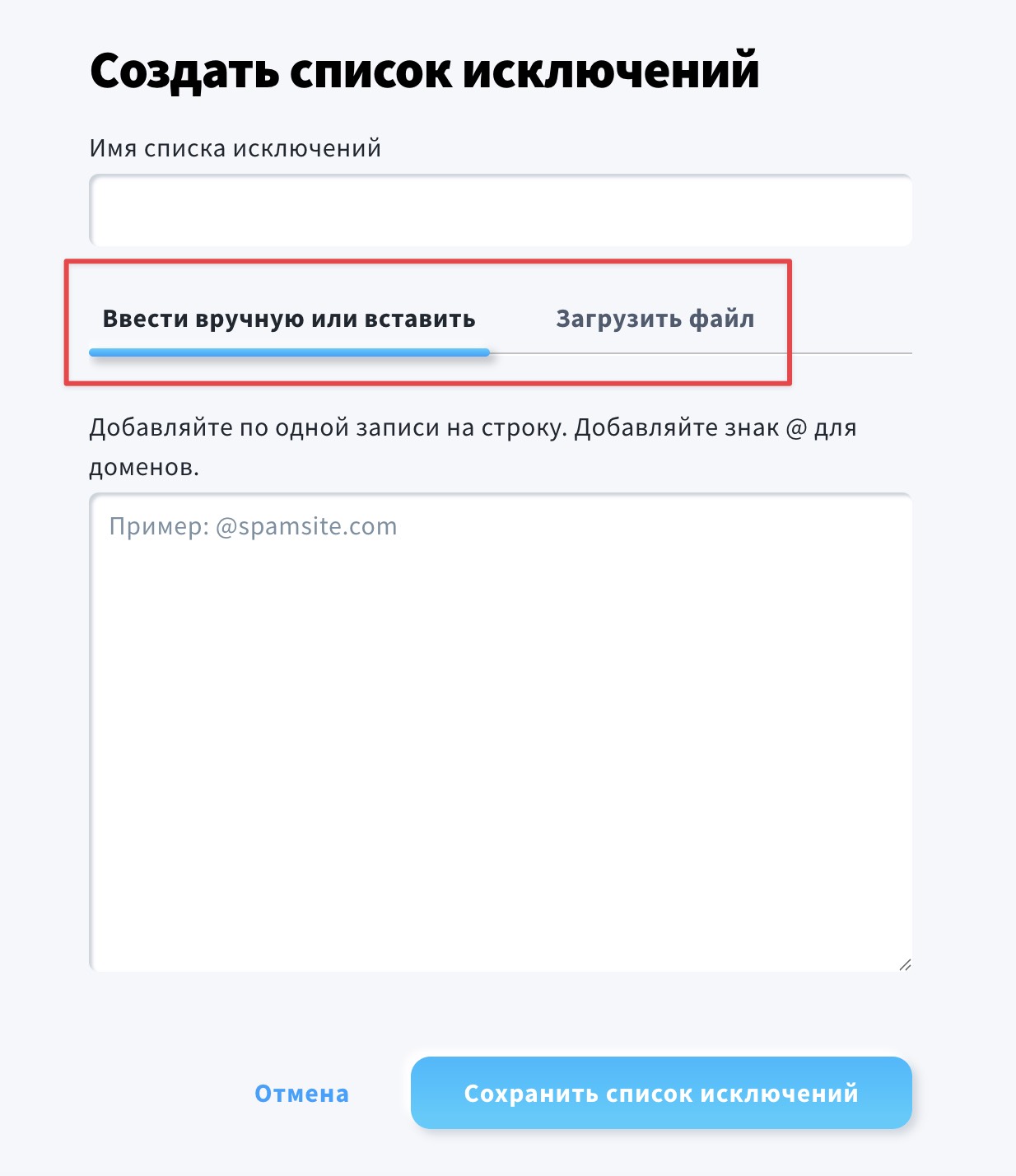
Вы можете:
• Вставить или ввести данные вручную. Добавляйте по одному правилу в строке, нажимая Enter для разделения записей.
• Загрузить файл. Используйте файлы CSV или TXT размером не более 10 МБ. Вы можете перетащить файл или нажать Выбрать файл и указать его на компьютере. После успешного добавления файла появится подтверждение, что он готов к загрузке.
Примечание: файл должен содержать только один столбец. Каждая строка должна быть в одном из следующих форматов:
user@domain.com
@domain.com
user@
- Нажмите Сохранить список исключений.
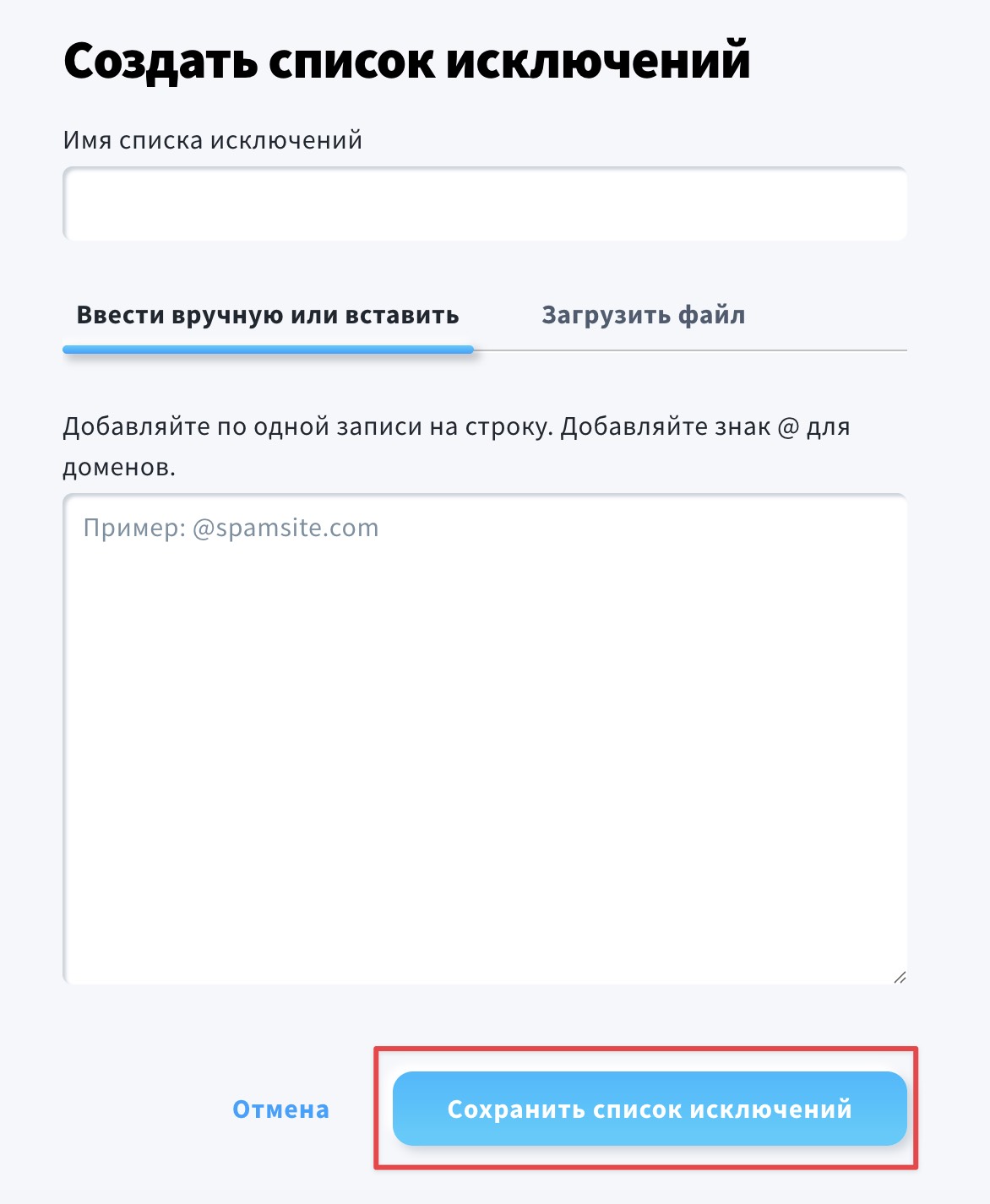
После успешного создания списка исключений вы автоматически вернётесь на страницу Списки исключений.
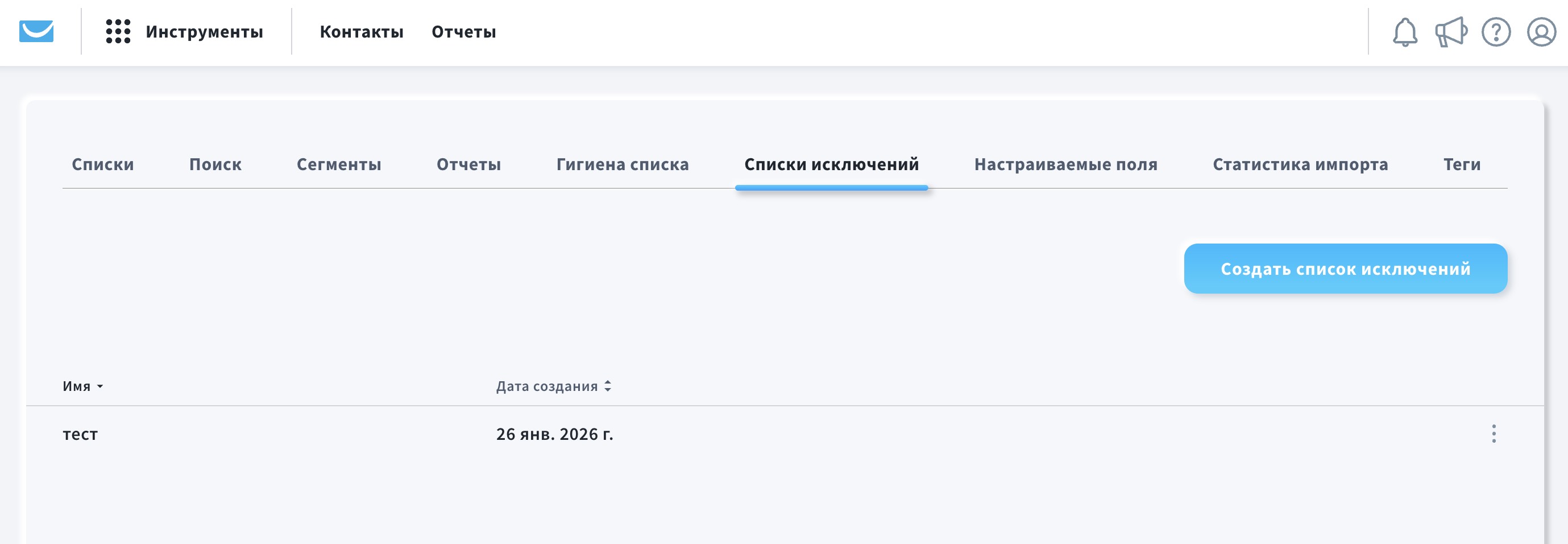
Отсюда вы можете:
- Просматривать созданные списки
- Редактировать и удалять существующие списки
- Сортировать списки по названию или дате
- Создавать новые списки исключений
Редактирование списка исключений
- Перейдите в Контакты > Списки исключений.
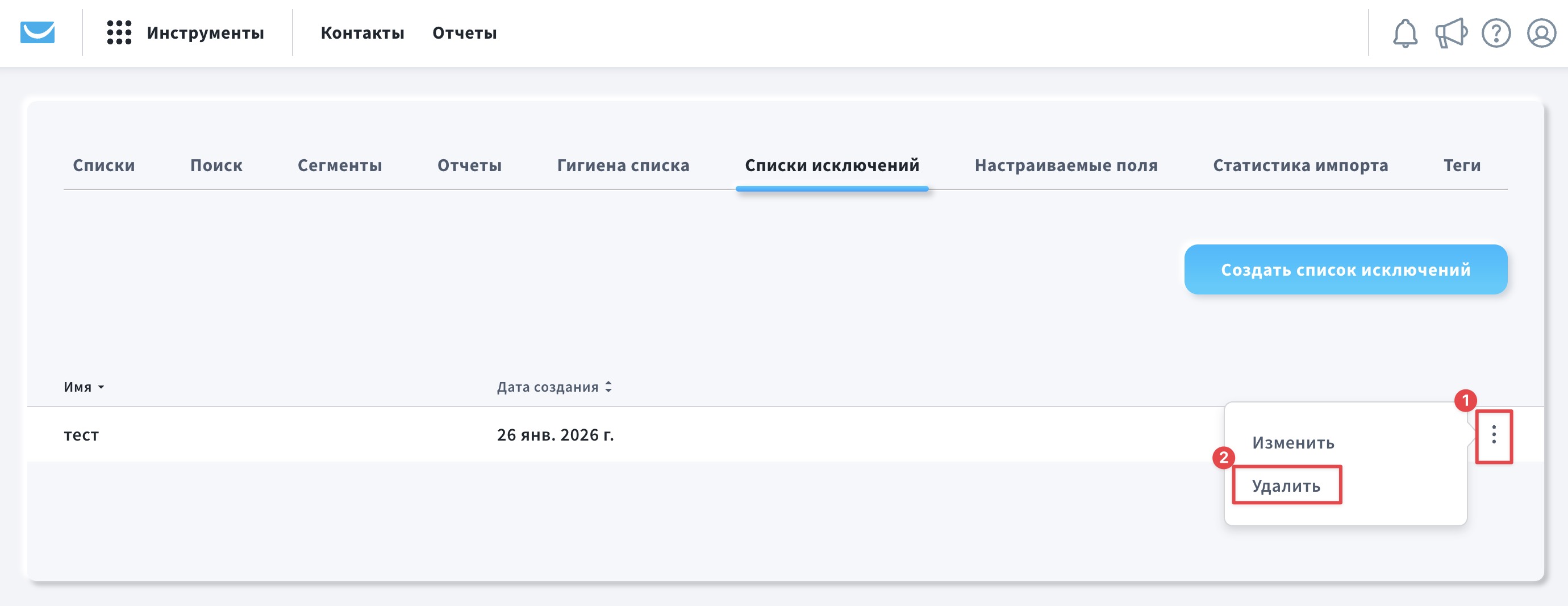
- Наведите курсор мыши на меню действий, чтобы открыть список действий, и выберите Изменить или Удалить.
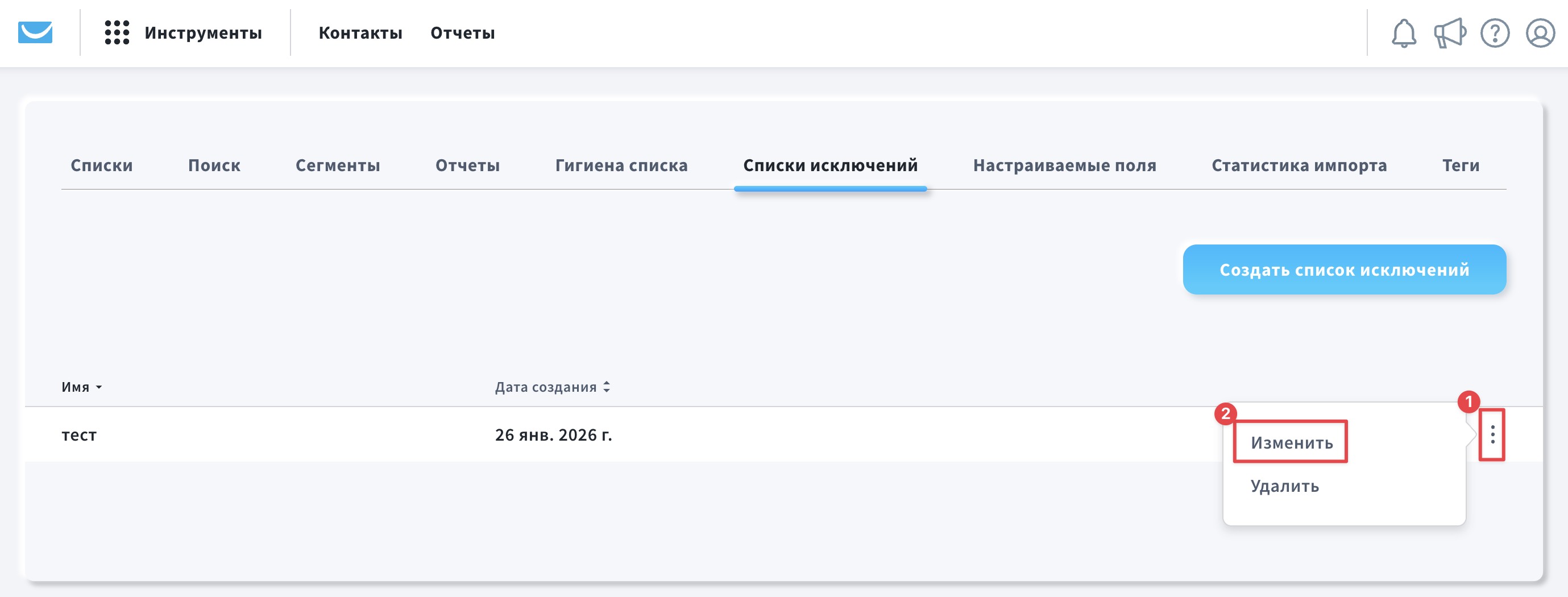
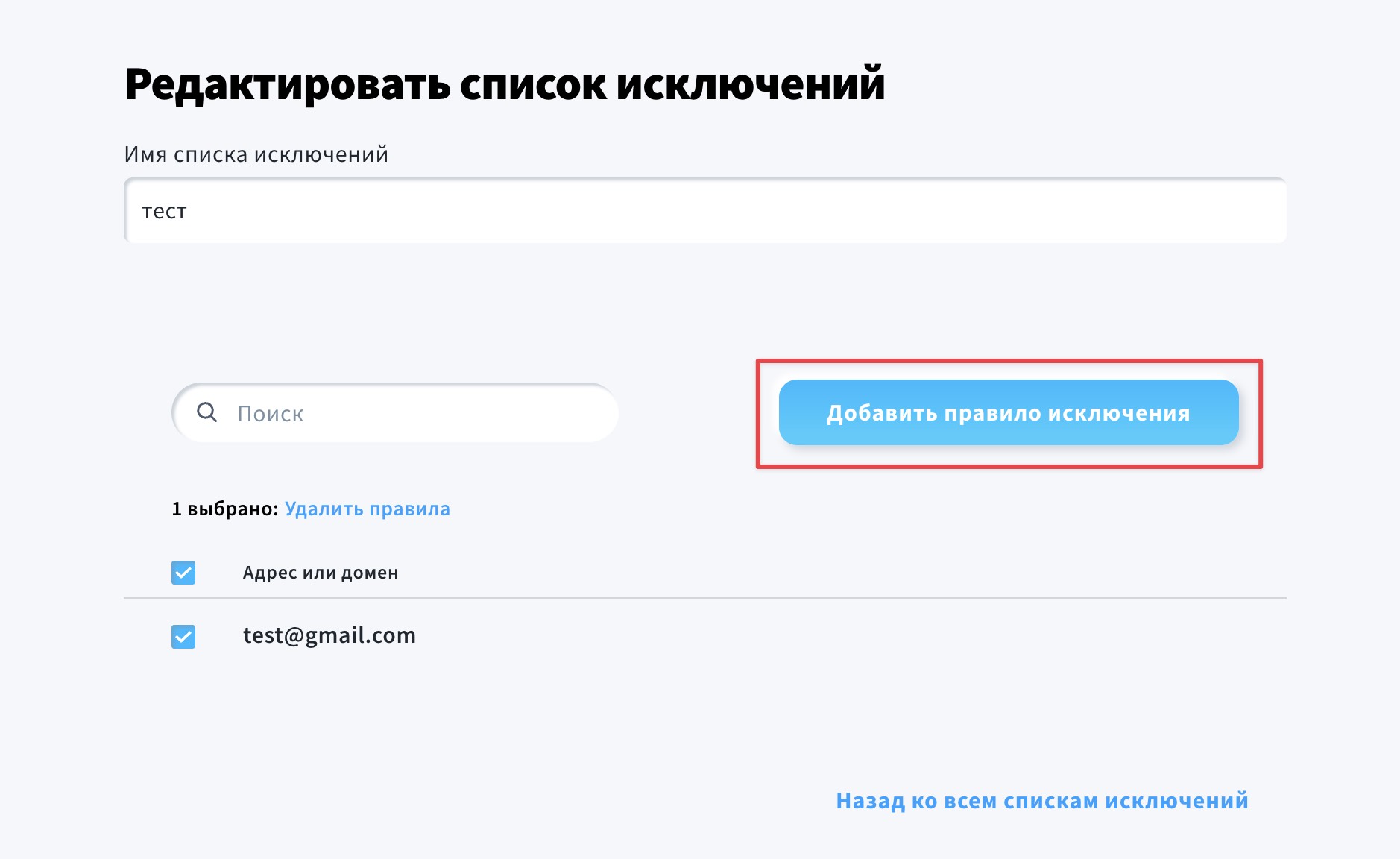
- После нажатия Редактировать вы попадёте на страницу Редактирование списка исключений. Отсюда вы можете изменить название списка исключений и удалить или добавить правила исключения:
- Чтобы изменить название, введите новое имя в предоставенное поле.
- Чтобы удалить правила, выберите одно или несколько правил. Чтобы удалить правила массово, отметьте флажок над списком. Затем нажмите Удалить и сохраните изменения.
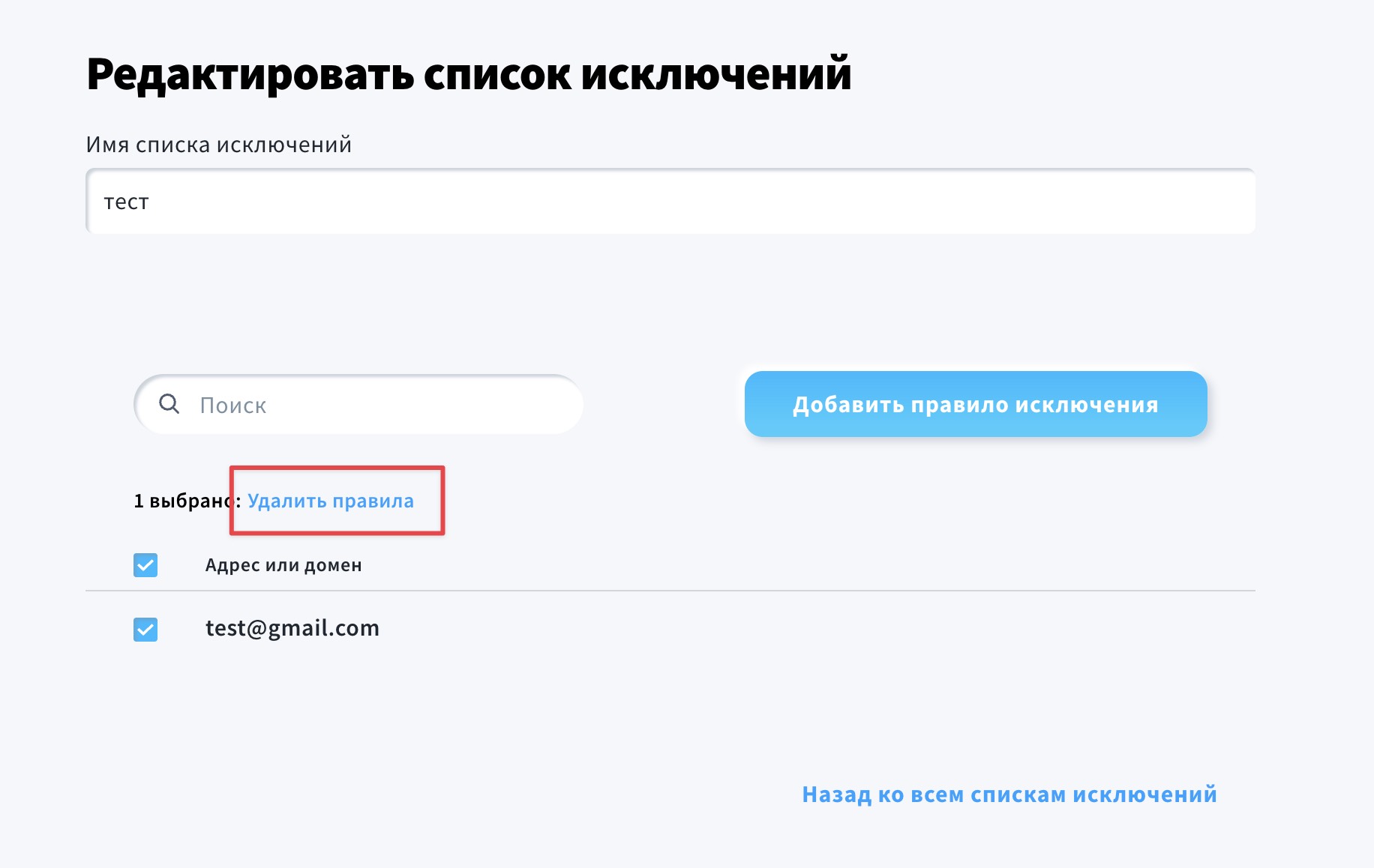
- Чтобы добавить новые правила, выберите Добавить правило исключения. Затем выберите Ввести или вставить либо Загрузить файл. После этого выполните шаги для добавления правил исключения. По завершении нажмите Сохранить.
Удаление списка исключений
- Перейдите в Контакты > Списки исключений.
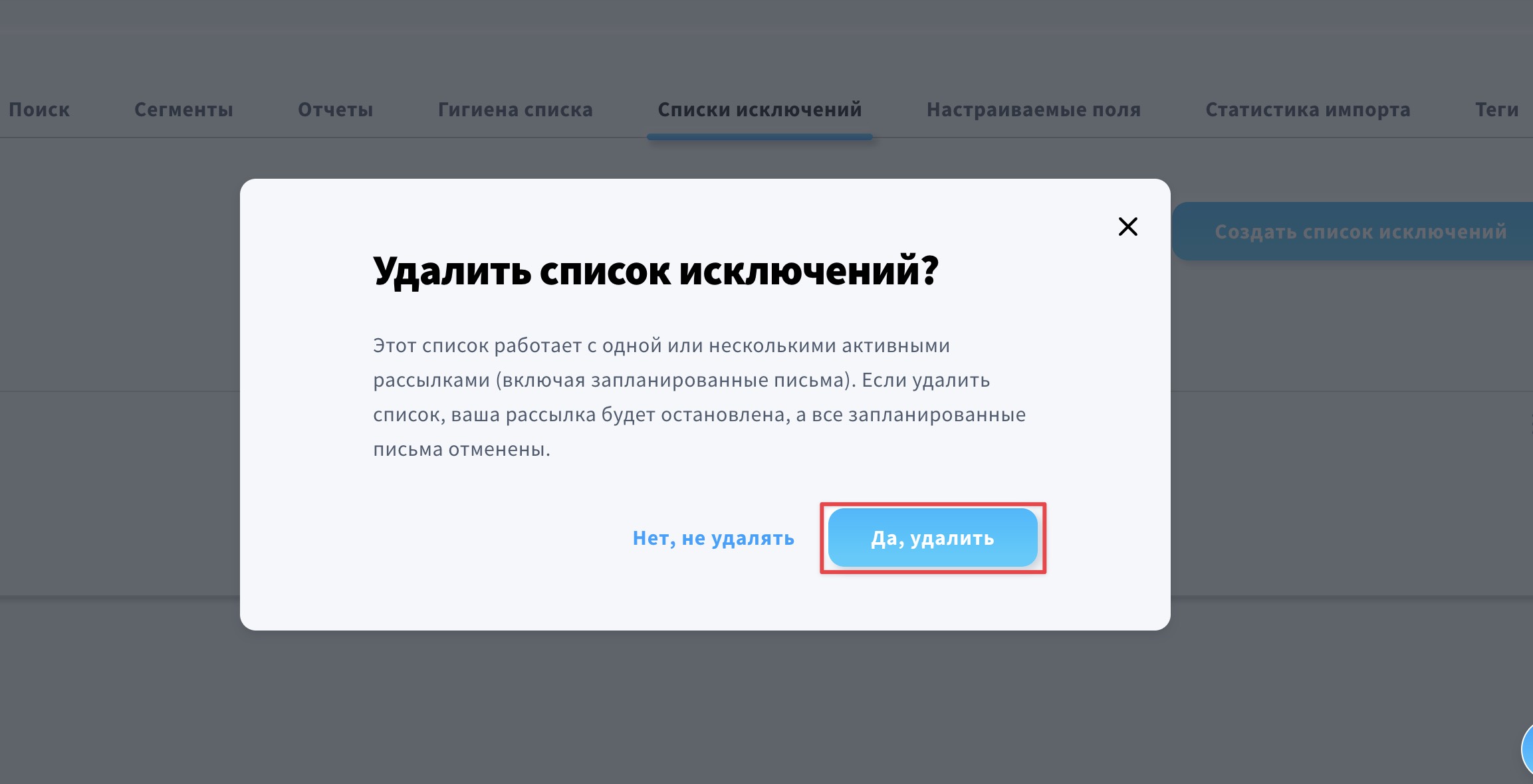
- Наведите курсор мыши на меню действий, чтобы открыть список действий, и выберите Удалить. Появится всплывающее окно подтверждения.
- Нажмите Да, удалить, чтобы подтвердить удаление списка исключений.