¿Qué son las listas de supresión y cuándo usarlas?
Una lista de supresión te permite excluir ciertos correos electrónicos o dominios de recibir tus campañas, incluso si aún forman parte de tu lista principal. Puedes usarlas para proteger tu reputación como remitente, gestionar las bajas de forma adecuada y evitar enviar mensajes a direcciones no válidas o de riesgo.
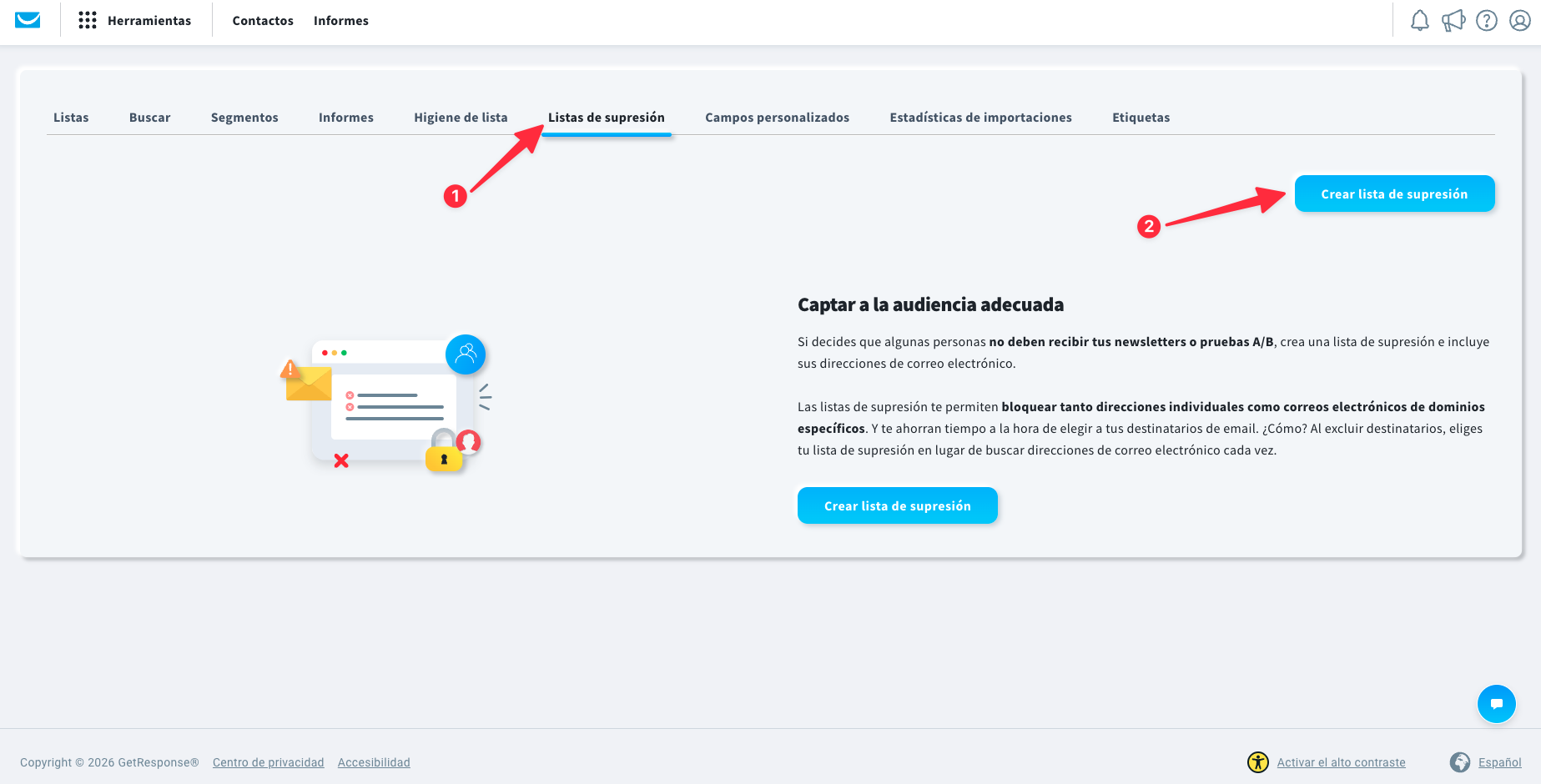
Las listas de supresión son una forma práctica de asegurarte de no enviar actualizaciones sobre productos o servicios a destinatarios que se hayan dado de baja de recibirlas. Simplemente ve a Contactos > Listas de supresión y haz clic en el botón Crear lista de supresión para configurarla. Luego, selecciónala cuando elijas los destinatarios de la newsletter dentro del creador de newsletters.
Las reglas de supresión se pueden utilizar para excluir correos electrónicos o dominios. Puedes usar las siguientes reglas:
- nombre@ejemplo.com
Utiliza una dirección de correo electrónico completa para excluir a un destinatario en particular.
- @ejemplo.com
Utiliza la parte del nombre de dominio para excluir todas las direcciones de correo electrónico en ese dominio.
- nombre@
Utiliza la parte local (la parte que aparece antes del nombre de dominio) para excluir dichas direcciones de correo electrónico en todos los dominios.
- #ejemplo
Utiliza # seguido del nombre del ISP para bloquearlo.
- e24xa340a8mpl68ed3d28063f17d2e27a
También puedes utilizar las direcciones de correo electrónico en hash MD5.
Puedes aplicar una lista de supresión durante el paso de selección de destinatarios en la configuración de tu newsletter. Haz clic aquí para ver las instrucciones sobre cómo excluir contactos para que no reciban tu newsletter.
Creación de una lista de supresión
- Ve a Contactos > Listas de supresión.
- Haz clic en el botón Crear lista de supresión.
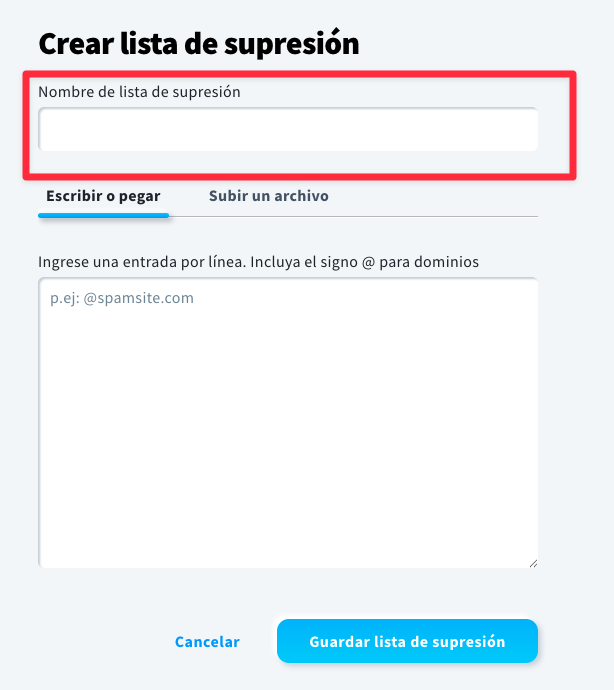
- Se abrirá la página Crear lista de supresión. Ingresa el nombre de tu lista de supresión (obligatorio). El nombre de la lista puede tener entre 1 y 64 caracteres. Se permiten todos los caracteres, pero el nombre no puede ser solo un espacio ( ). Los emojis se convierten en un guion bajo ( _ ).
- Agrega reglas de supresión.
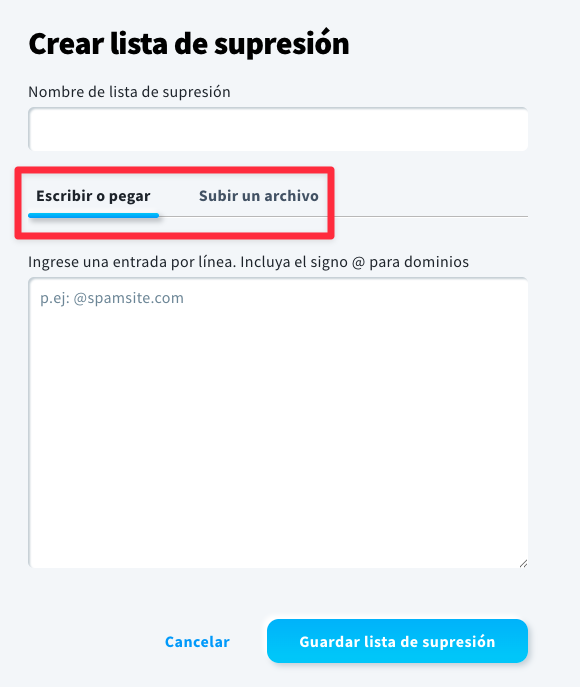
Puedes hacerlo de dos formas:
- Pégalas o escríbelas manualmente. Añade una regla por línea y presiona Enter para separar cada entrada.
- Sube un archivo. Utiliza archivos CSV o TXT de un máximo de 10 MB. Puedes arrastrarlo y soltarlo, o hacer clic en Seleccione un archivo y seleccionarlo desde tu computadora. Cuando el archivo se haya añadido correctamente, confirmaremos que está listo para subirse.
Nota: El archivo debe contener solo una columna. Cada línea debe estar en uno de los siguientes formatos:
usuario@dominio.com
@dominio.com
usuario@
5. Haz clic en Guardar lista de supresión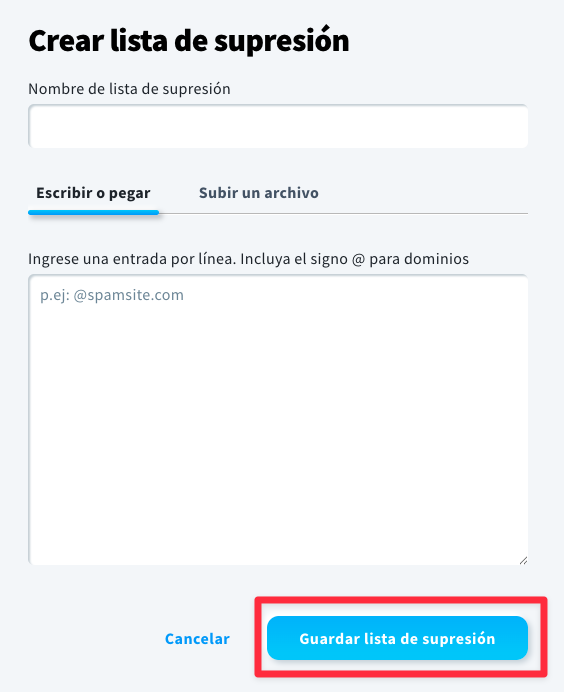
Una vez que hayas creado correctamente una lista de supresión, volverás automáticamente a la página Listas de supresión.
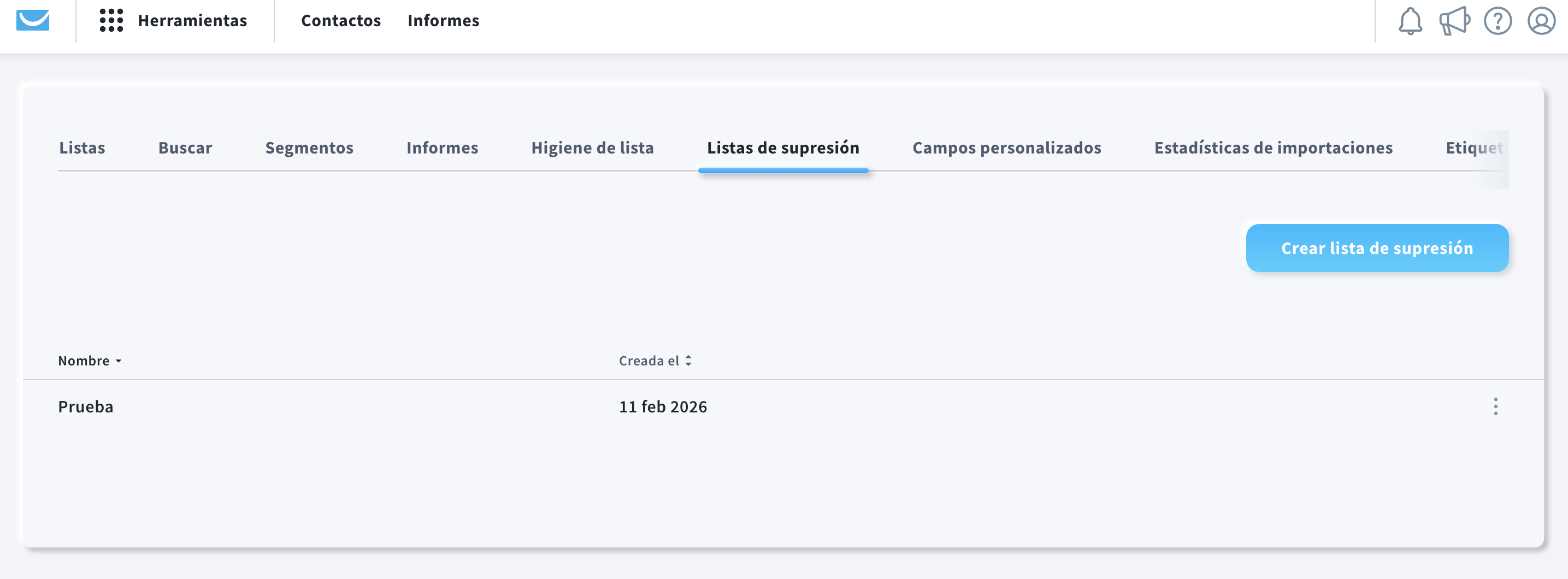
Desde allí, puedes:
- Ver las listas que has creado
- Editar y eliminar listas existentes
- Ordenar tus listas por nombre o fecha
- Crear nuevas listas de supresión
Editar la lista de supresión
- Ve a Contactos > Listas de supresión.
- Pasa el mouse sobre el menú de acciones para abrir la lista de opciones y selecciona Editar o Eliminar.
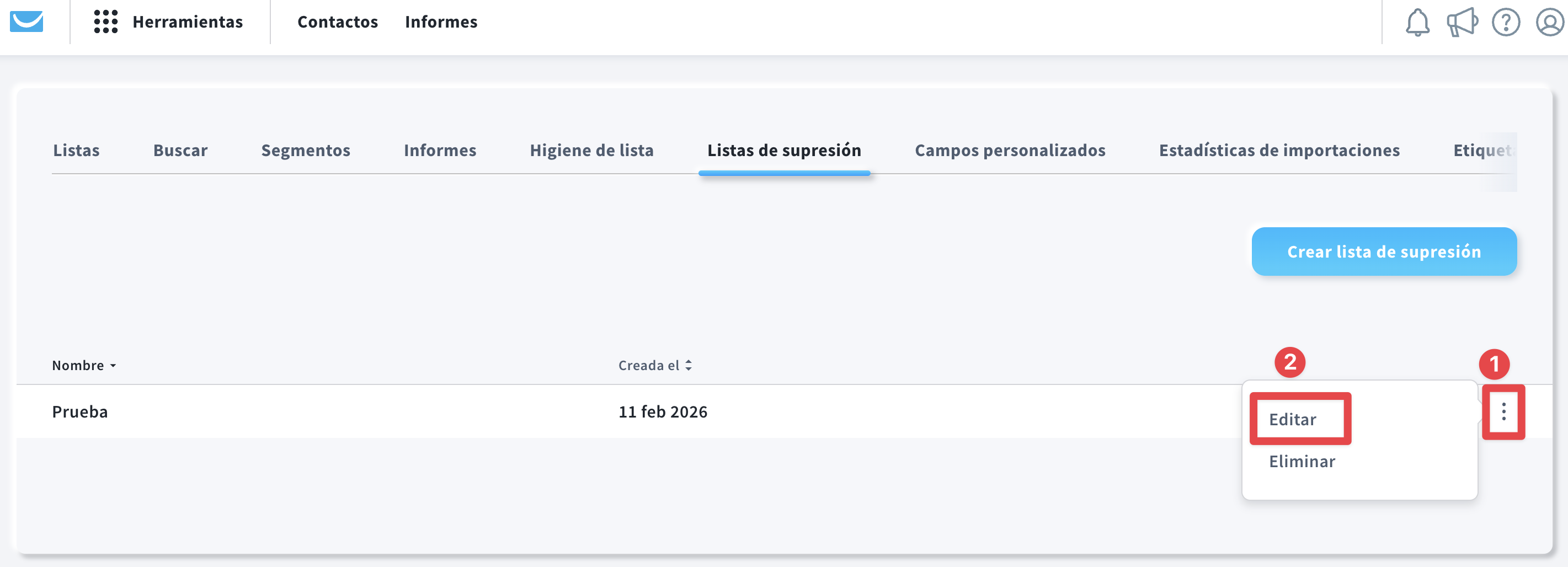
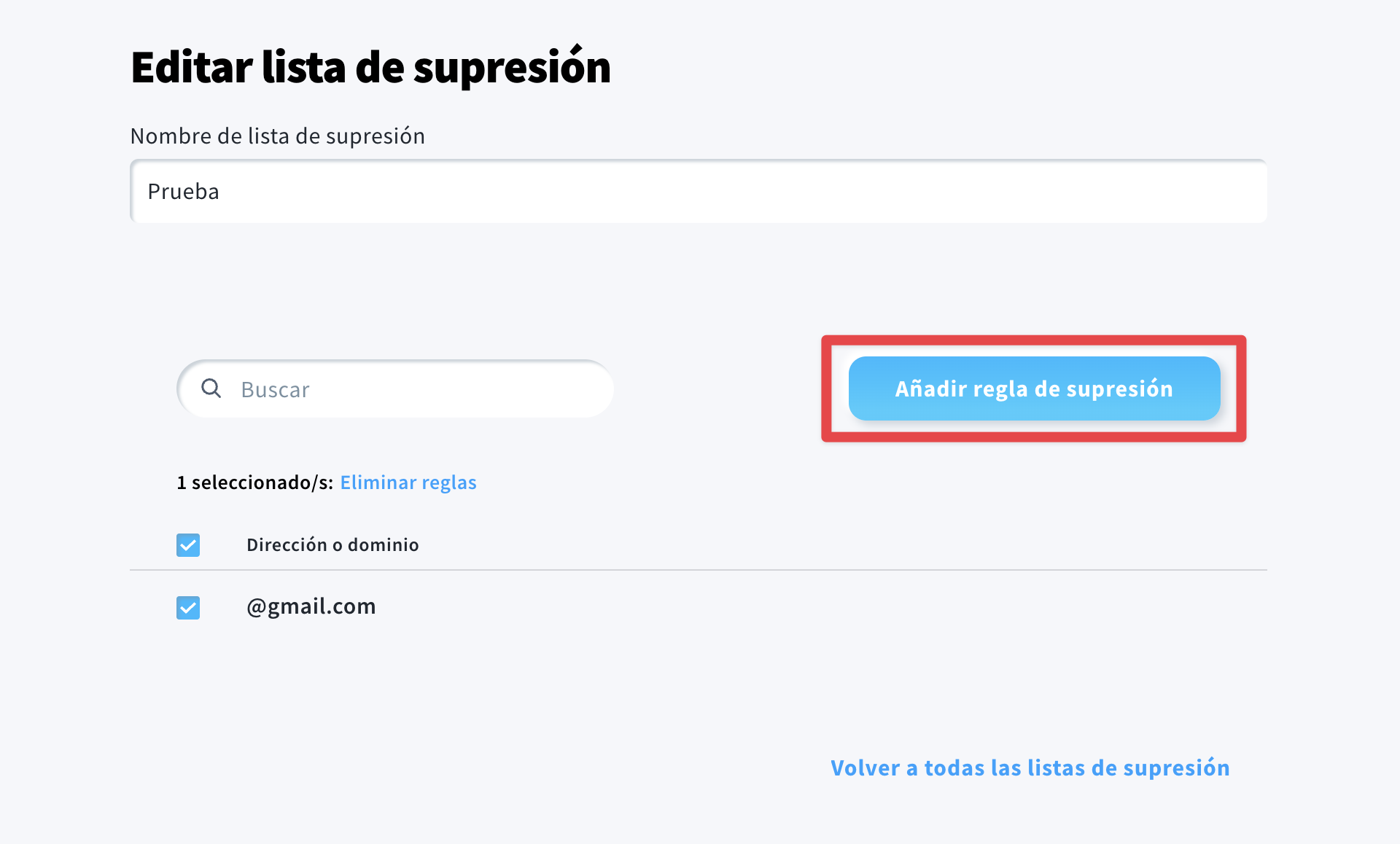
- Después de hacer clic en Editar, accederás a la página Editar lista de supresión. Desde allí puedes cambiar el nombre de la lista y eliminar o agregar reglas de supresión:
- Para cambiar el nombre, escribe un nuevo nombre en el espacio proporcionado.
- Para eliminar las reglas, selecciona una o más reglas. Para eliminarlas en bloque, marca la casilla situada encima de la lista. Luego, haz clic en Eliminar y guarda los cambios.
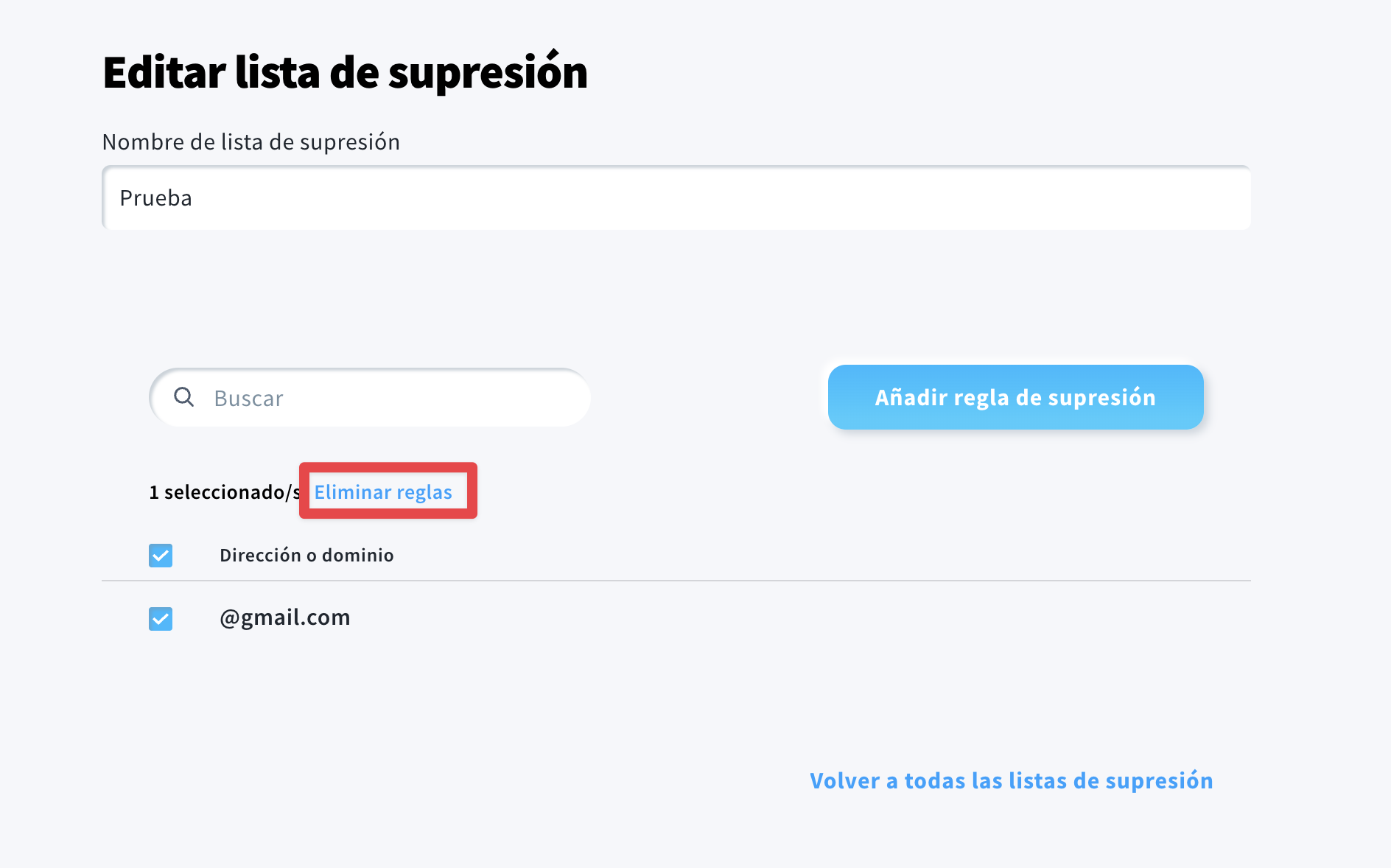
- Para agregar nuevas reglas, selecciona Añadir regla de supresión. Luego elige Escribir o pegar o Subir un archivo. Después, sigue los pasos para añadir reglas de supresión. Haz clic en Guardar cuando termines.
Eliminar la lista de supresión
- Ve a Contactos > Listas de supresión.
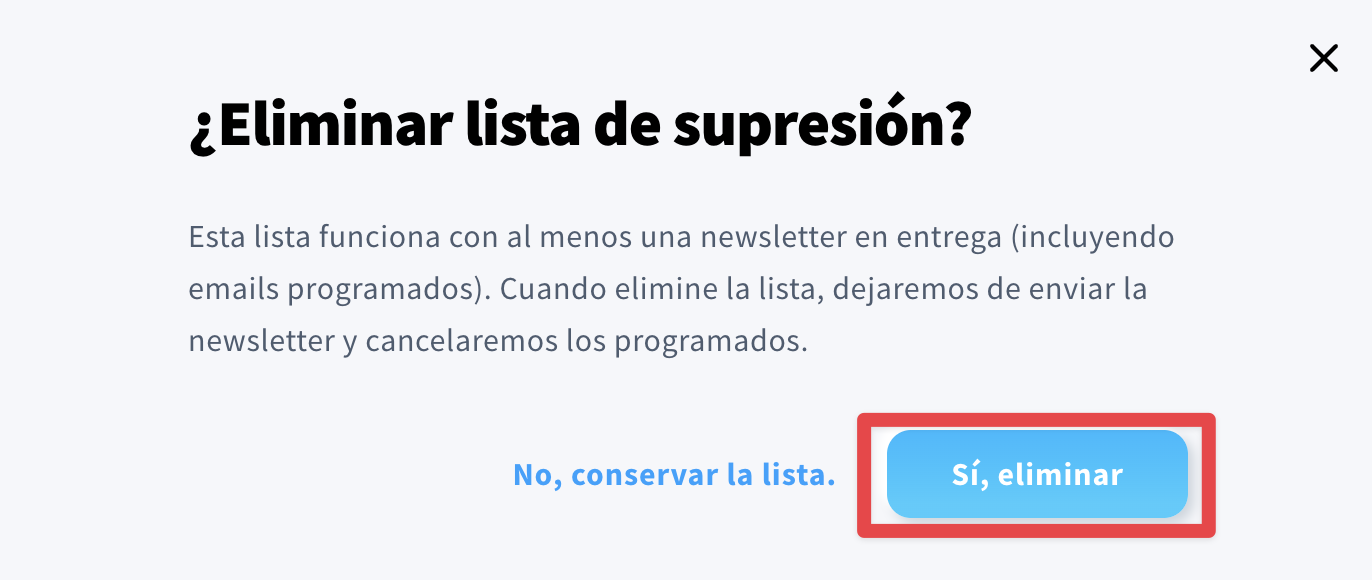
- Pasa el mouse sobre el menú de acciones para abrir la lista de opciones y selecciona Eliminar. Aparecerá una ventana emergente.
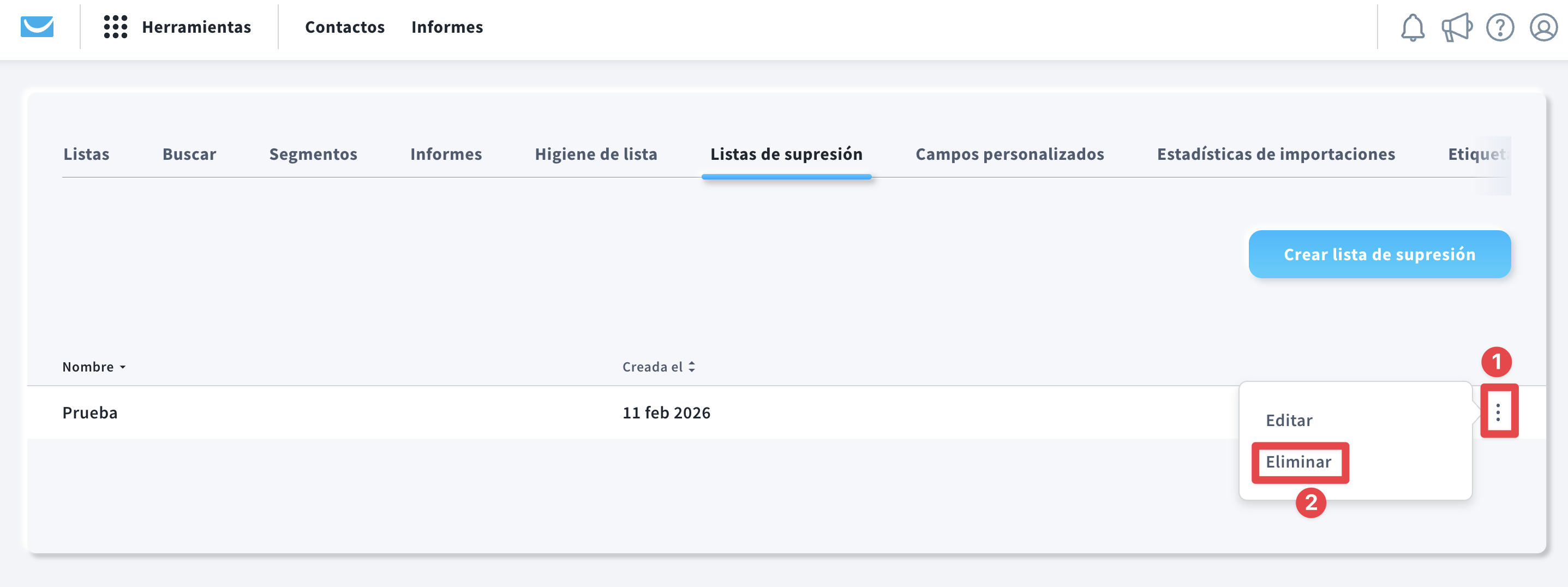
- Haz clic en Sí, eliminar para confirmar que deseas borrar la lista de supresión.