Come si crea un webinar? Video
Per creare un webinar, segui questi passaggi:
1. Vai su Webinar.
2. Nella pagina Gestisci i webinar, clicca sul pulsante Crea webinar.
Modifica le impostazioni del webinar
Inizia dando un nome al webinar. Il nome deve contenere da un minimo di 3 a un massimo di 70 caratteri. Ricorda che il nome è visibile a tutti i partecipanti.
Le impostazioni del webinar che vedrai in seguito sono divise in 2 sezioni: Impostazioni di base e Impostazioni di registrazione e iscrizione.
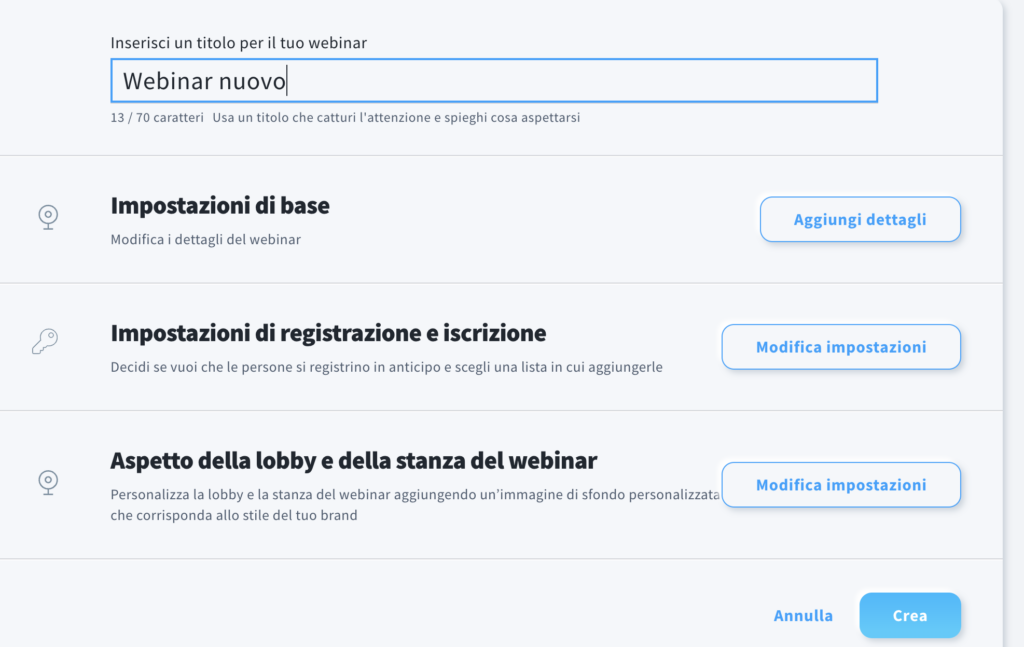
Clicca su ” Aggiungi dettagli ” nelle Impostazioni di base per iniziare a configurare l’evento.
- Potrai vedere il titolo del webinar nella sezione URL del webinar. Il nome del tuo webinar diventa parte dell’URL del webinar. Puoi modificarlo nel campo o copiare il link tramite il pulsante Copia. L’URL del webinar deve essere tutto in minuscolo.
- Scegli quando far iniziare il webinar (le impostazioni del tuo account determinano il fuso orario).
- Imposta la durata del webinar.
- (Facoltativo) Puoi selezionare “Registra automaticamente all’avvio del webinar” e “Crea automaticamente un webinar on demand al termine dell’evento”.
- Personalizza la lobby con un messaggio di massimo 250 caratteri. Se i partecipanti cliccano sul link di invito prima dell’inizio dell’evento, rimarranno in attesa in una lobby online. Questo è anche il posto ideale per inserire i punti all’ordine del giorno.
- (Facoltativo) Se non vuoi usare una pagina di ringraziamento predefinita, espandi l’elenco delle pagine di ringraziamento per selezionare una delle tue landing page o un’altra pagina come pagina di ringraziamento.
Clicca su Salva questo passaggio quando la sezione è pronta.
Poi clicca su ” Modifica impostazioni ” per espandere le ” Impostazioni di registrazione e iscrizione“.
- Scegli l’indirizzo del mittente con cui verranno inviati tutti i messaggi relativi al tuo webinar (promemoria e conferma di registrazione).
- Scegli la lista di destinazione a cui aggiungere i partecipanti (quando la registrazione non è abilitata) o gli utenti registrati (quando la registrazione è abilitata). Se c’è un autoresponder collegato a una lista che hai selezionato, puoi anche aggiungerli a un giorno specifico nel ciclo dell’autoresponder.
- Scegli se vuoi abilitare la registrazione al webinar. Se la registrazione è abilitata, le persone verranno aggiunte alla tua lista nel momento in cui si registrano all’evento. Dopo essersi registrate, riceveranno automaticamente un’e-mail con le informazioni su come partecipare al webinar. Inoltre, saranno automaticamente incluse nelle statistiche.
- Nella sezione Consenso e autorizzazioni, seleziona quali campi di consenso devono essere visualizzati nel modulo di iscrizione o registrazione.
- Puoi aggiungere una casella di consenso per il tracciamento delle aperture attivando l’interruttore accanto a questa opzione. Una volta attivata, puoi accettare il testo di consenso predefinito oppure inserire un testo personalizzato.
- Dopodiché, decidi se vuoi includere i campi di consenso nella tua registrazione al webinar. Clicca su “Aggiungi i campi di consenso al modulo di registrazione” per espandere e visualizzare i campi di consenso nel tuo account. Seleziona i campi che vuoi aggiungere. Per rendere obbligatorio un campo di consenso, sposta l’interruttore “Obbligatorio” su ON. Chiunque si iscriva potrà dare il proprio consenso alle tue politiche di marketing e al trattamento dei dati prima di essere aggiunto alla lista di contatti che hai selezionato.
- Decidi se vuoi proteggere il tuo webinar con una password o meno. Se attivi l’opzione, potrai impostare una password di massimo 30 caratteri che i partecipanti dovranno inserire per accedere alla sala del webinar. Puoi inviare loro la password in un messaggio a parte o condividerla in altro modo. Tieni presente che non sarà inclusa nelle conferme di registrazione al webinar, né nei promemoria.
- Abilitando la registrazione puoi decidere se inviare ai partecipanti dei promemoria sull’evento. Quando attivi i promemoria, nel menu a tendina puoi selezionare il momento esatto in cui inviarli. Puoi anche scegliere il template dei promemoria.
Clicca su Salva questo passaggio e poi su Crea per completare la creazione del webinar.
Si aprirà una pagina in cui puoi decidere cosa fare:
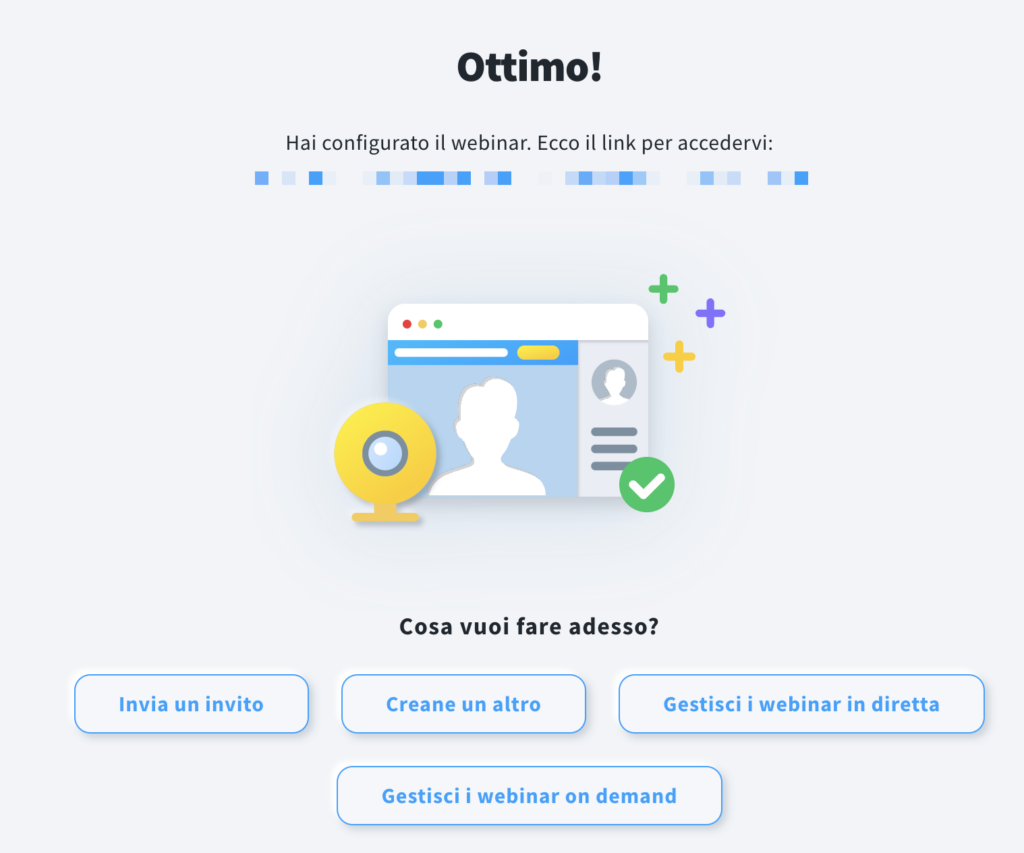
Seleziona “Invia un invito ” per creare un’e-mail di invito per i contatti esistenti.
Creazione dell’invito al webinar
Il primo passo per creare un invito è configurare le impostazioni del messaggio. Ecco come fare:
- Seleziona l’elenco Collegati. È l’elenco in cui troverai le statistiche relative al messaggio.
- Imposta il nome del messaggio. È visibile solo a te e apparirà nell’elenco dei messaggi.
- Inserisci un oggetto per il tuo invito.
- (Facoltativo) Seleziona un nuovo indirizzo e-mail del mittente se non vuoi usare quello predefinito.
- (Facoltativo) Clicca su Modifica Rispondi a se vuoi impostare un indirizzo di risposta diverso.
- Modifica le impostazioni di tracciamento se vuoi abilitare o disabilitare il monitoraggio dei click, l’apertura dei messaggi, l’attribuzione delle entrate o il comportamento di visita al sito.
- Clicca sul pulsante Crea messaggio.
Ora è il momento di scegliere e modificare il template di messaggio. Per farlo, segui i passaggi qui sotto.
- Scegli uno dei template e modifica il tuo messaggio. Puoi anche scegliere uno dei template speciali per inviti a webinar cambiando la categoria nell’angolo in alto a sinistra dello schermo.
- Trascina e rilascia il blocco Webinar nel corpo del messaggio.
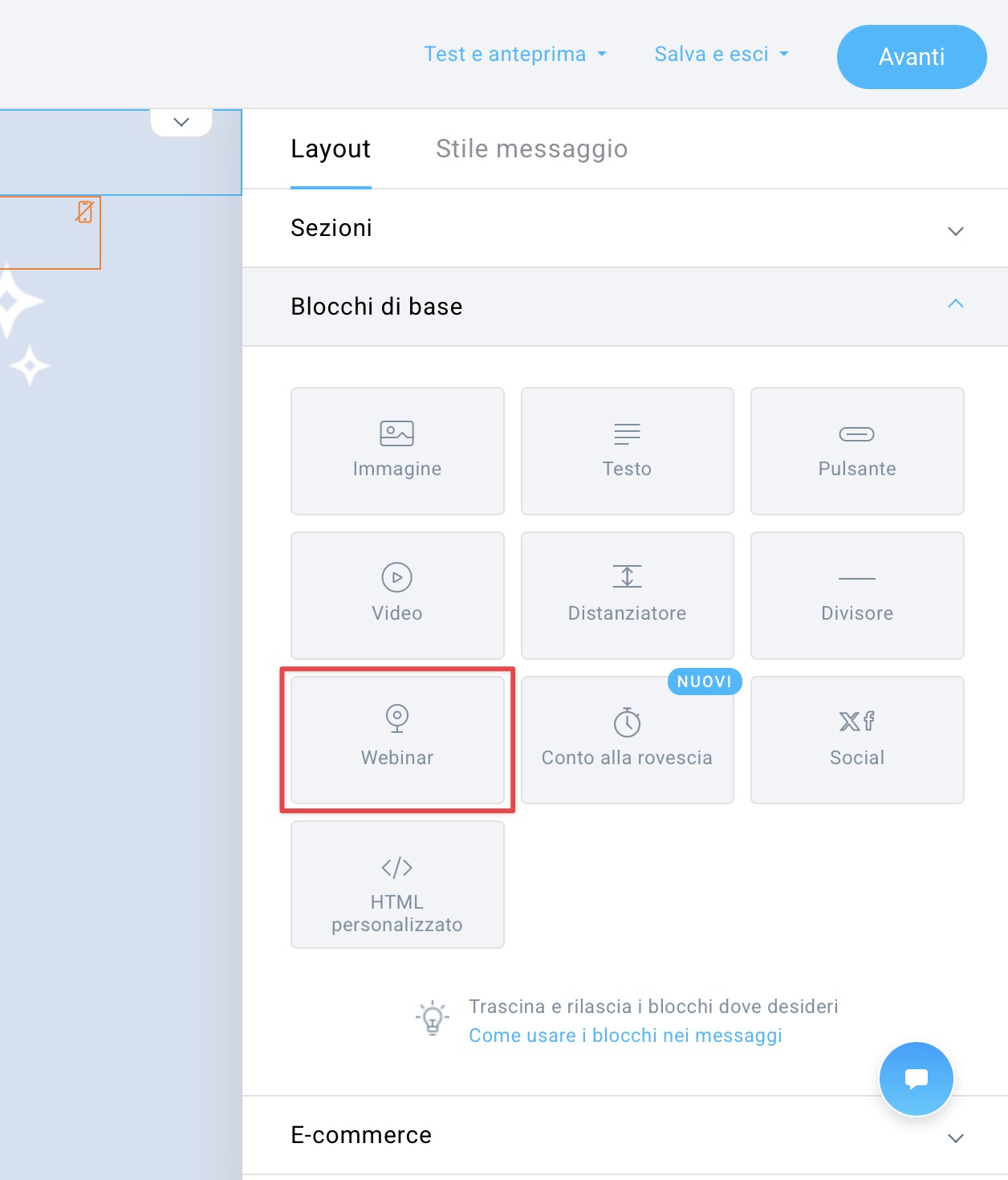
- Clicca sul blocco Webinar che hai aggiunto e scegli il webinar corretto dal menu a tendina sul lato destro dello schermo.
- Modifica il messaggio di invito al webinar come preferisci.
- Clicca sul pulsante Avanti nell’angolo in alto a destra dello schermo per salvare.
Nel passaggio successivo,
- scegli chi deve ricevere l’invito. Se vuoi, puoi escludere e non inviare l’invito a determinati contatti.
- Clicca sul pulsante Avanti per inviare il messaggio oppure clicca su Salva bozza.
Nell’ultimo passaggio, puoi rivedere i dettagli del messaggio, scegliere se inviare subito gli inviti, pianificarli con o senza la funzionalità Time Travel attivata, oppure inviarli utilizzando la funzionalità Perfect Timing.
Il processo di creazione di un invito a un webinar è lo stesso utilizzato per le newsletter. Puoi trovare le istruzioni passo passo su come creare un messaggio qui: Come creare e inviare una newsletter?