
Como crio um webinar? Vídeo
Para criar um webinar, siga estas etapas:
- Clique em Webinars.
- Na página webinar, clique no botão Criar webinar.
Editando as configurações dos webinars.
Comece adicionando um nome ao seu webinar. O nome precisa ter pelo menos 3 caracteres e não mais que 70. Observe que o nome ficará visível para todos os participantes.
As configurações do webinar visíveis a seguir são divididas em 2 seções: Configurações básicas e Configurações de inscrição e assinatura.
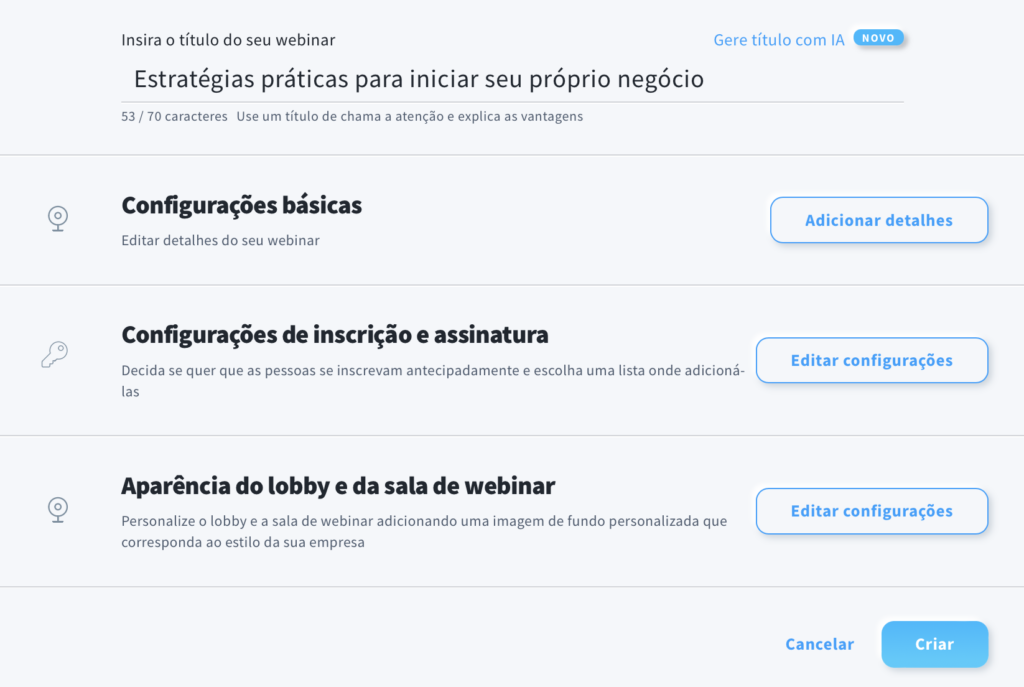
Prima Adicionar detalhes em Configurações básicas para começar a configurar o seu evento.
- Você poderá ver o título do seu webinar na seção URL do webinar. O nome do seu webinar tornar-se-á parte do URL. Você pode editá-lo no campo ou copiar o link usando o botão Copiar. O URL do seu webinar precisa estar em letras minúsculas.
- Escolha quando o webinar será iniciado (as configurações da sua conta determinam o seu fuso horário).
- Personalize o lobby com uma mensagem de até 250 caracteres. Se os participantes clicarem no link do convite antes do início do evento, eles aguardam no lobby online. Este, também, é um bom lugar para inserir sua agenda de reuniões.
- (Opcional) Se você não quiser usar a página de agradecimento padrão, expanda a lista de páginas de agradecimento para selecionar uma de suas landing pages ou outra página como uma página de agradecimento.
- Personalize o lobby com uma mensagem de até 250 caracteres. Se os participantes clicarem no link do convite antes do início do evento, eles aguardarão em um lobby online. Este também é um bom lugar para inserir sua agenda de reuniões.
- (Opcional) Se você não quiser usar a página de agradecimento padrão, expanda a lista de páginas de agradecimento para selecionar uma de suas páginas de destino ou outra página como página de agradecimento.
Clique Salvar esta etapa quando estiver pronto com esta seção.
Em seguida, prima Editar configurações para expandir as configurações de inscrição e assinatura.
- Escolha o remetente desde o qual as mensagens relacionadas aos webinars (lembretes e confirmação de registro) devem ser enviadas.
- Escolha a lista de destinos à qual os participantes (quando o registro estiver desativado) ou os registrantes devem ser adicionados (quando o registro estiver ativado). Se tiver uma autorrespota vinculada à lista selecionada, você, também, poderá adicioná-la a um dia específico no ciclo de autorrespostas.
- Selecione se deseja que o registro do webinar seja ativado. Com a inscrição ativada, as pessoas serão adicionadas à sua lista após a inscrição no seu evento. Após a inscrição, eles receberão, automaticamente, um email com detalhes sobre como participar do evento. Além disso, serão automaticamente incluídas nas estatísticas.
- Com o registro habilitado, você pode decidir se deseja enviar lembretes sobre o evento aos seus inscritos. Quando você ligar os lembretes, a partir do menu suspenso você pode selecionar quando, exatamente, gostaria de enviá-los. Você, também, pode selecionar o modelo (template) para os seus lembretes.
- Decida se quer proteger o seu webinar com uma senha. Se você ativar essa opção, você poderá definir a senha de até 30 caracteres necessários para que os seus participantes entrem na sala do webinar. Você pode enviar-lhes a senha em uma mensagem separada ou compartilhá-la de qualquer outra forma _ ela não será incluída nas confirmações de inscrição no webinar, nem nos lembretes.
- Em seguida, decida se você deseja incluir campos de consentimento no seu registro do webinar. Clique em Adicionar campos de consentimento ao seu formulário de registro para expandi-lo e visualizar os campos de consentimento na sua conta. Selecione quais campos você gostaria de adicionar. Se você quiser fazer qualquer um dos campos necessários, mova a chave de Requisitos para ON. Todos os que se inscreverem poderão dar o seu consentimento às suas políticas de marketing ou processamento de dados antes de serem adicionados à lista de contatos que você selecionou.
Prima Salvar esta etapa e, em seguida, em Criar para concluir a criação do seu webinar.
Na página exibida, você pode decidir o que deseja fazer a seguir:
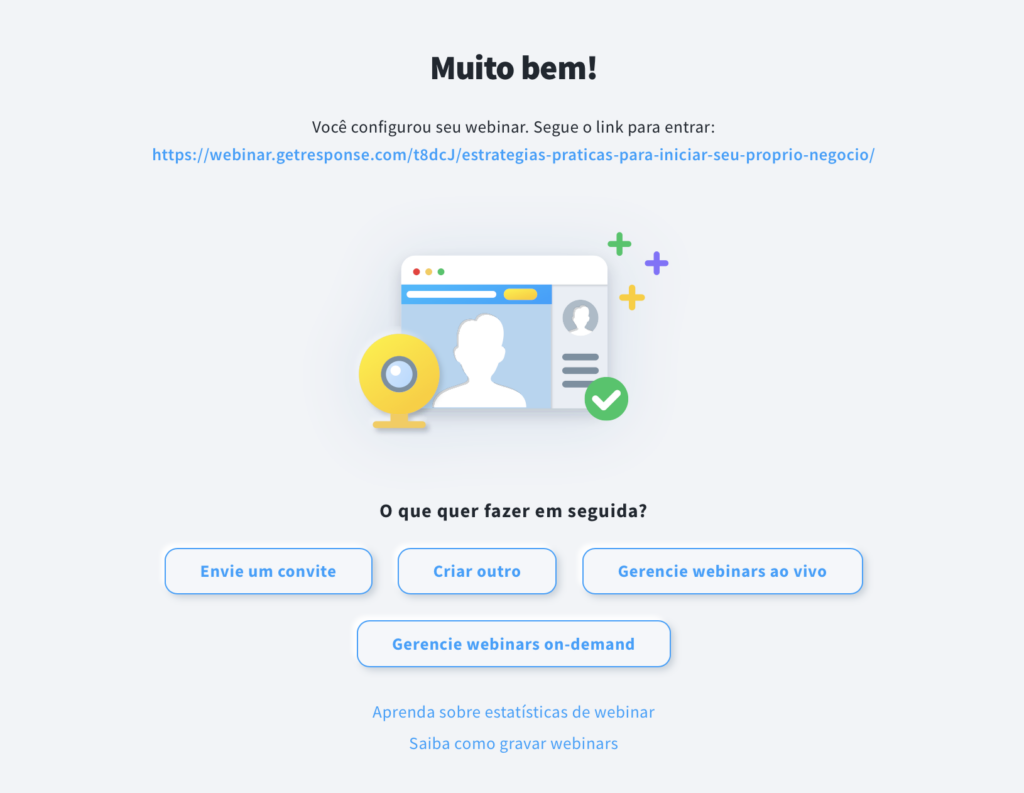
Selecione Enviar um convite para criar um email de convite para os seus contatos existentes.
Criando um convite para o webinar
O primeiro passo para criar um convite é configurar as definições da mensagem. Veja como fazer isso:
- Selecione a lista vinculada. Esta é a lista onde encontrará as estatísticas da mensagem.
- Defina o nome da mensagem. Ele é visível apenas para si e aparecerá na lista de mensagens.
- Introduza uma linha de assunto para o seu convite.
- (Opcional) Selecione um novo endereço de e-mail do remetente se não quiser utilizar o endereço predefinido.
- (Opcional) Clique em Alterar endereço de resposta se quiser configurar um endereço de resposta diferente.
- Altere as definições de rastreamento se quiser ativar ou desativar o rastreamento de cliques, o rastreamento de aberturas, a atribuição de receita ou o comportamento de visitas ao site.
- Clique no botão Criar mensagem.
Agora é hora de escolher e editar o modelo da mensagem. Para isso, siga os passos abaixo:
- Escolha um dos modelos e edite a sua mensagem. Também pode selecionar um dos modelos especiais de convite para webinar alterando a categoria no canto superior esquerdo do ecrã.
- Arraste e solte o bloco Webinar no corpo da sua mensagem.
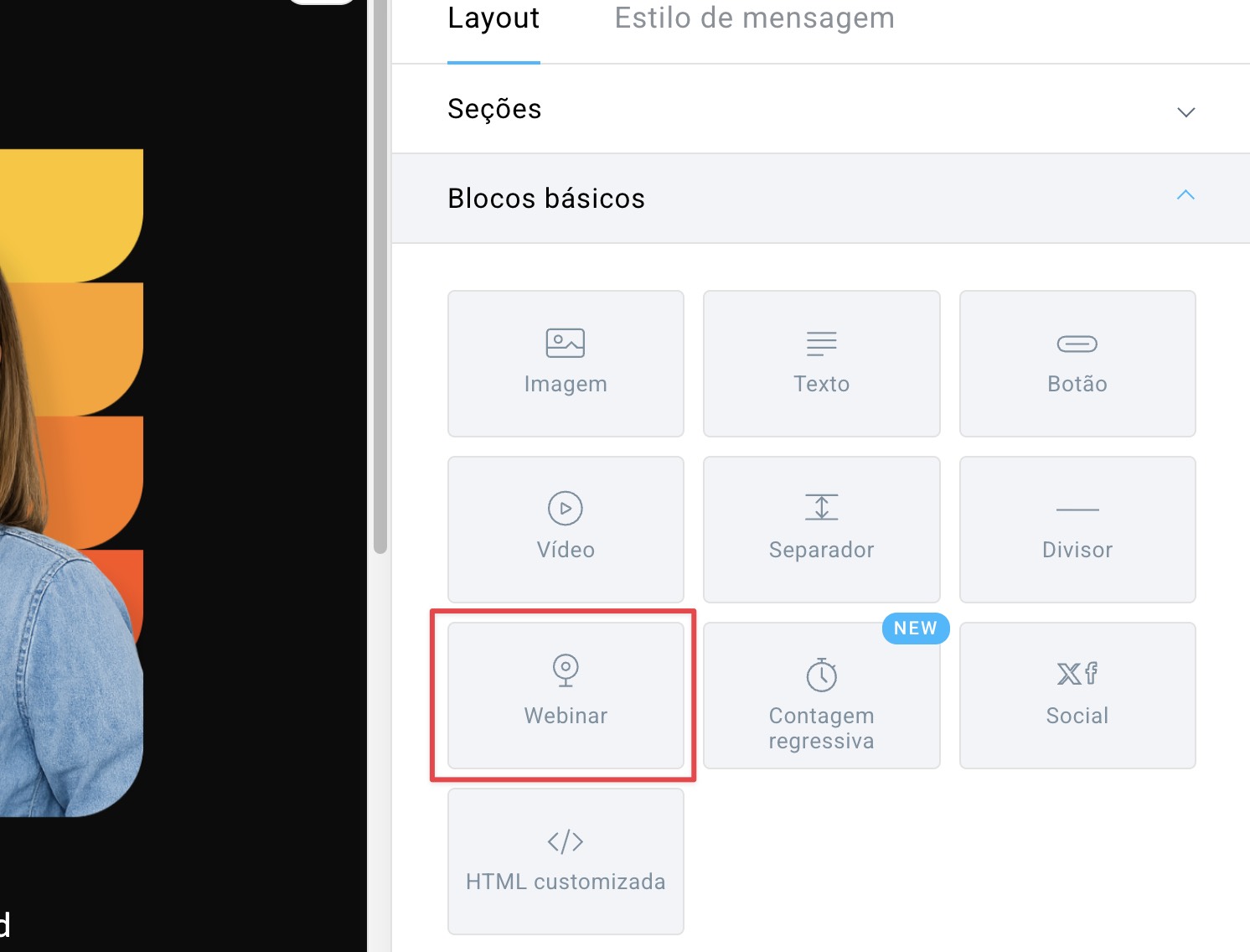
- Clique no bloco Webinar adicionado e selecione o webinar correto no menu pendente do lado direito do ecrã.
- Edite a mensagem de convite para o webinar conforme desejar.
- Clique no botão Seguinte no canto superior direito do ecrã para guardar.
Na etapa seguinte:
- Escolha quem deverá receber o convite. Se desejar, pode excluir e suprimir determinados contactos.
- Clique no botão Seguinte para enviar a mensagem ou clique em Guardar rascunho.
Na última etapa, pode rever os detalhes da mensagem e escolher se pretende enviar os convites imediatamente, agendá-los com ou sem a funcionalidade Viagem no tempo ativada, ou enviá-los utilizando a funcionalidade Perfect Timing.
O processo de criação de um convite para webinar é o mesmo que o de criação de newsletters. Pode encontrar instruções passo a passo sobre como criar uma mensagem aqui: Como criar e enviar uma newsletter?