
Wie nutze ich bei Autorespondern die Kalenderansicht?
Die Seite Autoresponder verwalten zeigt Ihre Autoresponder in der Listenansicht an. Wenn Sie zur Kalenderansicht wechseln möchten, klicken Sie auf das Kalender-Symbol.
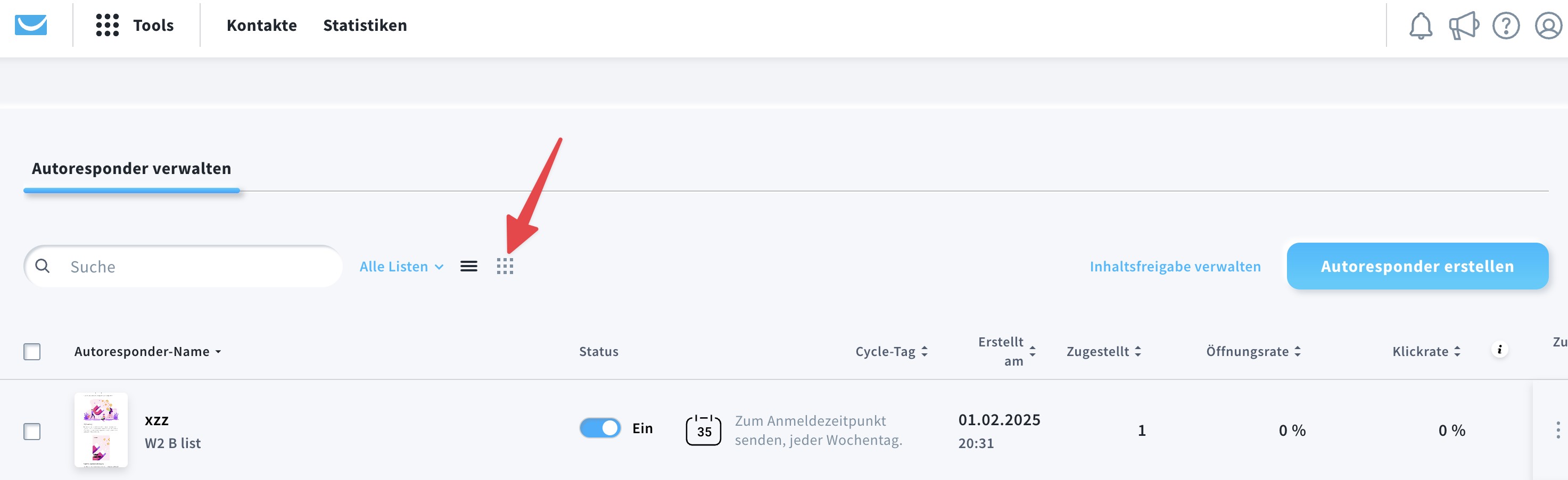
Der Kalender unter Tools > Autoresponder zeigt alle Autoresponder in allen Listen an. Um die Kalenderansicht auf eine bestimmte Liste oder Listen einzuschränken, klicken Sie auf Alle Listen und wählen Sie aus, für welche Liste Sie Ergebnisse sehen möchten.
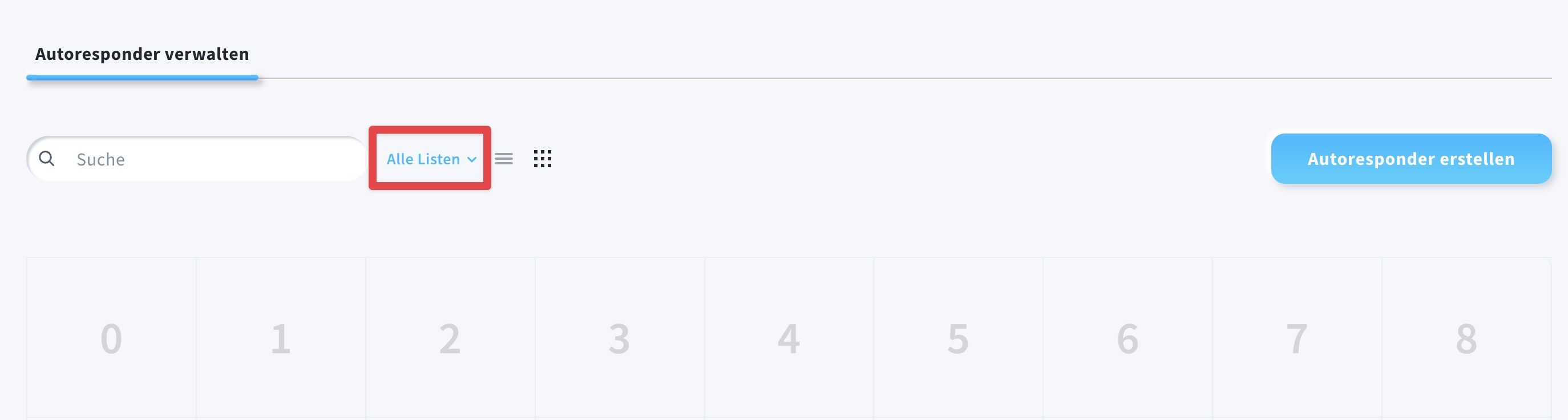
Klicken Sie auf einen leeren Tag im Kalender, um das Fenster zum Erstellen eines Autoresponders zu öffnen.
Bei vorhandenen Autorespondern können Sie mit dem Mauszeiger über eine Nachricht fahren, um ihre Details anzuzeigen. Sie sehen:
- Den Nachrichtentitel.
- Die Liste, mit der die Nachricht verknüpft ist.
- Eine Miniaturansicht der Nachricht.
- Einen Schalter, mit dem Sie die Nachricht ein- oder ausschalten können.
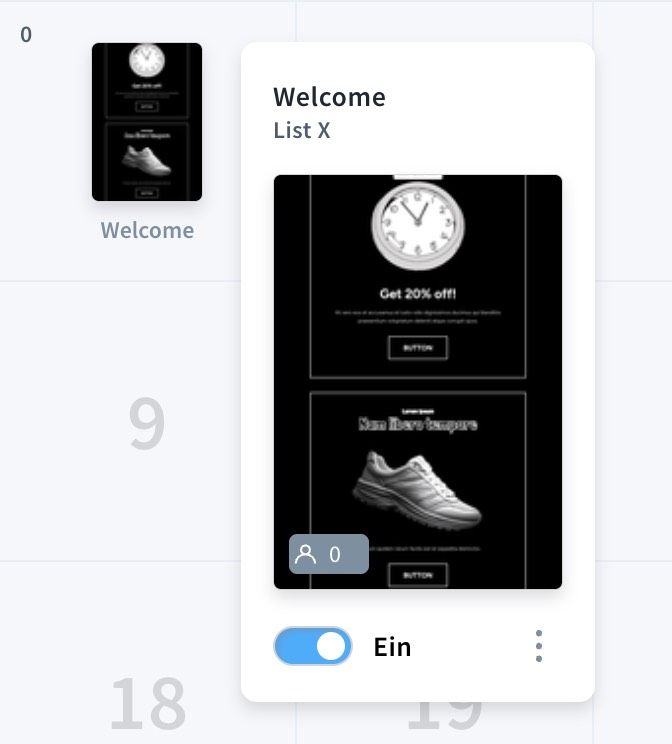
Klicken Sie auf das Drei-Punkte-Menü, um auf zusätzliche Aktionen zuzugreifen. Über das Menü können Sie:
- Die Nachricht bearbeiten.
- Die Nachricht duplizieren.
- Eine Testnachricht senden.
- Die Vorschau anzeigen.
- Die Nachricht in eine andere Liste kopieren.
- Die Statistik anzeigen.
- Die Nachricht löschen.
- Die Nachricht teilen.
Sie können einen Autoresponder auch per Drag & Drop auf einen anderen Tag im Kalender verschieben, um sein Intervall zu ändern.


