
Как использовать календарь для просмотра автоответчиков?
На странице Управление автоответчиками отображаются письма автоответчиков в виде списка. Если необходимо переключиться в режим календаря, нажмите значок Календарь.
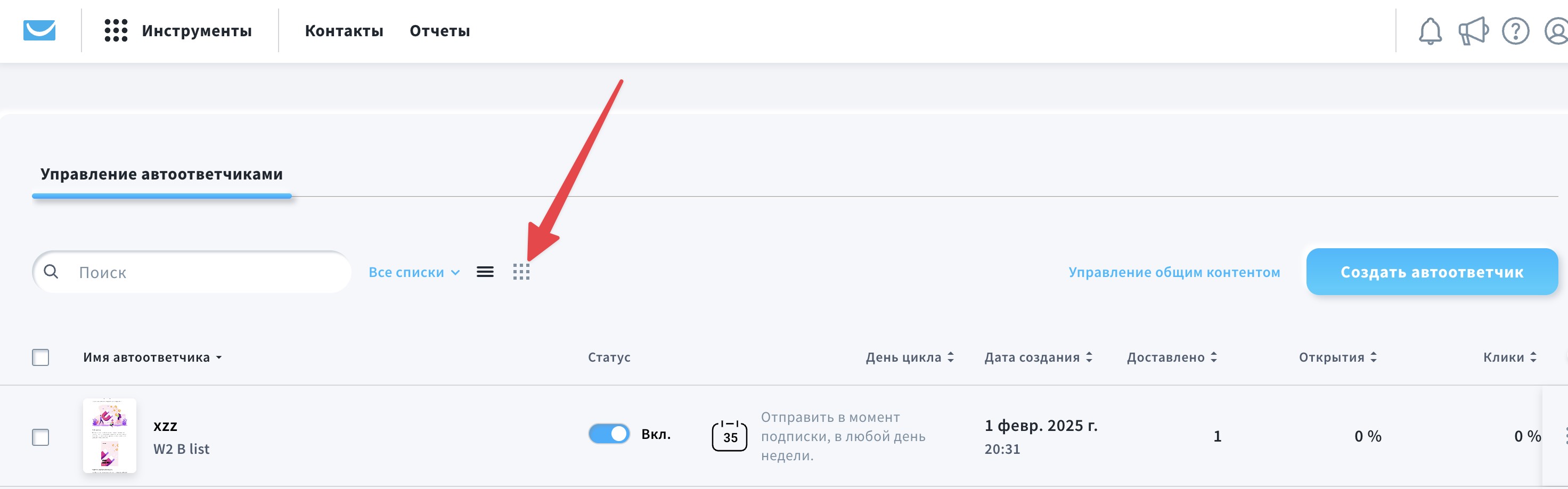
Календарь в Инструменты > Автоответчики показывает все автоответчики для всех списков. Чтобы отобразить в календаре отдельный список или списки, нажмите Все списки и выберите нужный вам список.
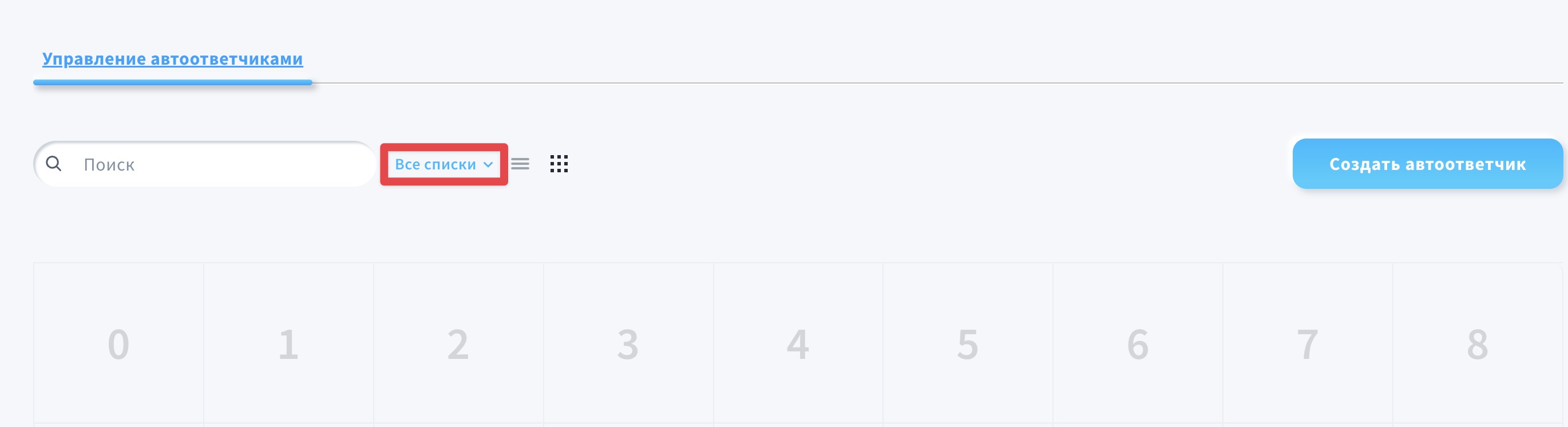
Нажмите на пустой день в календаре, чтобы открыть окно создания автоответчика.
Чтобы просмотреть сведения о существующем автоответчике, наведите курсор на сообщение. Вы увидите:
- Название сообщения.
- Список, к которому привязано сообщение.
- Миниатюру сообщения.
- Переключатель, позволяющий включить или выключить сообщение.
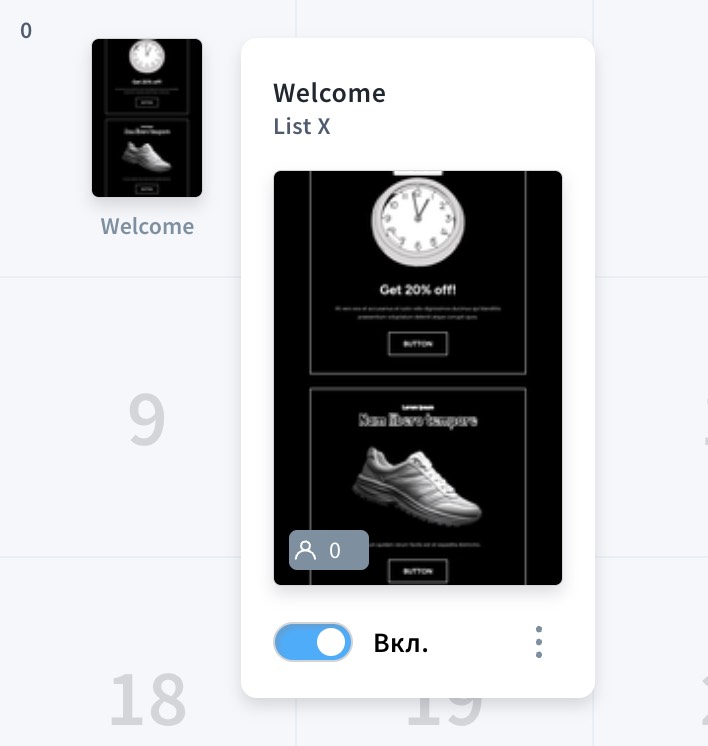
Нажмите на меню с тремя точками, чтобы получить доступ к дополнительным действиям. В меню можно:
- Редактировать сообщение.
- Дублировать сообщение.
- Отправить тестовое сообщение.
- Просмотреть сообщение.
- Скопировать сообщение в другой список.
- Просмотреть статистику.
- Удалить сообщение.
- Поделиться сообщением.
Вы также можете перетащить автоответчик на другой день в календаре, чтобы изменить его интервал.