Как работает чат в вебинарной комнате?
Окно чата, доступное в нижнем правом углу комнаты вебинара, позволяет организатору, ведущим и участникам взаимодействовать, обмениваясь текстовыми сообщениями. Чтобы отправить сообщение в чате, кликните по строке ввода сообщения, введите текст и нажмите Enter. Также можно добавить эмодзи, чтобы сделать общение более живым и выразить эмоции. Для этого нажмите на маленький смайлик в строке и выберите из сотен вариантов.
Помимо обмена сообщениями и эмодзи, окно чата предлагает различные интерактивные функции для повышения вовлеченности. Быстрые опросы, специальные сессии «Вопрос-Ответ», приватные чаты команды мероприятия и групповые обсуждения помогают создать динамичный и интерактивный опыт участия в вебинаре.
Опросы
Чат позволяет создавать быстрые опросы. Для этого нажмите кнопку «+» и выберите соответствующую опцию.
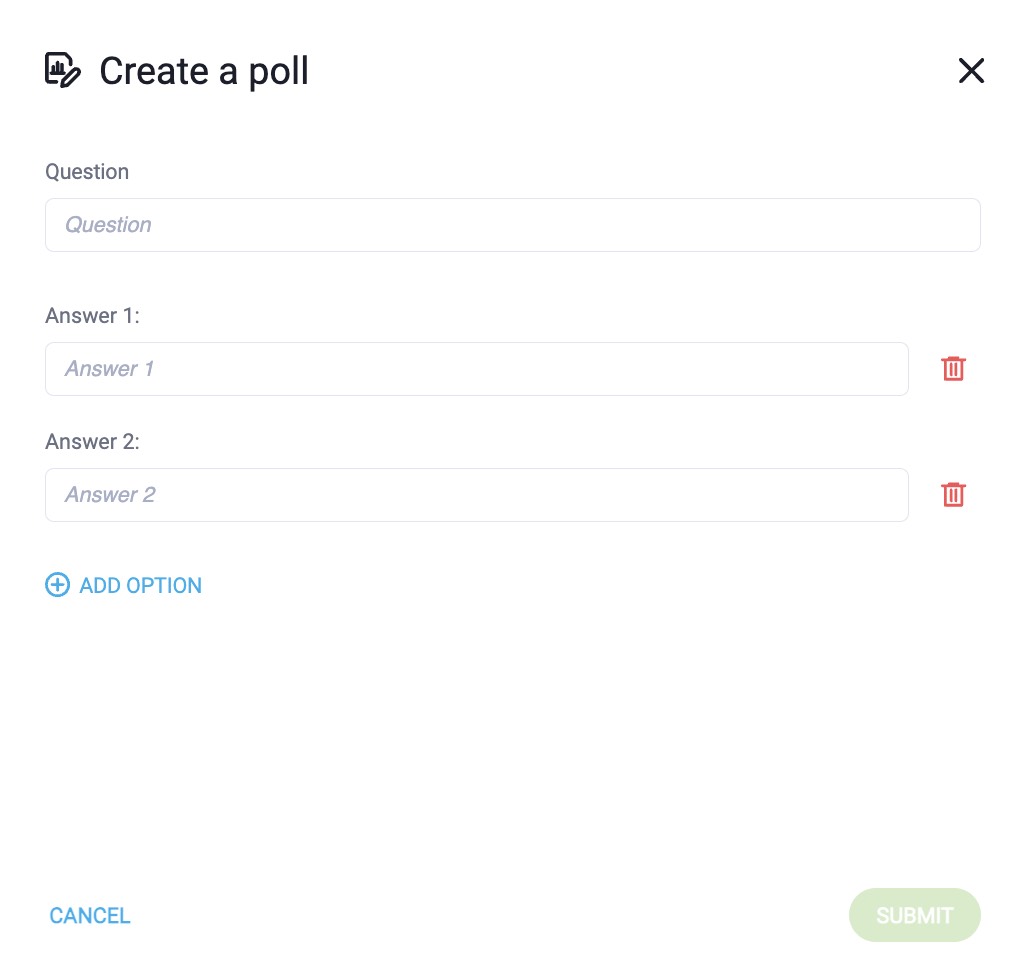
После выбора опции Создать опрос в чате вы сможете ввести свой вопрос и возможные варианты ответов.
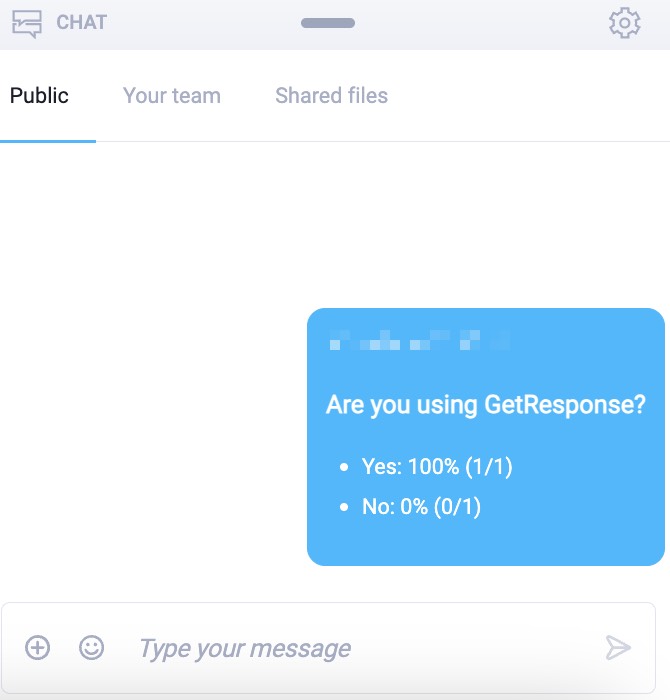
После завершения результаты будут опубликованы в чате в виде сообщения.
Режим «Вопрос-Ответ»
Вы можете создавать сессии «Вопрос-Ответ» и управлять вопросами.
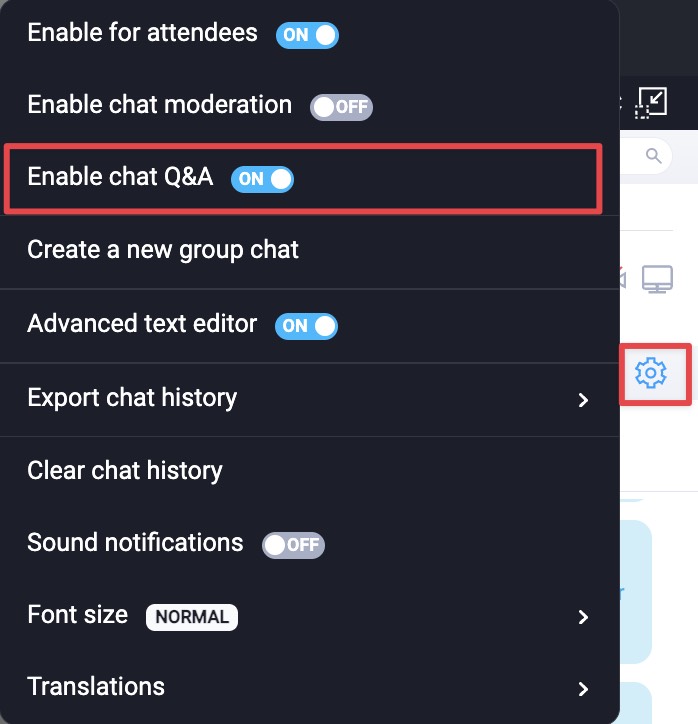
Чтобы включить режим «Вопрос-Ответ», откройте настройки чата и переключите Включить Q&A в чате.
Вопросы, задаваемые пользователями, автоматически добавляются в пул вопросов сессии «Вопрос-Ответ».
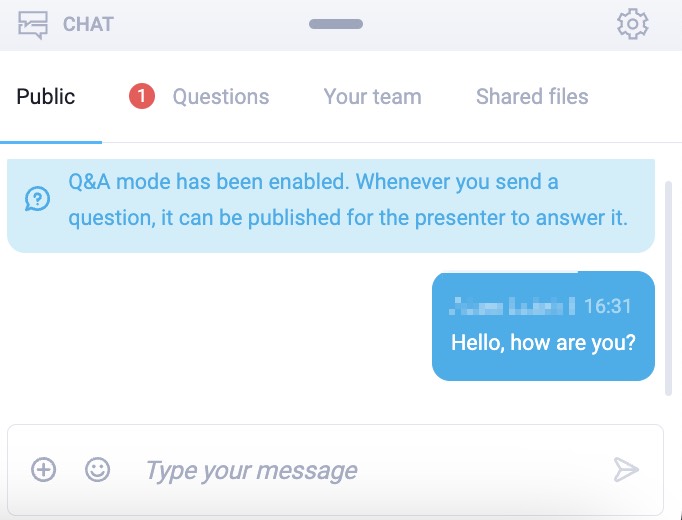
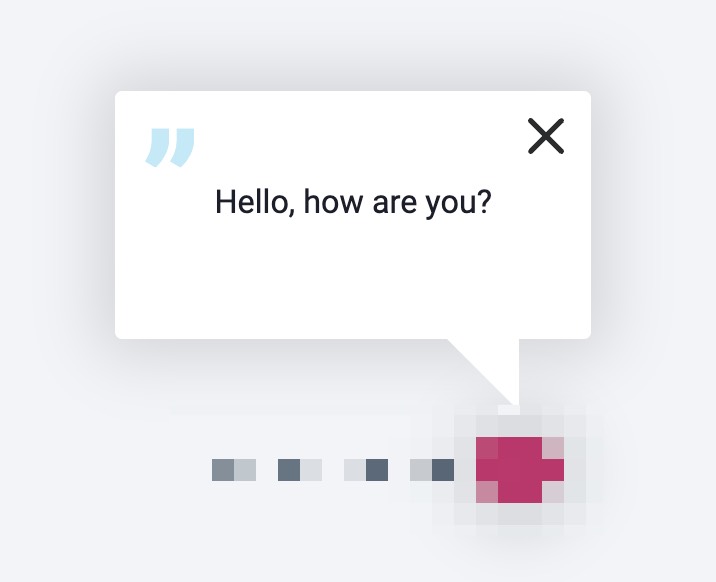
Вы можете самостоятельно решать, отображать ли их во вкладке Вопросы. Просто пролистайте до нужного вопроса и нажмите Показать.

После этого вопрос будет отображаться в вашей комнате вебинара.
Чаты команды мероприятия
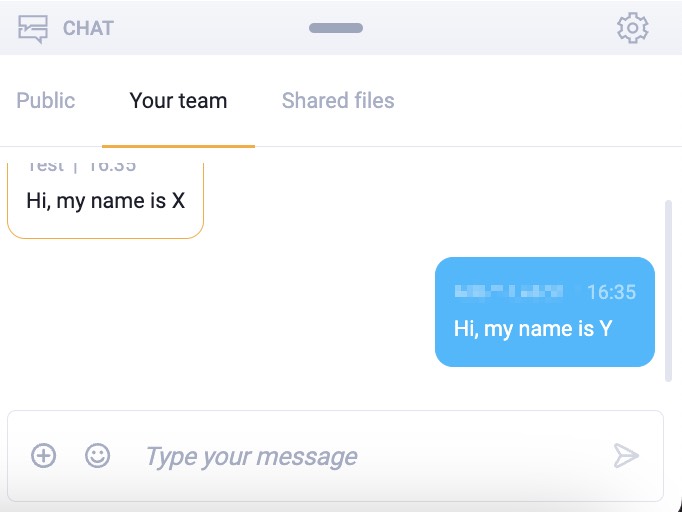
В окне Ваша команда организаторы мероприятия, ведущие, модераторы и/или сотрудники поддержки могут вести отдельный чат, скрытый от других участников.
Этот эксклюзивный канал связи позволяет вашей команде координировать действия, делиться важными обновлениями, решать технические вопросы и обеспечивать бесперебойное проведение вебинара – всё это без нарушения опыта участников.
Групповые чаты
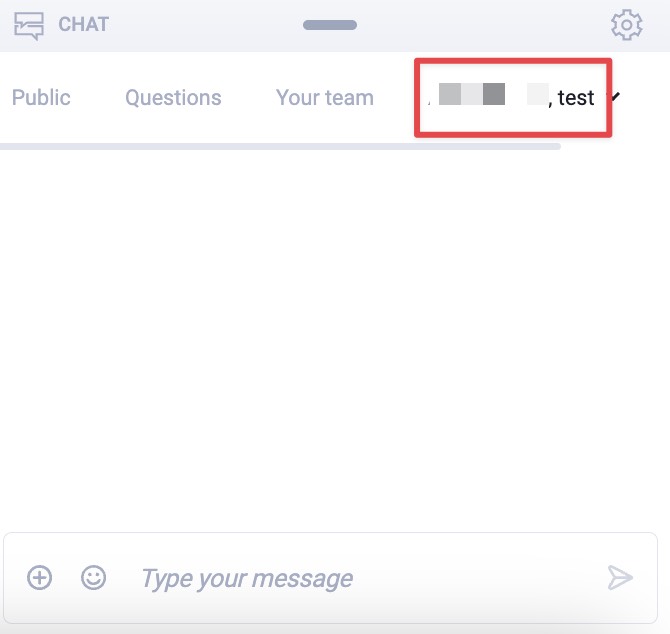
В настройках чата вы также найдёте опцию Создать новый чат.
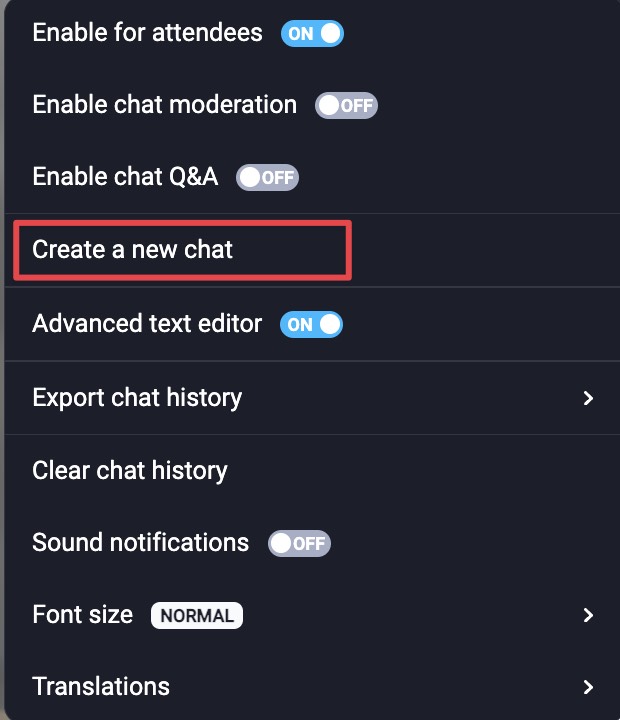
После того как вы выберете участников для совместного чата, в окне чата появится новая вкладка, где вы сможете вести отдельный групповой чат.
Модерация чата
Мы также ввели роль Модератор чата – он может поддерживать организатора и ведущих, отвечая на сообщения участников, одобряя и удаляя сообщения в модерируемом чате, а также начиная приватный чат с конкретными участниками.
В комнате мероприятия модератор может получить доступ к настройкам чата и свободно ими управлять. Он также входит в состав вашей команды. Другие функции и настройки для него недоступны.
Модератор чата считается одним из ведущих. Вам необходимо убедиться, что у вас достаточно мест для всех ведущих, включая модератора.
В комнате вебинара действует ограничение: максимум 3 ведущих (включая хоста).
Поскольку роль модератора ограничена только областью чата, организатору гарантировано, что все остальные элементы, функции и информация о комнате или участниках остаются недоступными для модератора.
Дополнительные настройки
Помимо перечисленных выше функций, наш чат для вебинаров также позволяет:
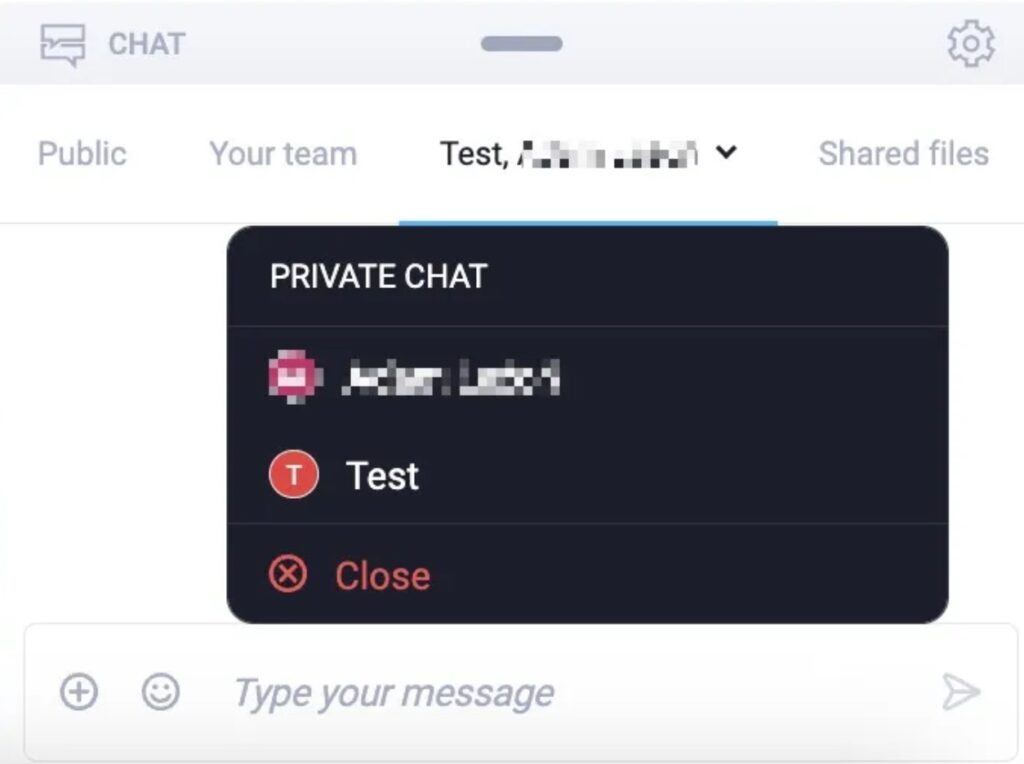
- Вести приватные чаты: чат позволяет организатору мероприятия общаться с участниками индивидуально. Вы можете начать разговор, выбрав конкретного участника в списке участников или через чат: для этого нажмите на три точки рядом с сообщением участника и выберите Начать чат. Появится новая вкладка, которая позволит вести беседу, скрытую от других участников.
- Загрузка файлов: хост может загружать файлы из библиотеки файлов вебинара через чат. Для этого используйте значок + и выберите соответствующую опцию.
В окне чата появится новая вкладка Общие файлы, чтобы участникам было удобнее скачивать файлы. Там они найдут все совместно используемые документы и смогут загрузить их на свои компьютеры. - Форматирование текста: вы можете использовать различные режимы ввода и редактирования текста. Доступны жирный и курсивный шрифт, зачёркивание, маркированные и нумерованные списки, цитаты и поля для кода, среди прочего.
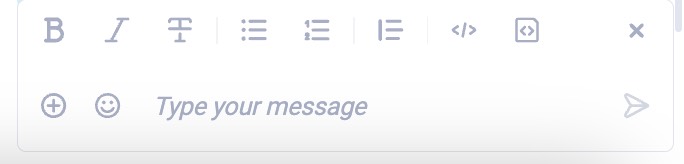
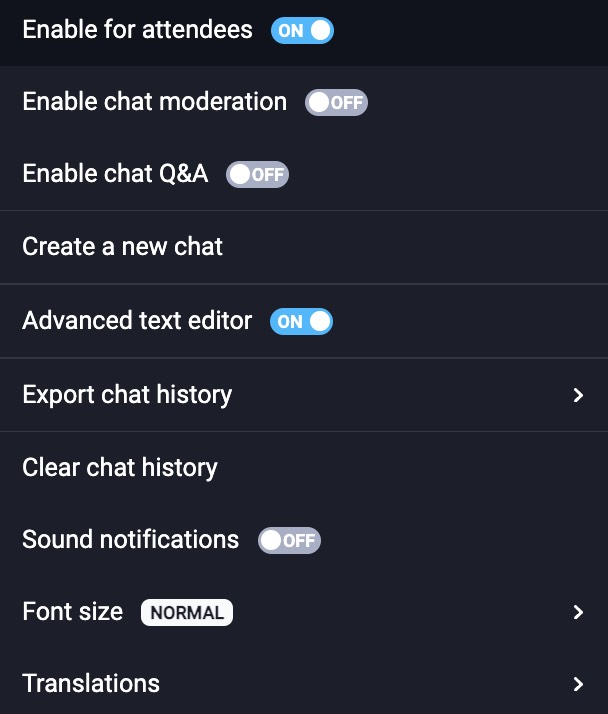
Если вам сейчас не нужно редактирование текста в сообщениях, вы можете скрыть эти опции, нажав Параметры чата и установив Расширенное редактирование текста в положение Выкл.
- Удаление сообщений: в окне публичного чата наведите курсор на сообщение, которое хотите удалить, нажмите три точки и выберите Удалить сообщение.
- Нажмите на значок шестерёнки в окне чата, чтобы увидеть дополнительные полезные опции. Вы можете включить чат для участников или полностью его отключить. Также можно выбрать, какой контент будет виден аудитории, выбрав Модерируемый чат — тогда в окне чата будут отображаться только одобренные сообщения. Мы также настоятельно рекомендуем попросить другого ведущего управлять модерацией чата, пока вы проводите презентацию.
- Если вы проводите мероприятия для многонациональной аудитории, рассмотрите возможность использования синхронного перевода сообщений чата. Участники могут выбрать один из 52 доступных языков и понимать беседу на родном языке. Переводы появляются мгновенно и видны в окне чата.
- В конце мероприятия вы также можете вручную экспортировать историю чата в виде zip-файла. Там будут включены записи чата из сессионных комнат (breakout rooms). Если этого не сделать, не переживайте — все беседы автоматически сохраняются в Хранилище.