
Как я могу создавать промокоды?
Вы можете добавить промокод к своему сообщению, созданному в GetResponse — для этого нужно предварительно создать его.
Какие типы промокодов можно создать или добавить в GetResponse?
Промокоды могут быть двух видов:
- Универсальный – промокод одинаковый для всех ваших контактов. Им можно поделиться, поэтому он лучше всего подходит для общих рекламных акций, которые не ограничиваются конкретными клиентами. Вы можете придумать и ввести такой код во время создания.
- Уникальный – каждый контакт получает собственный промокод, созданный специально для него.Чтобы добавить такие промокоды в GetResponse, вам нужно подготовить их в файле CSV. Вы можете загрузить их из своего магазина или использовать один из многих генераторов, доступных в Интернете.
Если у вас есть интеграция Shopify с кодами скидок, созданными в Shopify, вы можете выбрать код из списка кодов в Shopify. Вы можете узнать больше об этом здесь.
Как создать универсальный промокод?
- Перейдите на вкладку Промокоды в инструментах Ecommerce.
- Нажмите Создать промокод.
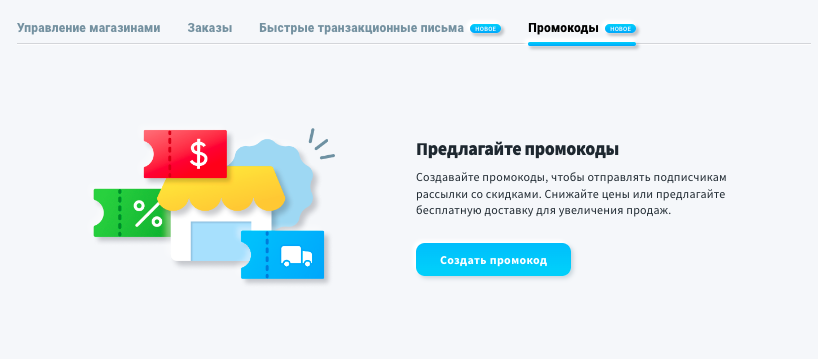
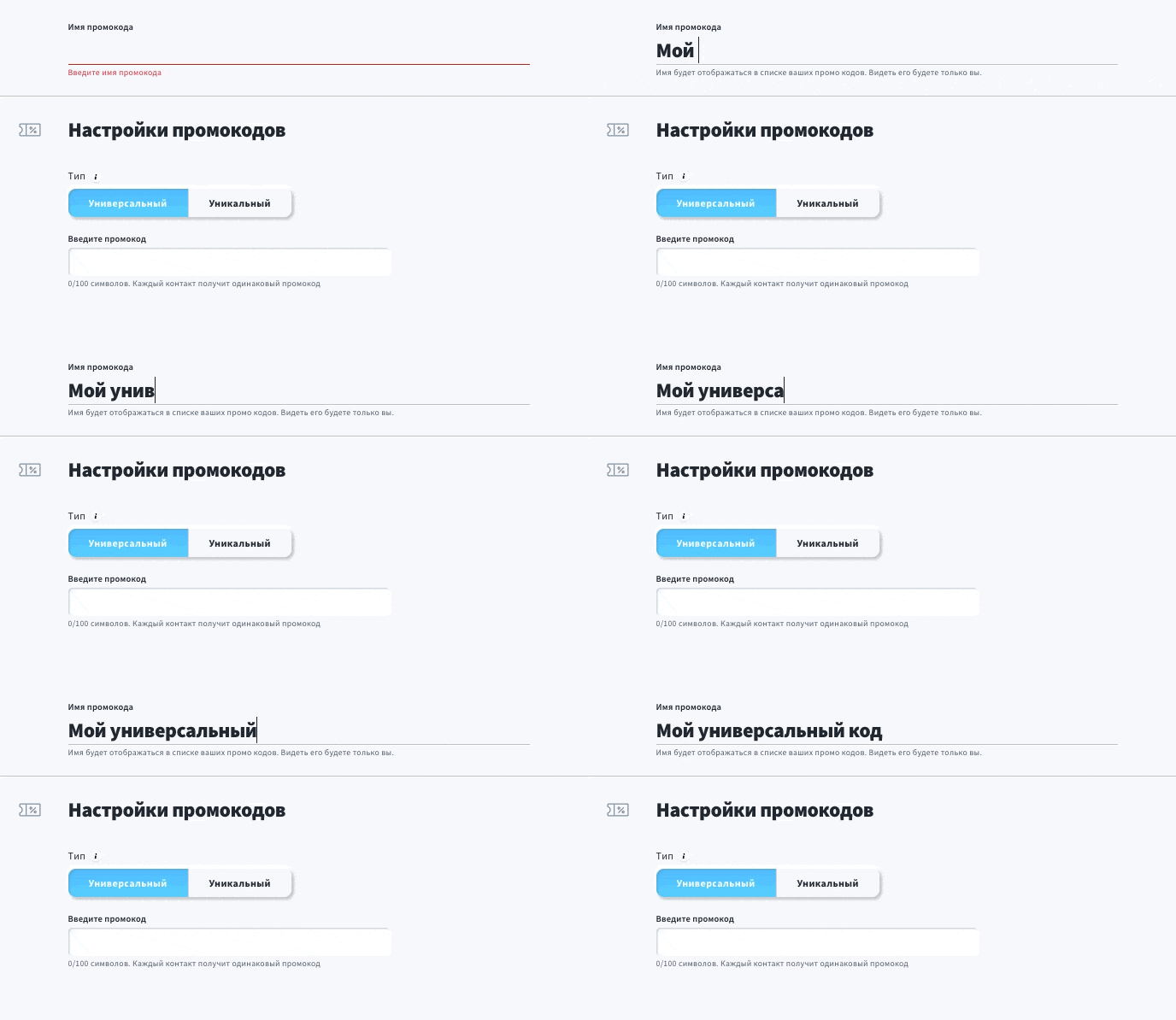
- Введите Название промокода.
- В разделе Настройки промокодов выберите тип Универсальный.
- Введите или вставьте промокод.
- Нажмите Создать промокод.
Как создать уникальный промокод?
- Перейдите на вкладку Промокоды в инструментах Ecommerce.
- Нажмите Создать промокод.
- Введите название промокода.
- В разделе Настройки промокодов выберите тип Уникальный.
- Введите запасной промокод. Это необходимо в случае, если у вас закончились уникальные коды.
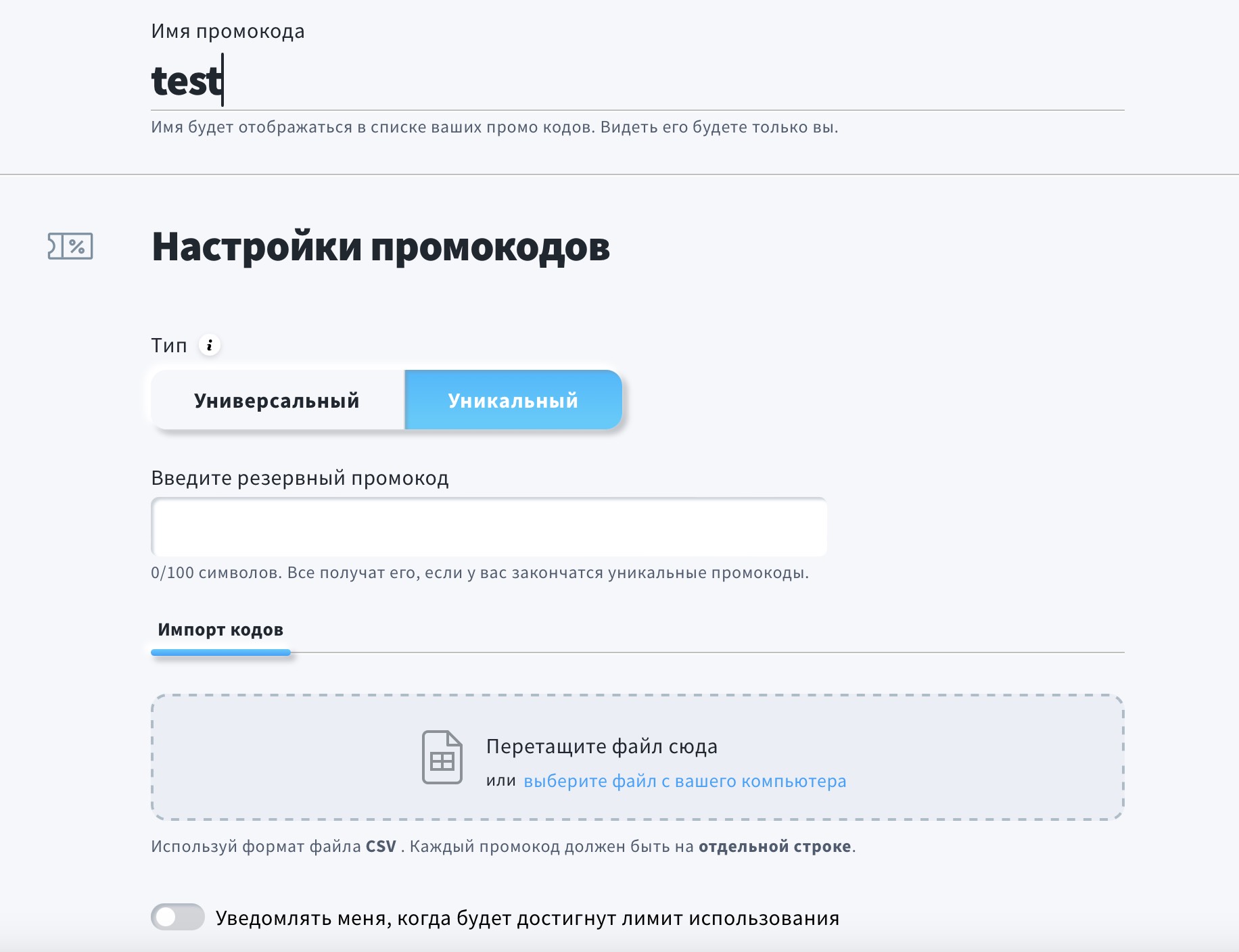
- Перетащите CSV-файл с промокодами или щелкните, чтобы выбрать его со своего компьютера.
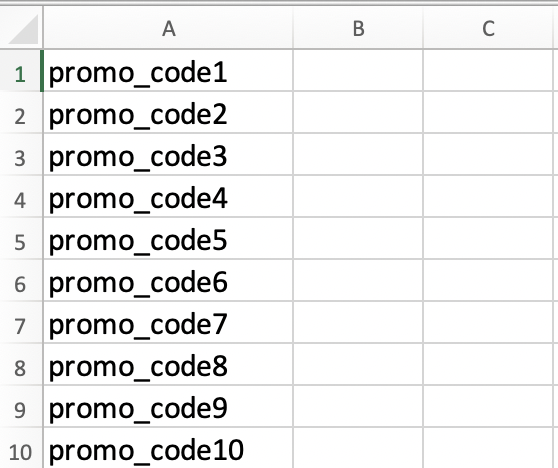
Примечание: каждый код должен быть добавлен отдельной строкой в вашем файле.
Мы принимаем файлы размером до 50 МБ.
- Решите, хотите ли вы, чтобы мы сообщали вам, когда ваши промокоды заканчиваются. Используйте параметр Уведомлять меня, когда будет достигнут лимит использования и установите лимит кода в поле ниже
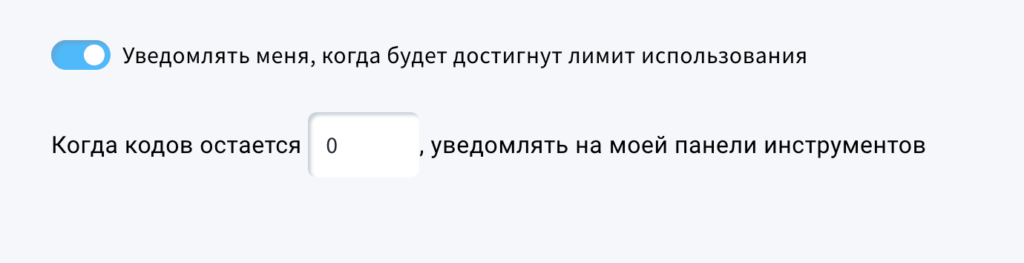
- Мы отобразим уведомление на вашей панели инструментов, когда вы приблизитесь к выбранному лимиту.

- Вы также увидите восклицательный знак в списке кодов.

- Нажмите Создать промокод.
Импортированный набор уникальных кодов будет сохранен под одним кодом, указанным в разделе Промокоды. Вы можете добавить больше кодов из другого файла к одному и тому же уникальному промокоду.


