Как проверить статистики курсов?
Отслеживая статистику курсов, ты сможешь собрать ценные данные, которые помогут улучшить курсы, повысить вовлеченность учащихся и добиться лучших результатов в обучении. Статистику курсов можно найти в нескольких местах, в зависимости от того, насколько подробная информация тебе нужна.
- Перейди в раздел Инструменты > Курсы.
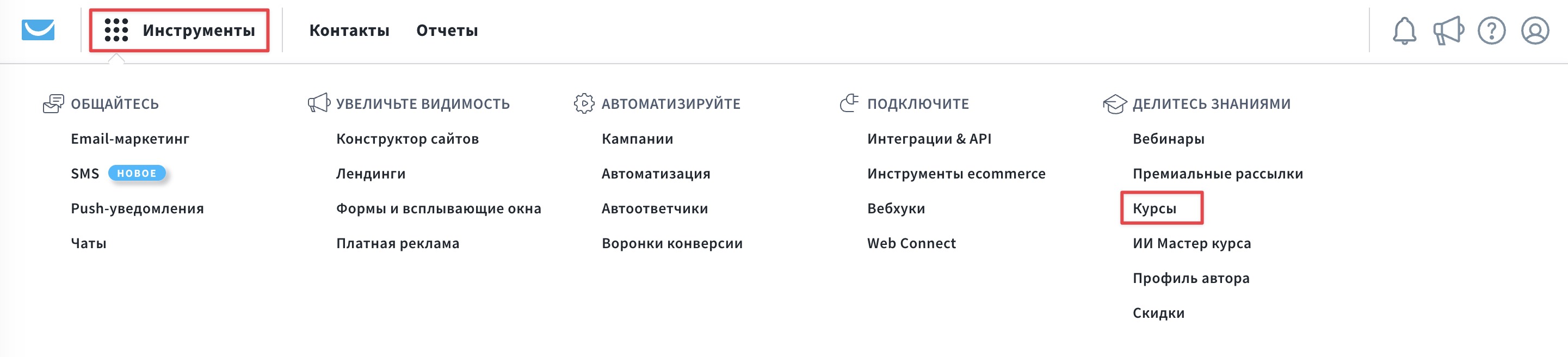
- На странице Управление курсами ты можешь увидеть основную статистику по каждому курсу, включая дату создания, количество просмотров и регистраций, а также доход.
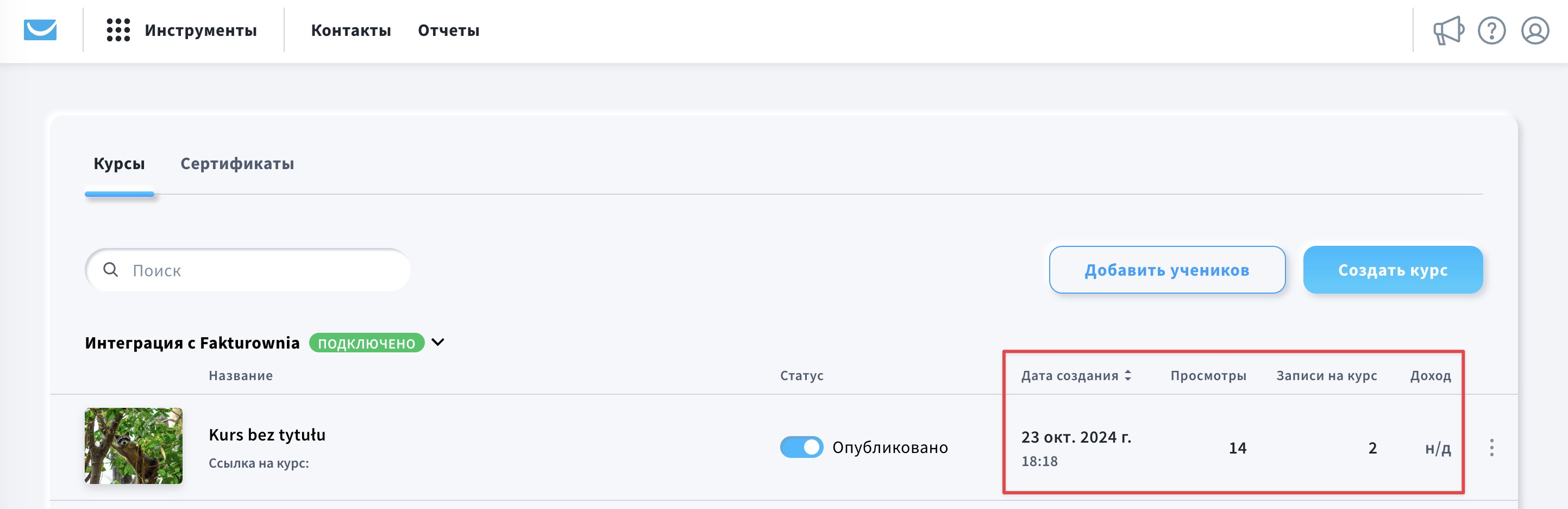
- Найди свой курс и наведи курсор мыши на три точки справа.
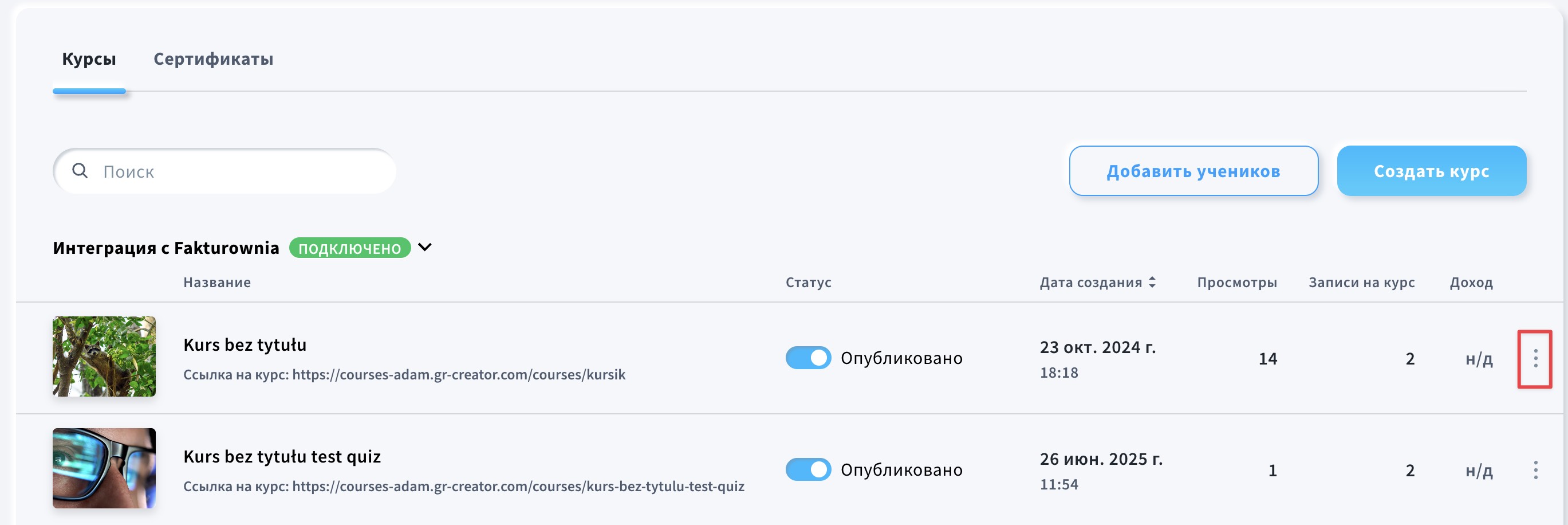
- Выбери Обзор.
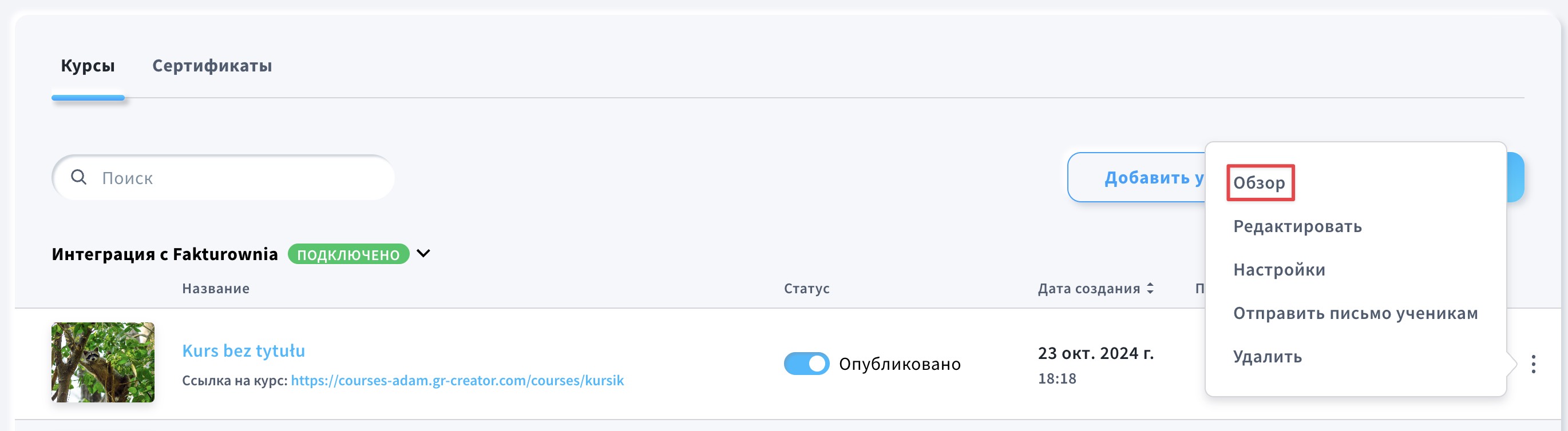
Там ты увидишь подробную разбивку статистики курса.
Какую информацию можно найти в разделе Обзор?
Раздел Обзор состоит из 4 частей:
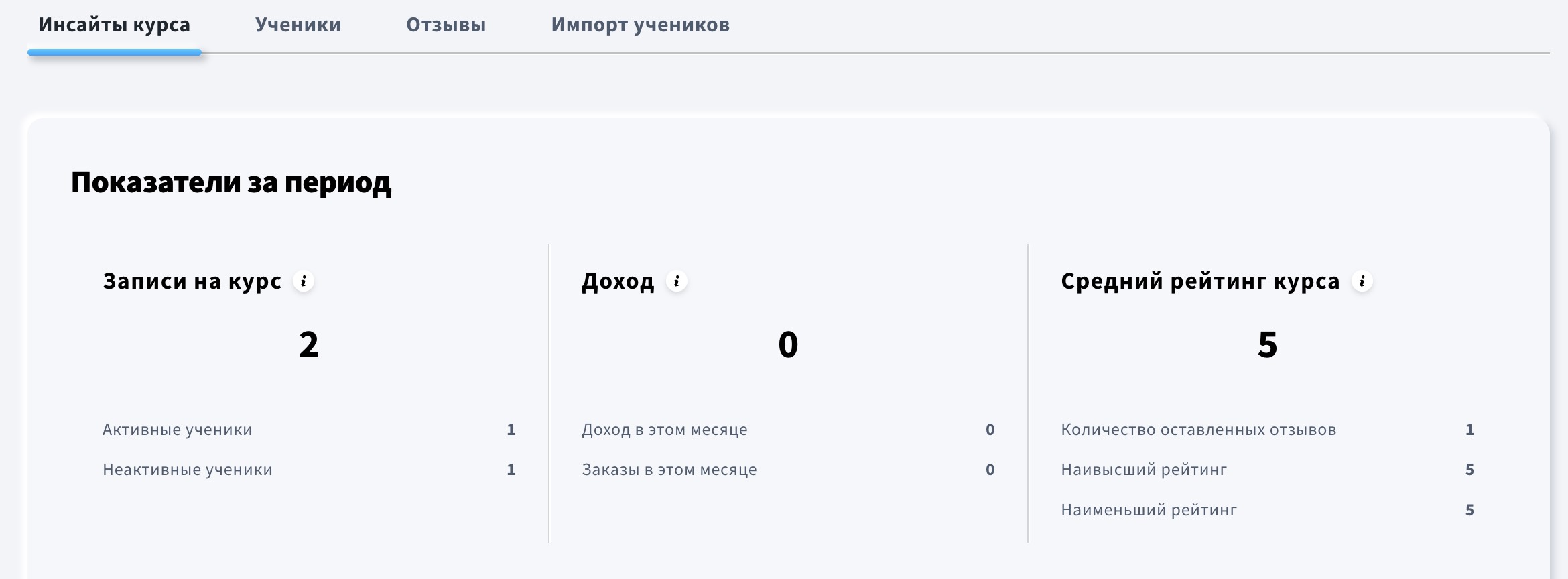
- Аналитика курса: здесь ты можешь увидеть статистику эффективности, например, количество зарегистрированных (активных и неактивных) студентов, доход (выручка и количество заказов за этот месяц), а также средний рейтинг курса (количество голосов, максимальный и минимальный рейтинг).
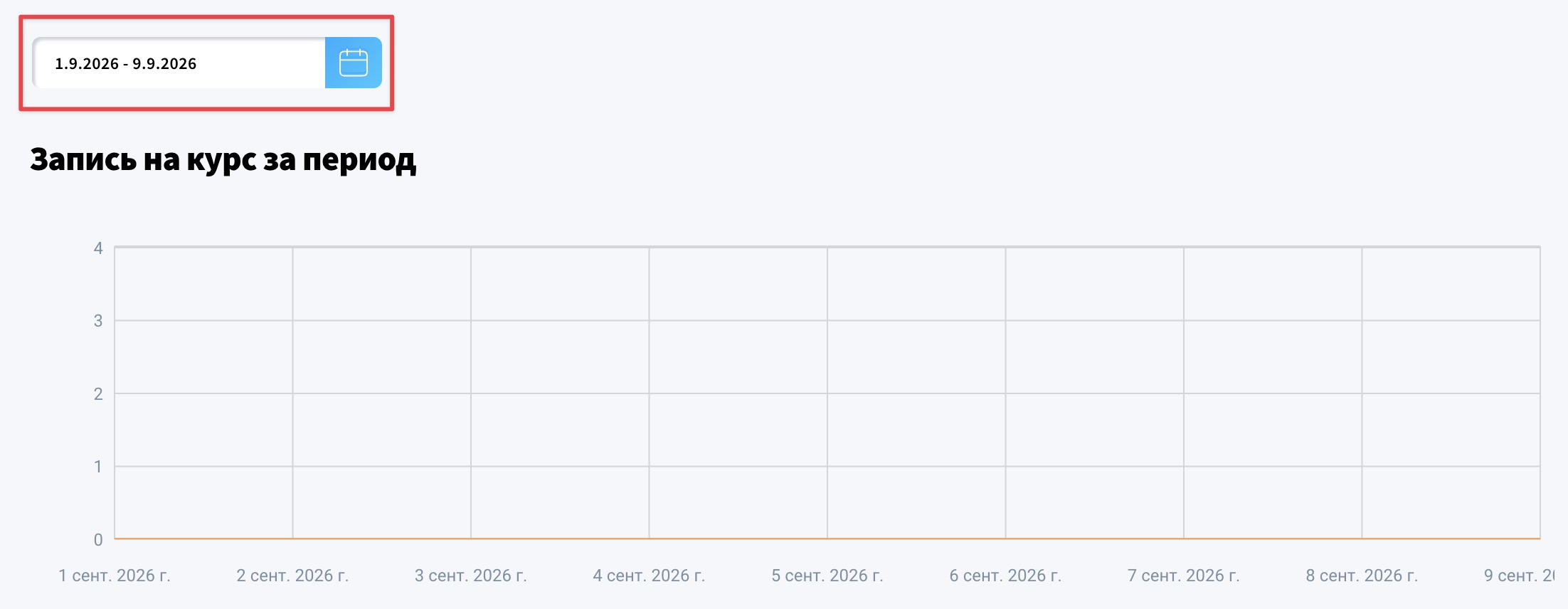
Прокрути вниз, чтобы увидеть графики с вышеуказанной статистикой (динамика регистраций, активность студентов, динамика доходов и динамика заказов). Выбери период, который хочешь отобразить на графиках.
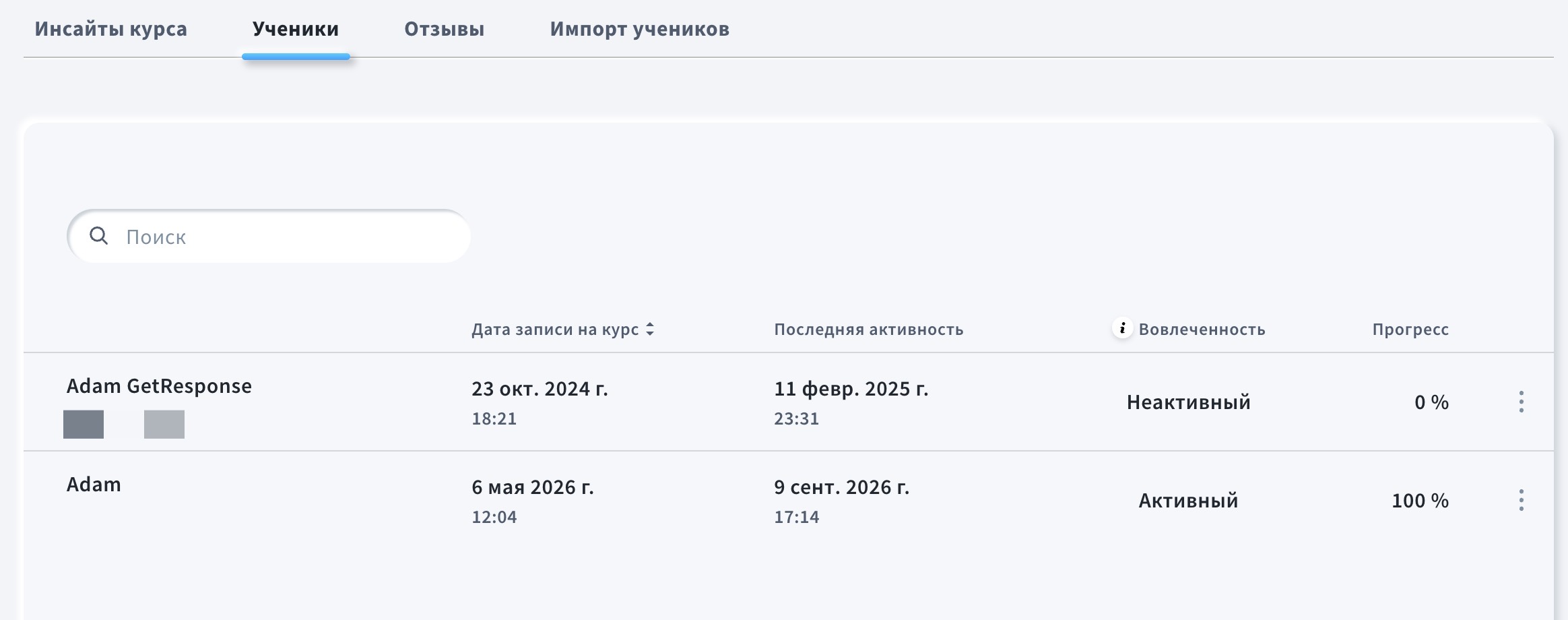
- Студенты: здесь ты можешь проверить активность своих студентов (дата регистрации, последняя активность, вовлеченность и прогресс).
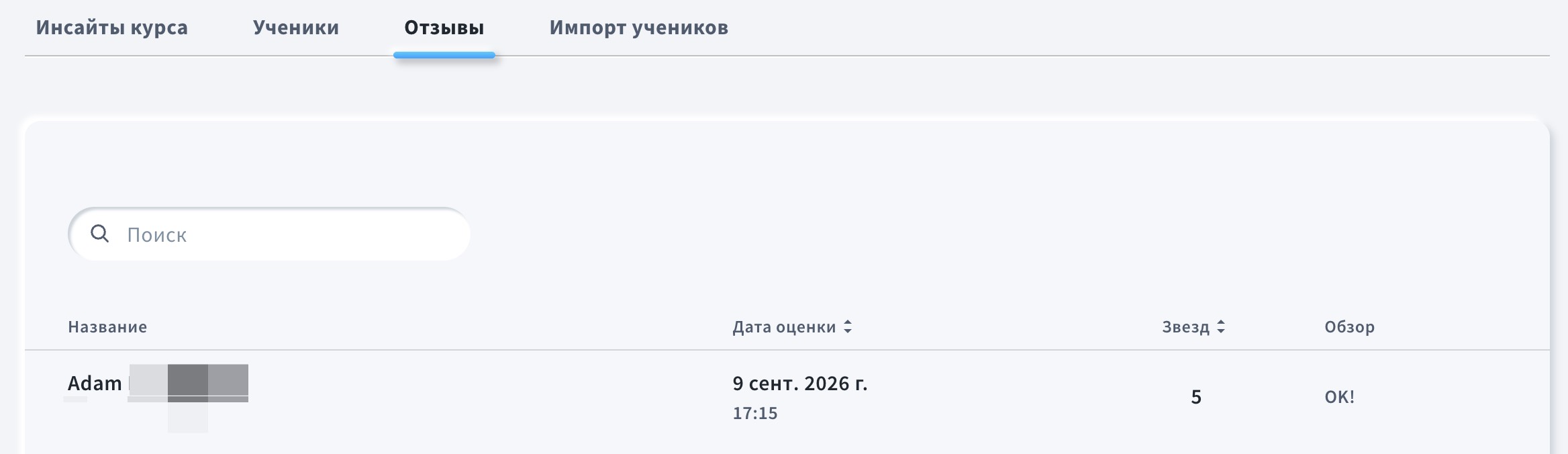
- Отзывы: здесь ты можешь посмотреть, кто оставил отзыв, сколько звёзд он поставил курсу и какой комментарий написал.
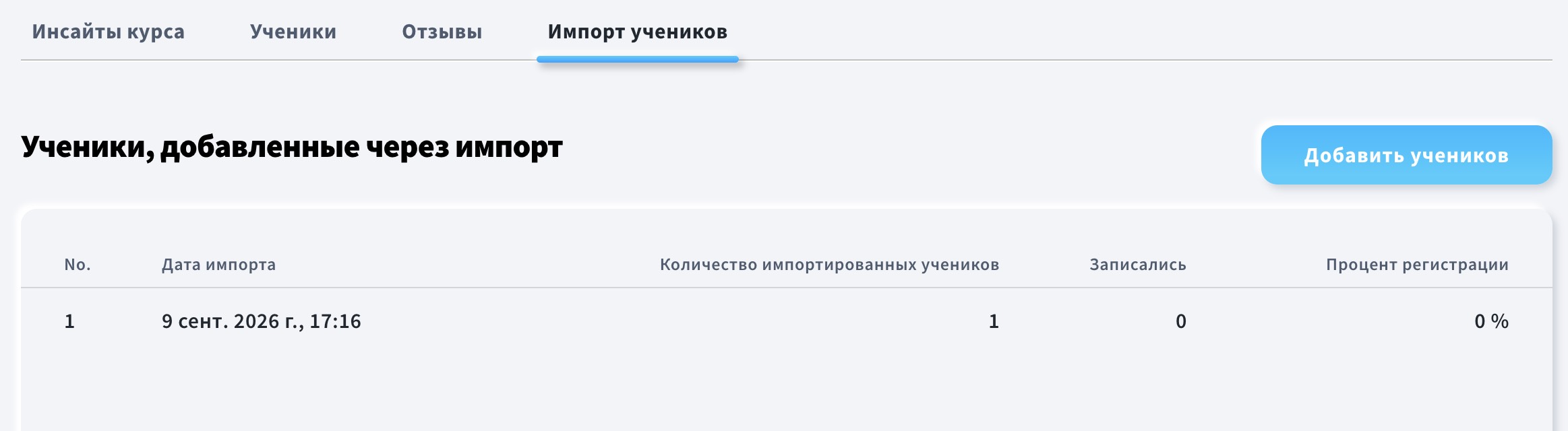
- Импорт студентов: здесь ты можешь посмотреть статистику по прошлым импортам студентов, включая дату импорта, количество импортированных студентов, количество зачисленных студентов и коэффициент зачисления.
Какую информацию можно найти в разделе «Отчёты»
В разделе «Отчёты» ты также можешь посмотреть более подробную статистику по курсу.
- Перейди в раздел Отчёты.
- Выбери Курсы в левой боковой панели.
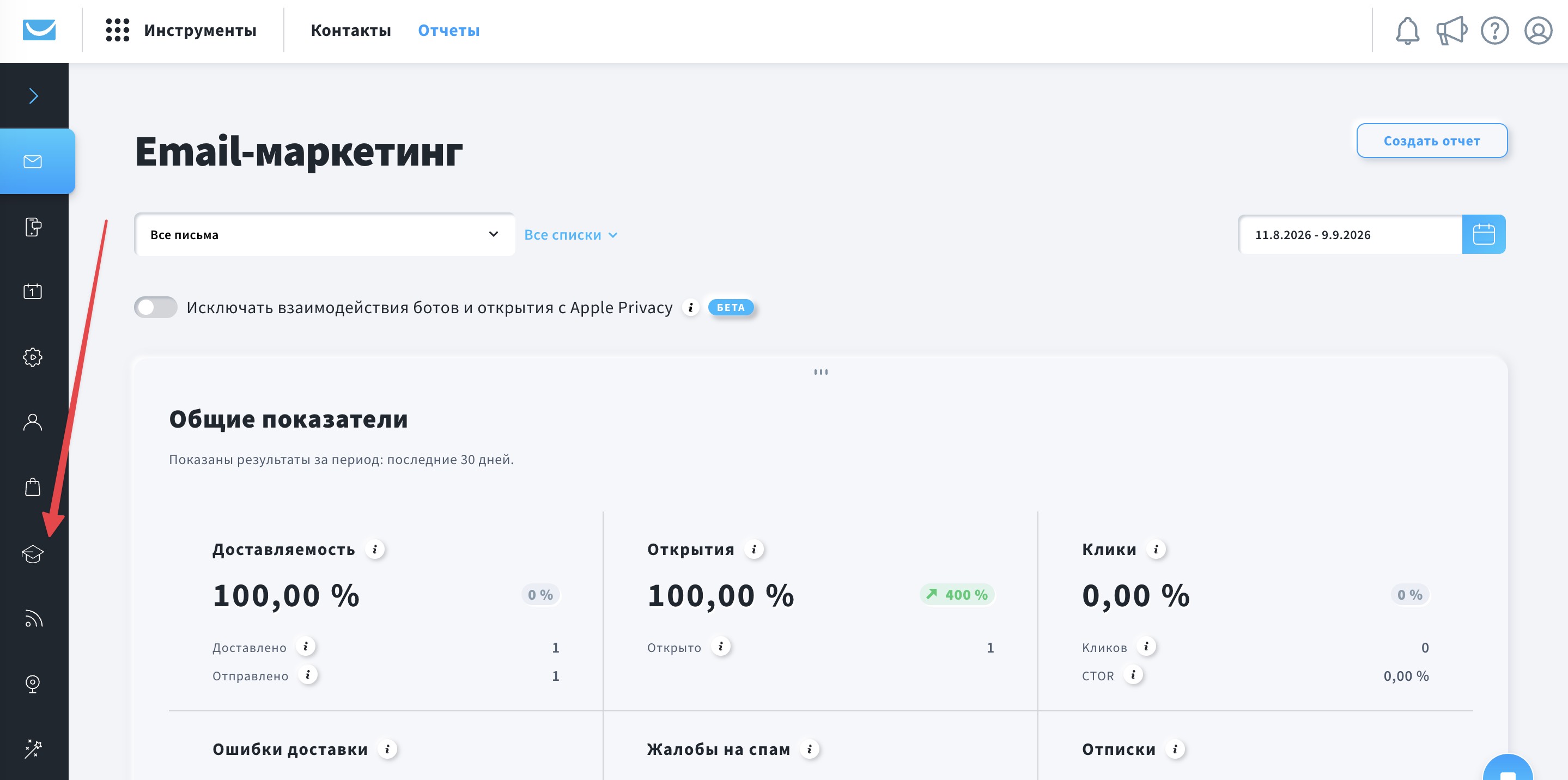
- Выбери период времени и курсы, которые хочешь включить в статистику.

Отчеты включают следующие разделы:
- Общие показатели: здесь ты можешь увидеть ключевые статистические данные за выбранный период, включая количество активных студентов, общее количество студентов, количество посещений страниц курса, новых регистраций, продаж и выручки.
Активные учащиеся — это те, кто заходил на курс в течение выбранного периода, а общее количество учащихся включает всех, кто зарегистрировался в этот период, как активных, так и неактивных.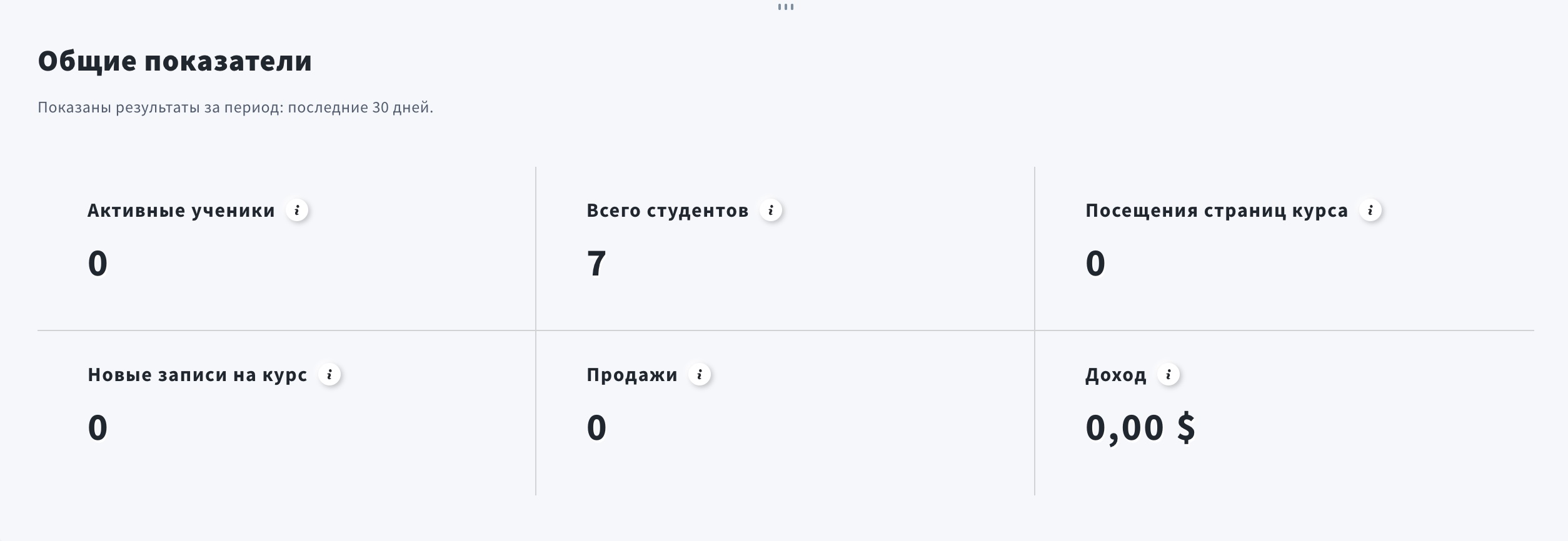
- Ниже ты найдёшь графики, отражающие количество посещений страниц курсов, количество регистраций и конверсию, объем продаж и конверсию, а также выручку за определенный период.
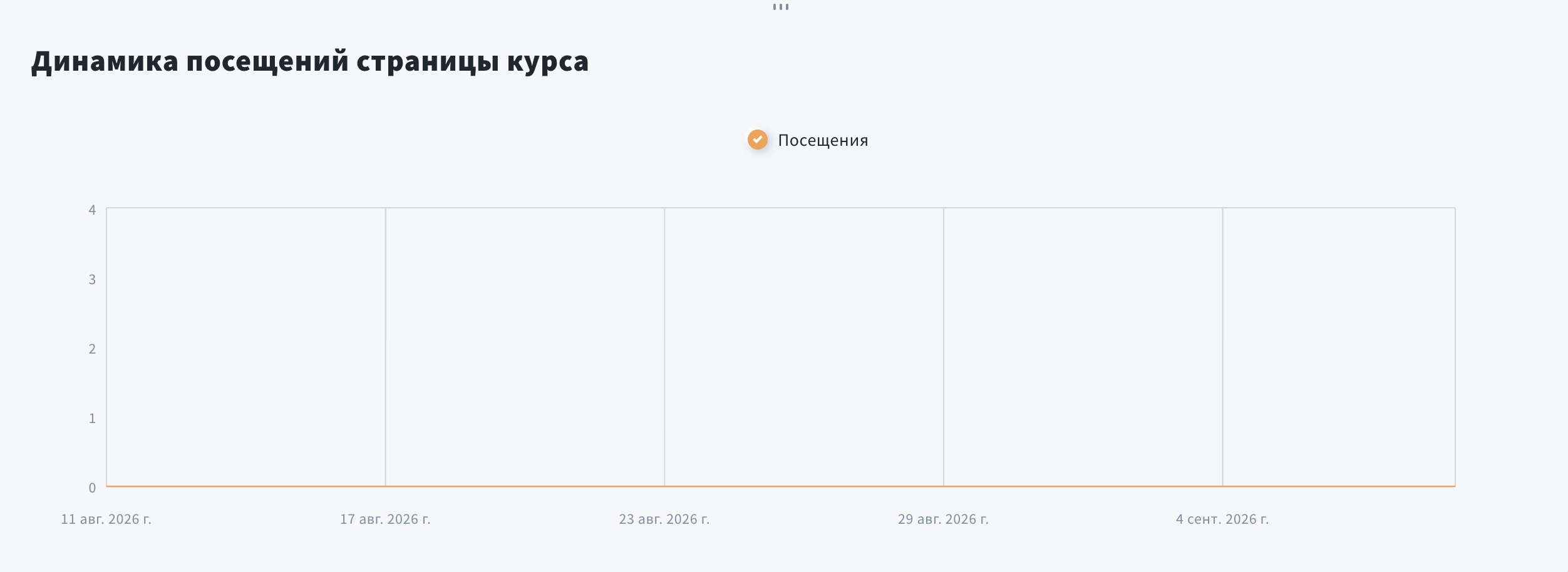
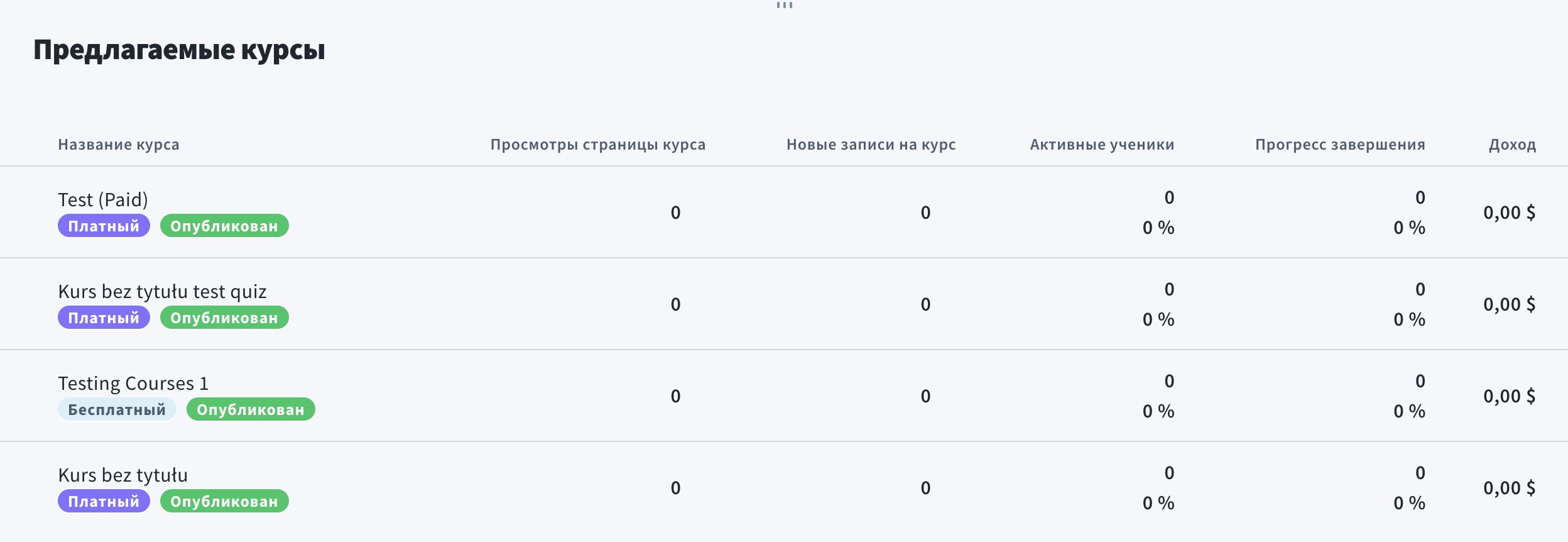
- Предлагаемые курсы: здесь ты можешь увидеть список своих курсов, включая их стоимость (бесплатные или платные) и статус публикации. Ты также можешь посмотреть количество просмотров страниц курсов, количество новых регистраций, количество активных студентов, количество завершенных курсов и выручку по каждому курсу.