Wo kann ich die Kursstatistiken einsehen?
Durch die Analyse der Kursstatistiken können Sie wertvolle Erkenntnisse gewinnen, um Ihre Kurse zu optimieren, die Interaktion der Lernenden zu steigern und bessere Lernergebnisse zu erzielen. Je nachdem, wie detailliert die Informationen sein sollen, stehen Ihnen die Kursstatistiken an verschiedenen Stellen zur Verfügung.
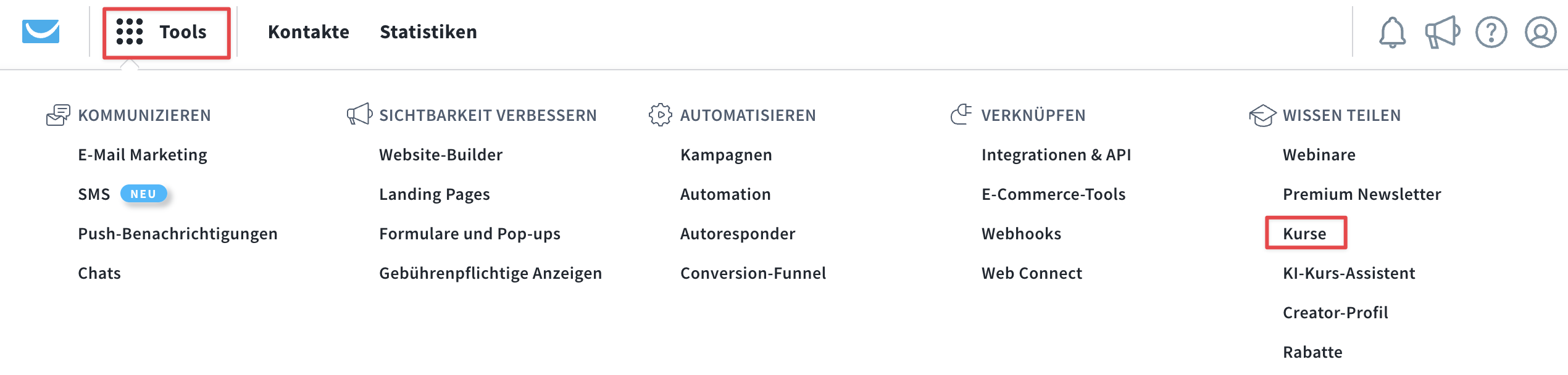
- Gehe zu Tools > Kurse.
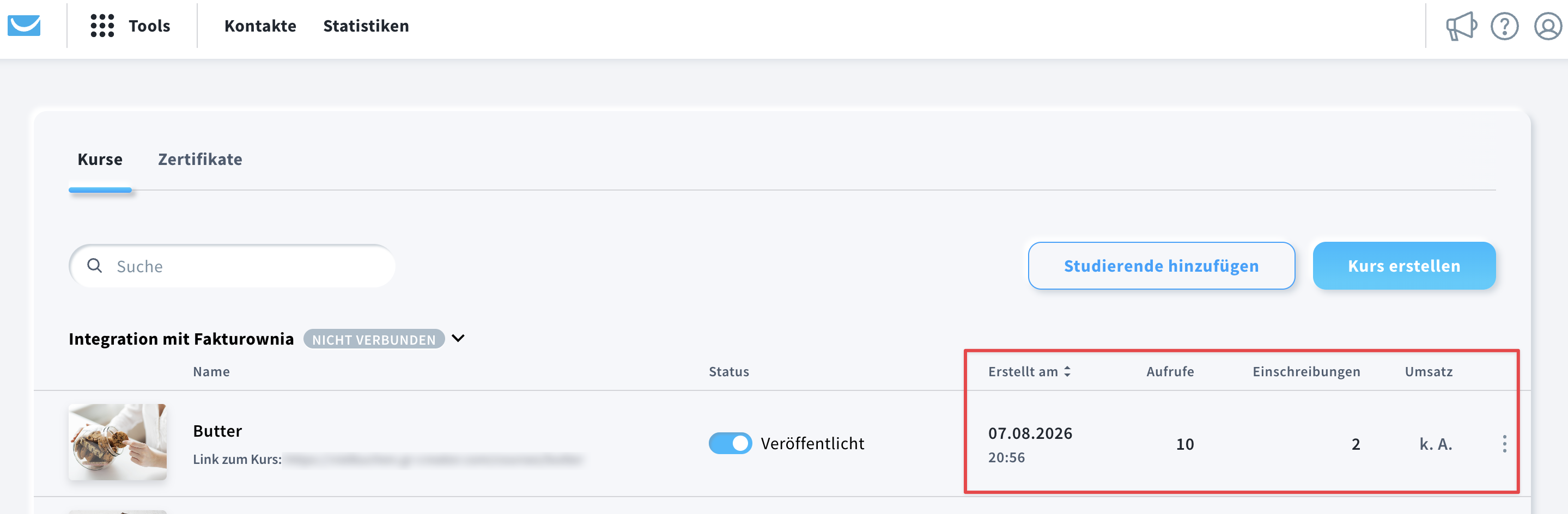
- Auf der Seite Kurse verwalten kannst du grundlegende Statistiken für jeden Kurs einsehen, darunter das Erstellungsdatum, die Anzahl der Aufrufe, die Anzahl der Einschreibungen und den Umsatz.
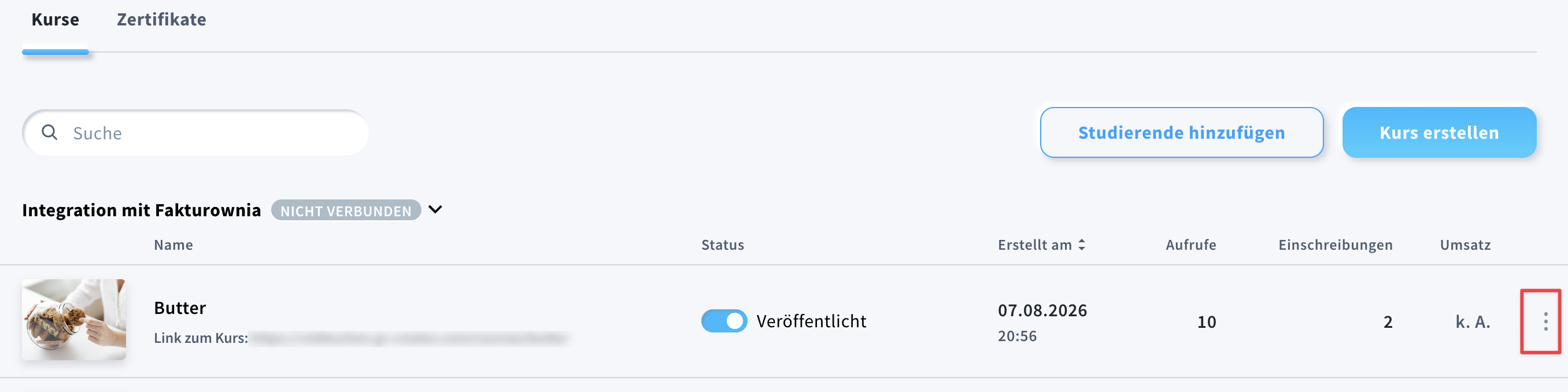
- Suche deinen Kurs und fahre mit der Maus über die drei Punkte auf der rechten Seite.
- Übersicht auswählen.
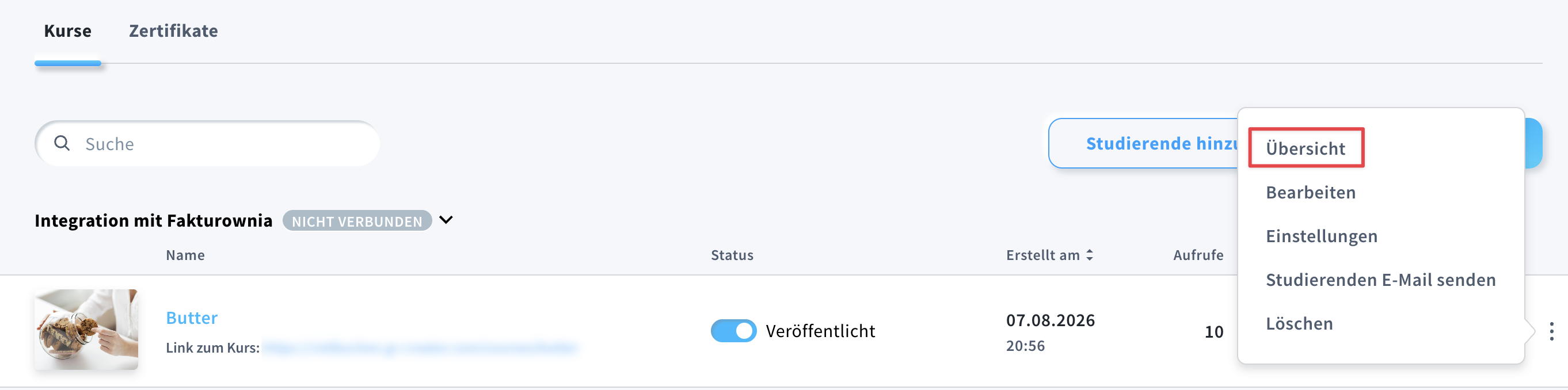
Dort sehen Sie eine detaillierte Aufschlüsselung Ihrer Kursstatistiken.
Welche Informationen kann ich unter Übersicht finden?
Die Übersicht ist in 4 Bereiche unterteilt:
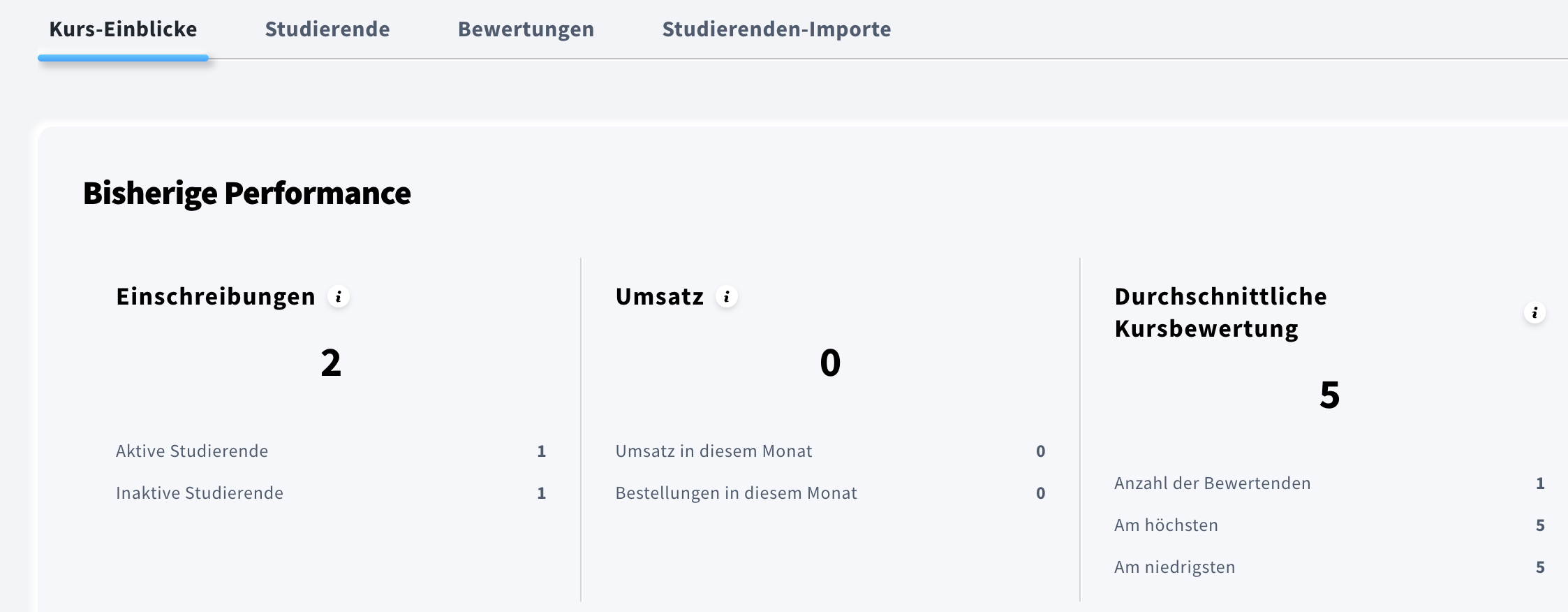
- Kurs-Einblicke: Hier siehst du Leistungsstatistiken wie Einschreibungen (aktive und inaktive Schüler/innen), Umsatz (Umsatz und Bestellungen in diesem Monat) und Kursbewertungen (Anzahl der Stimmen, höchste und niedrigste Bewertung).
Scrolle nach unten, um Diagramme mit den oben genannten Statistiken anzuzeigen (Einschreibungen im Zeitverlauf, Lernenden-Engagement, Umsatz im Zeitverlauf und Bestellungen im Zeitverlauf). Wähle den Zeitraum aus, der in den Diagrammen angezeigtwerden soll.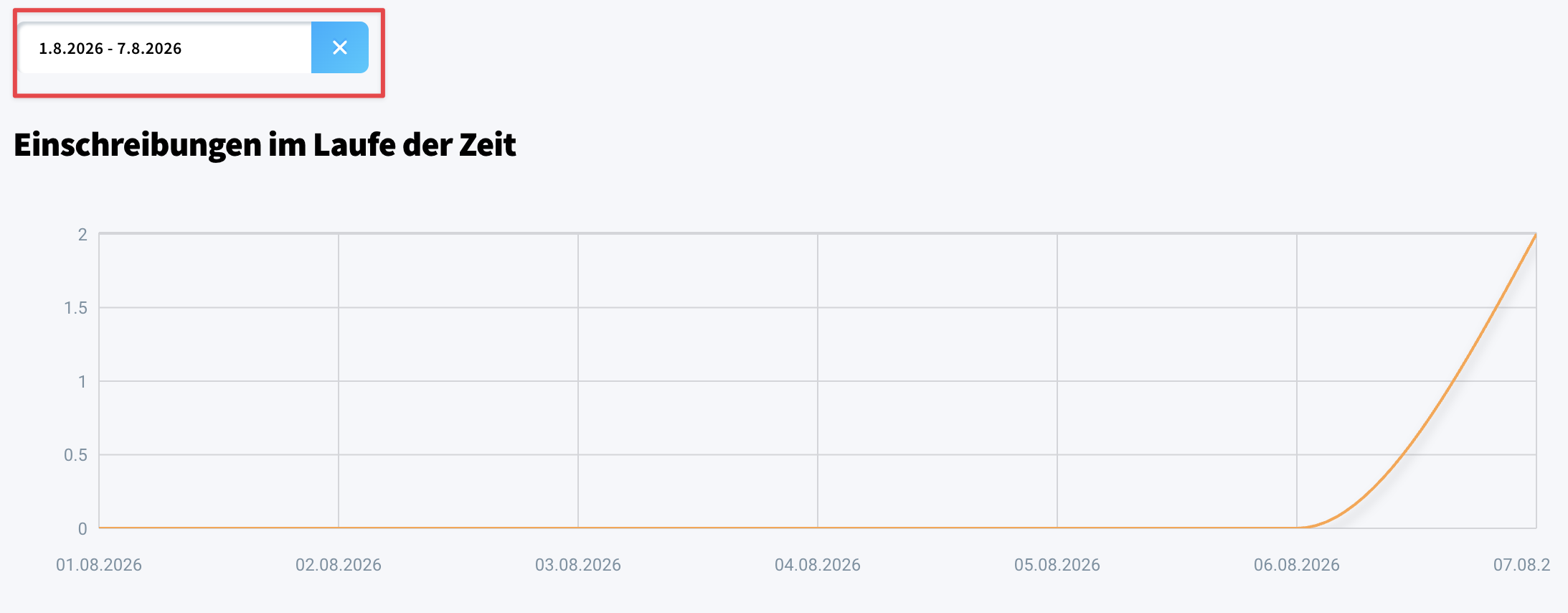
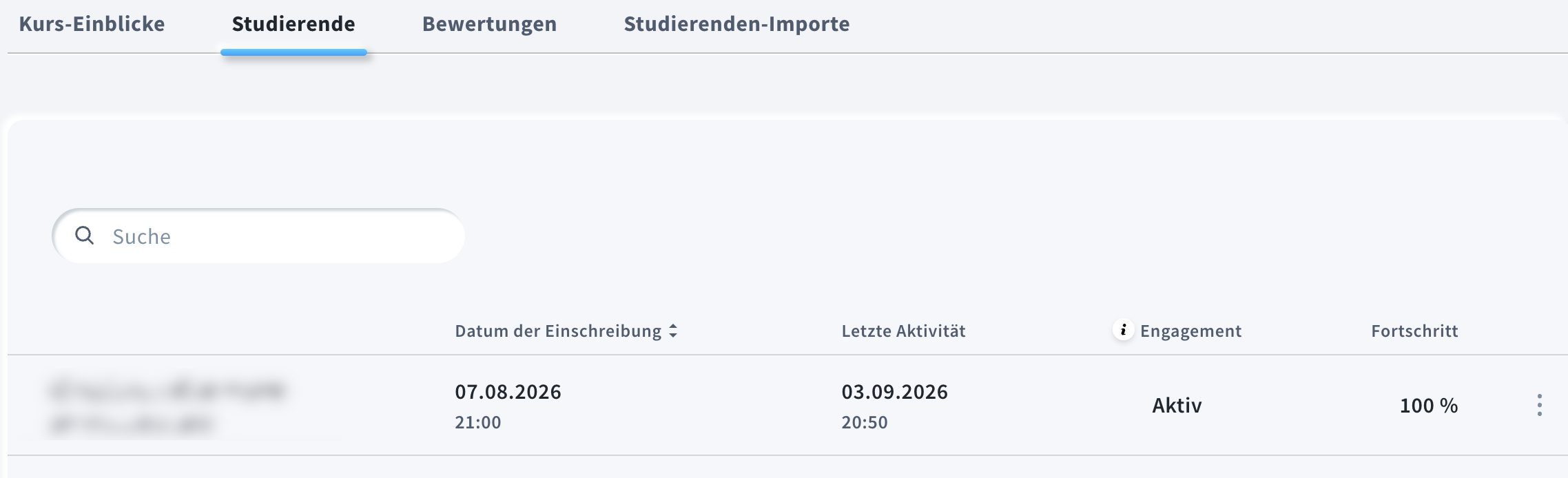
- Studierende: Hier kannst du die Aktivität deiner Schüler/innen überprüfen (Einschreibedatum, letzte Aktivität, Engagement und Fortschritt).
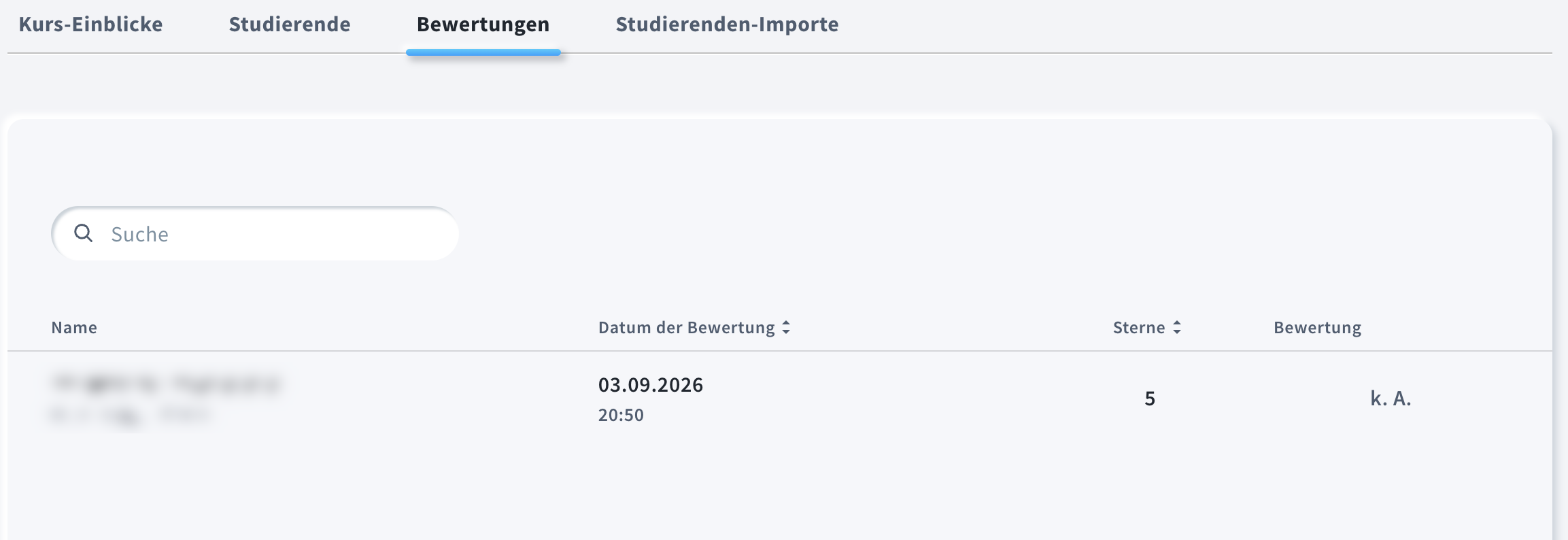
- Bewertungen: Hier kannst du sehen, wer eine Bewertung abgegeben hat, wie viele Sterne er/sie dem Kurs gegeben hat und wie sein/ihr Kommentar lautet.
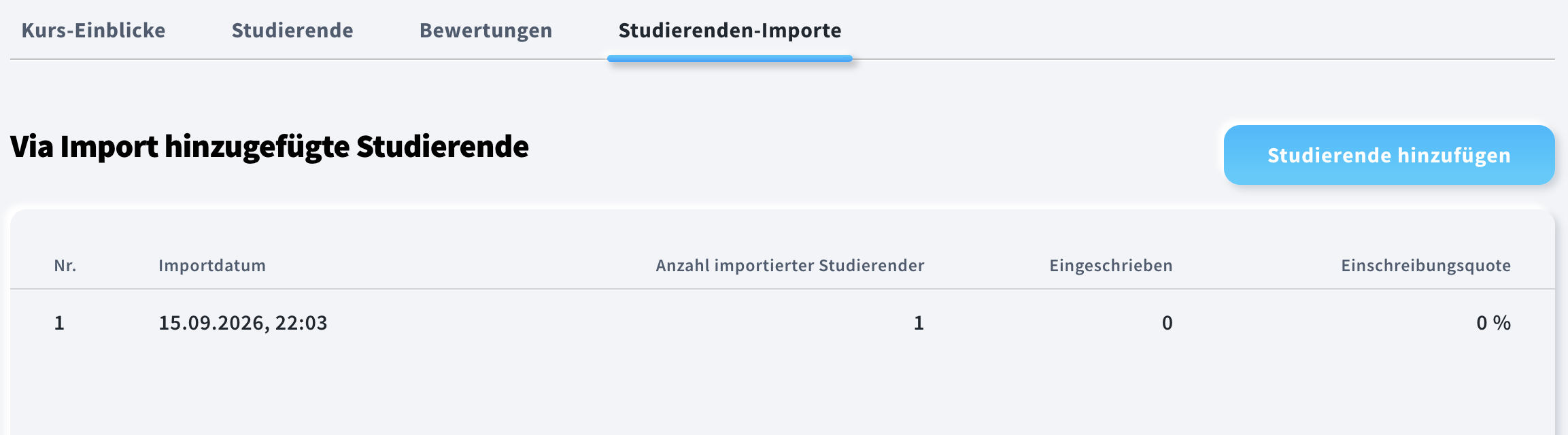
- Studierenden-Importe: Hier findest du Statistiken zu früheren Studierenden-Importen, darunter das Importdatum, die Anzahl der importierten Studierenden, die Anzahl der eingeschriebenen Studierenden sowie die Einschreibungsrate.
Welche Informationen finde ich unter Statistiken?
Detailliertere Kursstatistiken findest du außerdem unter Statistiken.
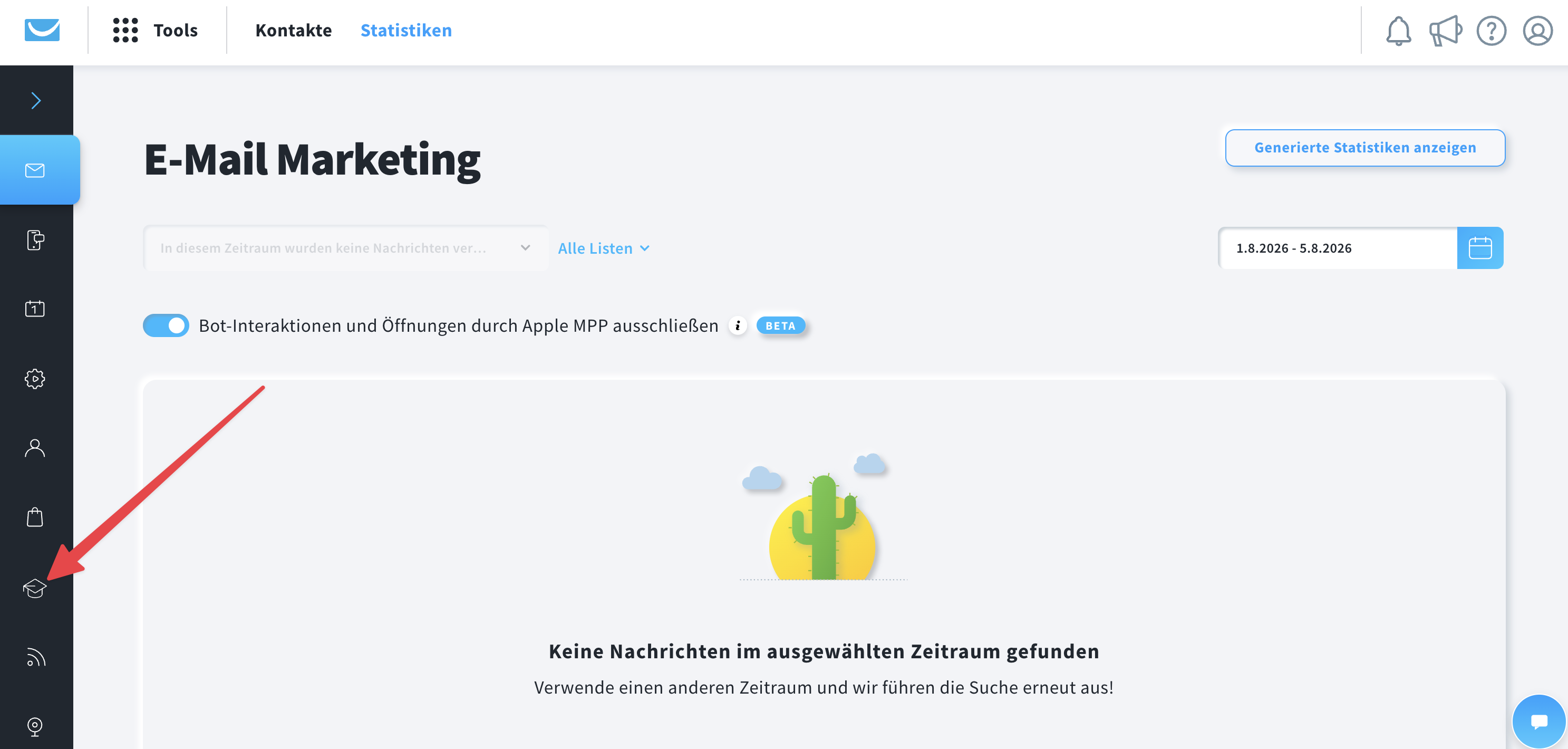
- Gehe zu Statistiken.
- Wähle in der linken Seitenleiste Kurse aus.
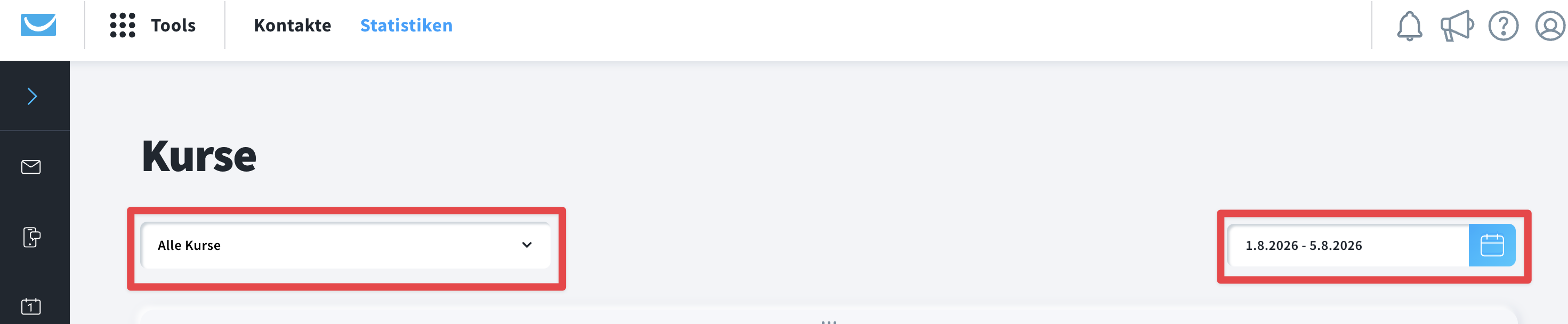
- Wähle den gewünschten Zeitraum sowie die Kurse aus, die in die Statistiken einbezogen werden sollen.
Die Berichte umfassen die folgenden Bereiche:
- Bisherige Performance: hier findest du die wichtigsten Statistiken für den ausgewählten Zeitraum, darunter aktive Studierende, Studierende insgesamt, Besuche der Kursseite, neue Einschreibungen, Verkäufe und Umsatz.
Aktive Studierende sind Studierende, die im ausgewählten Zeitraum auf den Kurs zugegriffen haben, während Studierende insgesamtalle Studierenden umfasst, die im ausgewählten Zeitraum in den Kurs eingeschrieben waren, unabhängig davon, ob sie aktiv oder inaktiv waren.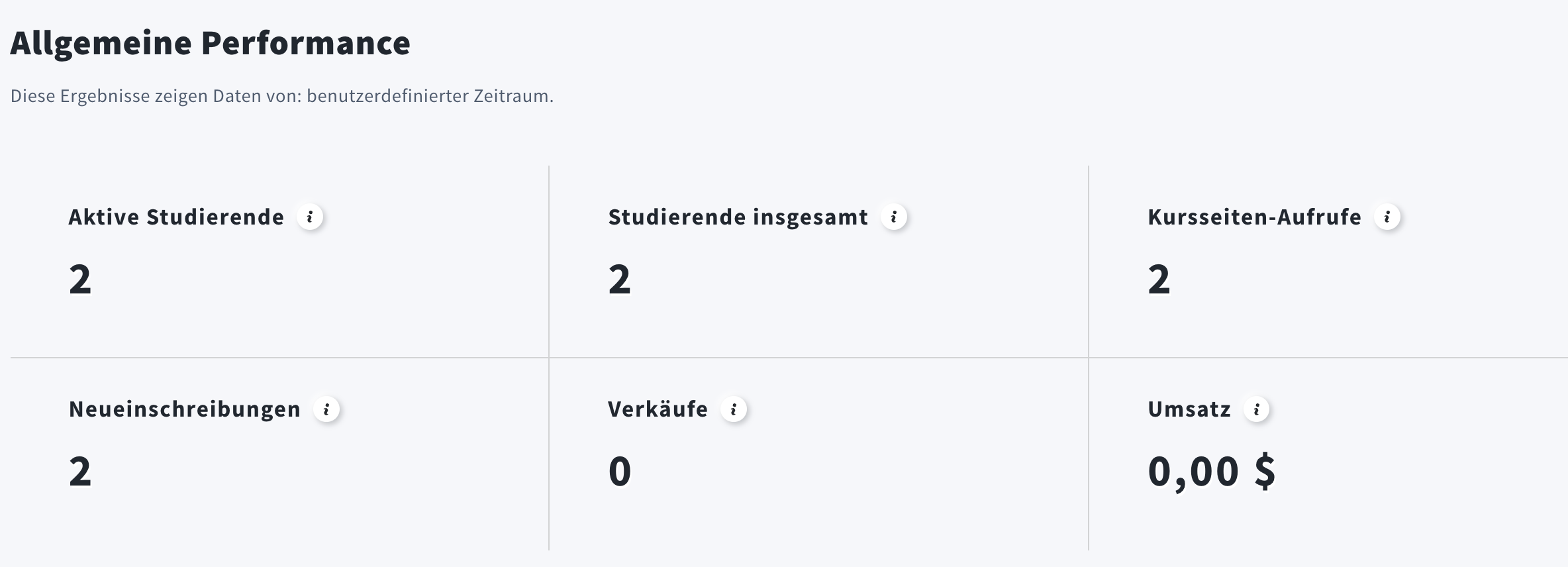
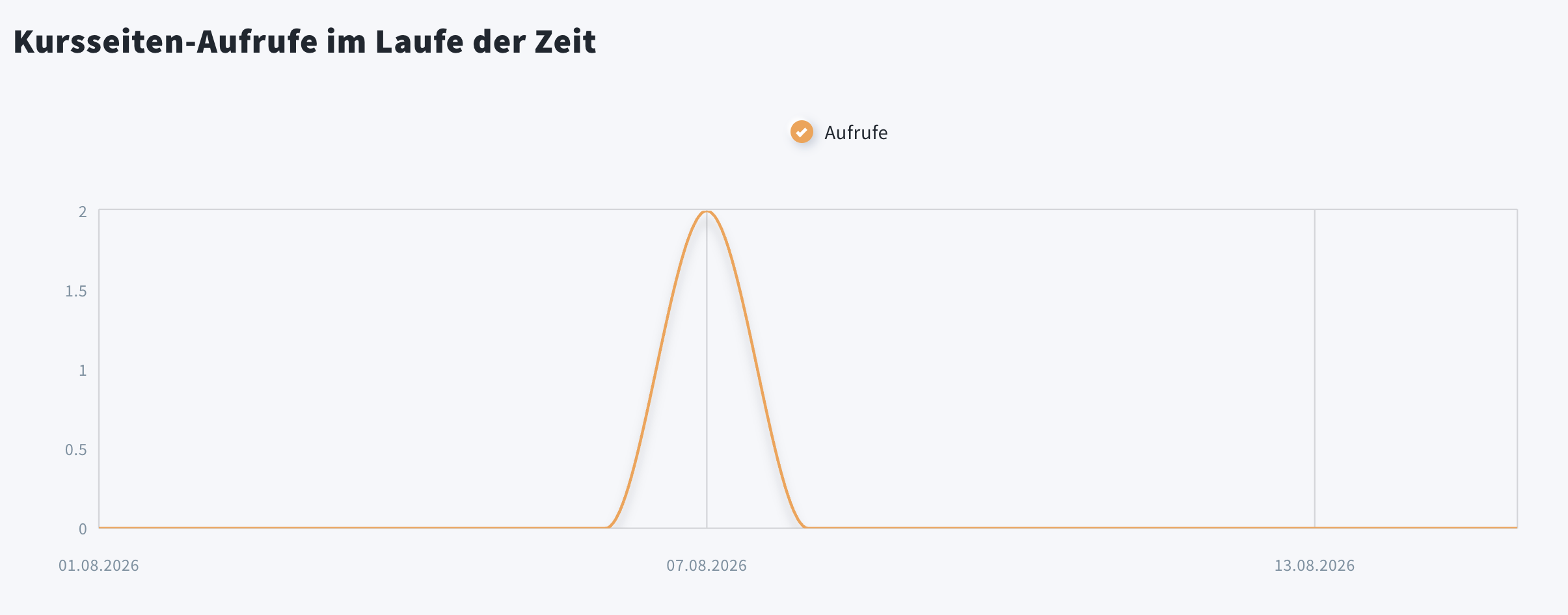
- Darunter findest du Diagramme zu Kursseitenbesuchen, Einschreibungen und Konversionen, Verkäufen und Konversionen sowie zum Umsatz im Zeitverlauf.
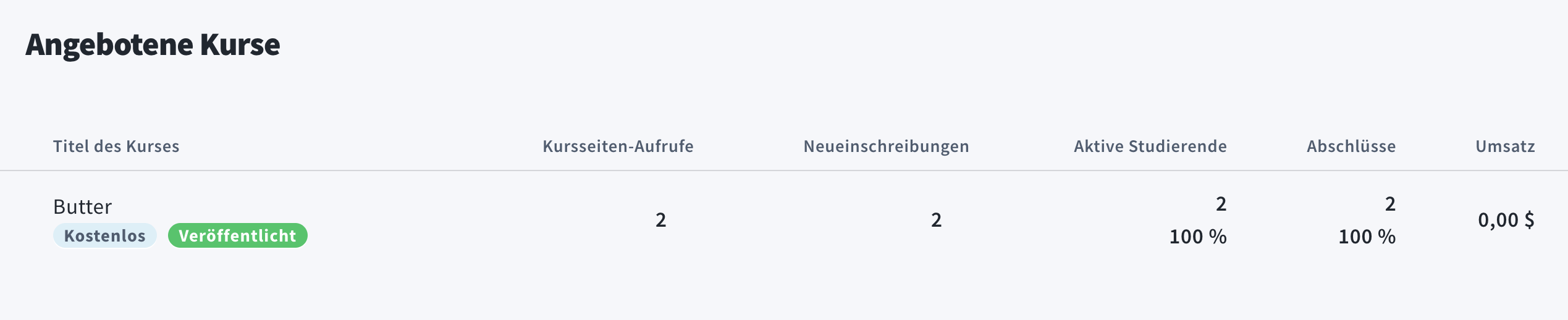
- Angebotene Kurse Hier findest du eine Liste deiner Kurse, einschließlich ihres Preismodells (kostenlos oder kostenpflichtig) und ihresVeröffentlichungsstatus. Außerdem werden für jeden Kurs die Aufrufe der Kursseite, neue Einschreibungen, aktive Studierende, Kursabschlüsse und der Umsatz angezeigt.