
¿Cómo añades el campo de consentimiento para el rastreo de aperturas de email a un formulario?
El rastreo de aperturas te ayuda a medir cómo interactúan los usuarios con tus correos electrónicos. La normativa en Francia e Italia puede exigir que obtengas el consentimiento de los destinatarios antes de realizar el seguimiento de las aperturas. El campo Consentimiento para rastreo de aperturas de email permite a los visitantes dar su consentimiento al registrarse. Descubre más sobre cómo funciona el seguimiento de aperturas y la normativa sobre píxeles de seguimiento en Francia e Italia.
Puedes añadir el campo a los formularios de registro en formularios y ventanas emergentes, páginas de destino y el creador de sitios web. Primero, tienes que activar el consentimiento para el rastreo de aperturas en la configuración de tu cuenta. La casilla de selección estará entonces disponible en los editores, pero no se añadirá automáticamente a tus formularios.
Antes de empezar:
Ve a Perfil > Administrar cuenta > Consentimiento para rastreo de aperturas y activa la opción Rastrear aperturas solo con consentimiento. También tendrás que elegir cómo gestiona GetResponse los contactos cuyo estado de consentimiento para el seguimiento de aperturas sea Desconocido, es decir, los contactos que aún no han respondido.
Cómo añadir la casilla de Consentimiento para rastreo de aperturas de email
- Ve a Herramientas > Formularios y popups / Landing pages / Website builder y entra en el editor.
- Haz clic en el formulario de registro en el editor.
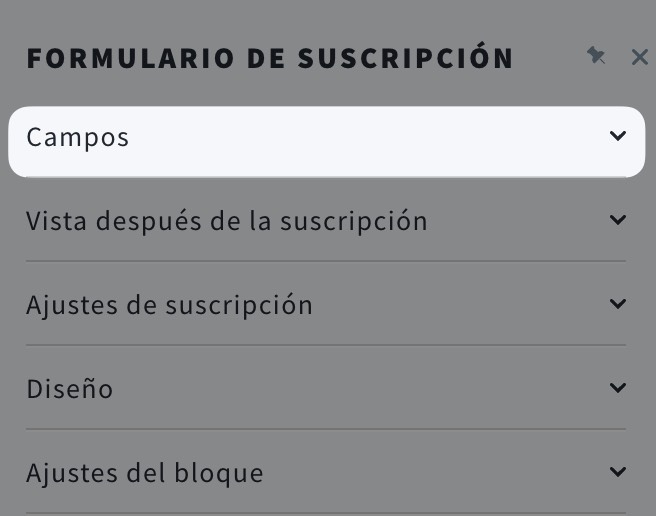
- Abre Campos en el panel de la derecha.
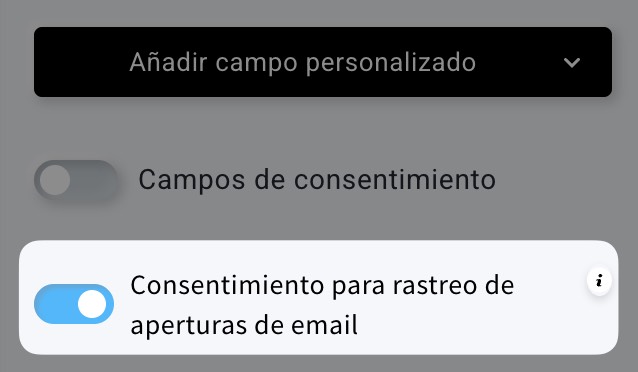
- Activa Consentimiento para rastreo de aperturas de email. GetResponse añadirá entonces una casilla de consentimiento para rastreo de aperturas al formulario.
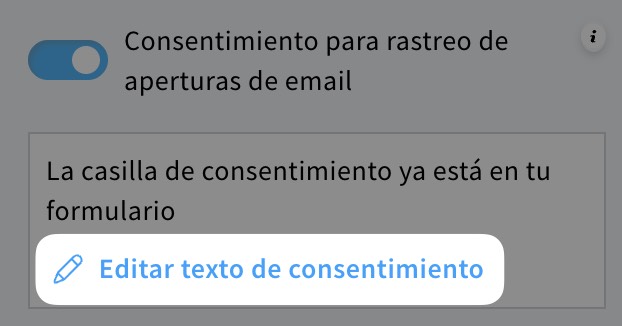
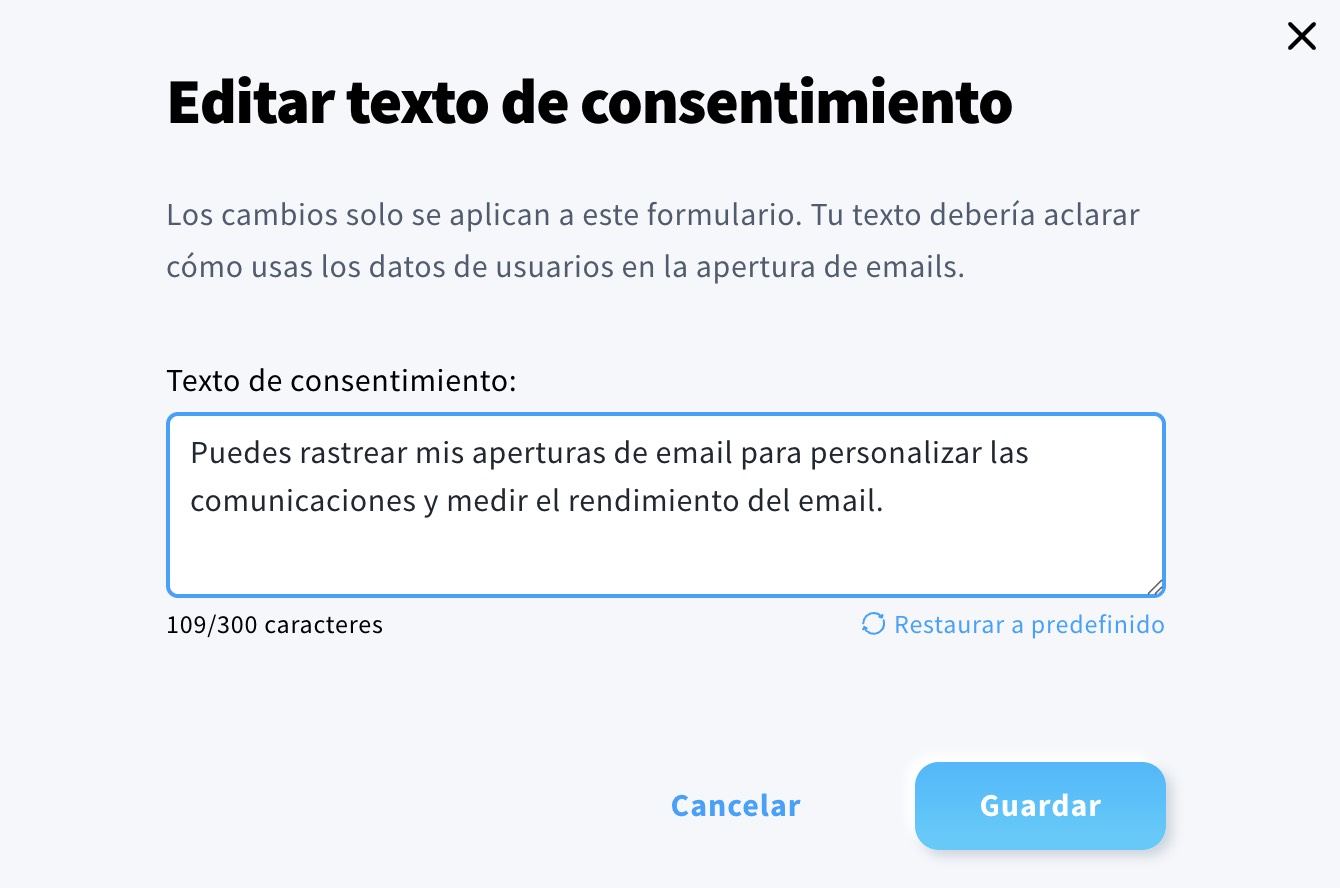
- Revisa el texto sugerido. Para cambiarlo, haz clic en Editar texto de consentimiento e introduce tu propio texto.
- Guarda o publica los cambios en el editor.
Repite estos pasos para cada formulario en el que quieras solicitar el consentimiento para el seguimiento de aperturas.
Qué pasa cuando un suscriptor marca la casilla
Un visitante que marque la casilla acepta el seguimiento individual de las aperturas de sus correos electrónicos. Su respuesta se aplica a todas tus listas.
Si un visitante deja la casilla sin marcar, no ha dado su consentimiento a través del formulario.
Tus suscriptores pueden dar su consentimiento o cambiar su respuesta más adelante en la página Consentimiento y permisos, a la que se accede a través del enlace para darse de baja que aparece en tus correos. También puedes actualizar el estado de un contacto manualmente en su ficha de contacto.