Wie kann ich mein Creator‑Profil mit dem Facebook Pixel verfolgen?
Der Meta Pixel (früher Facebook Pixel) kann Ihrem Creator‑Profil hinzugefügt werden, um besser zu verstehen, wie Nutzer mit Ihren Inhalten interagieren. Wir stellen Ihnen eine einfache Methode zur Verfügung, um den Tracking‑Code in Ihr Profil einzubinden.
Erfahre, wie du Conversions mit dem Meta Pixel verfolgen kannst.
Bevor Sie beginnen:
- Stellen Sie sicher, dass Sie Zugriff auf ein Meta Business Manager‑Konto haben oder erstellen Sie eines.
- Überprüfen Sie, ob Sie Administrator des Meta Business Manager‑Kontos sind, das Sie verwenden möchten.
- Erstellen oder finden Sie Ihren Meta Pixel. Hier erfahren Sie, wie Sie Ihren ersten Meta Pixel erstellen, und falls Sie bereits einen besitzen, erfahren Sie hier, wie Sie ihn abrufen können.
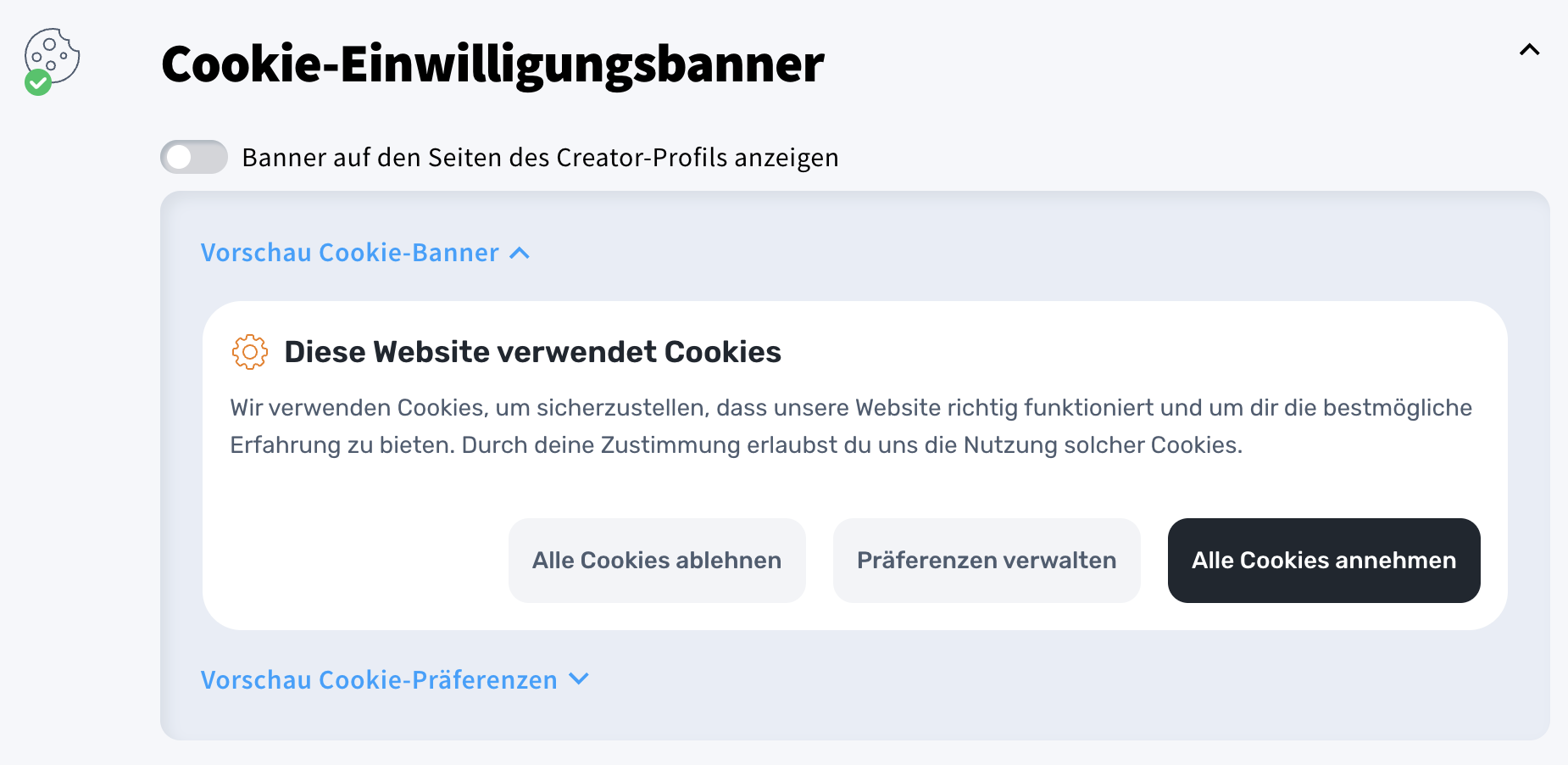
Hinweis: Wenn Sie den Meta Pixel verwenden und Nutzer in der EU ansprechen, ist ein Cookie‑Einwilligungsbanner erforderlich, bevor der Pixel aktiviert wird.
Sie können das Cookie‑Banner direkt in den Einstellungen Ihres Creator‑Profils in GetResponse aktivieren.
Was ist der Meta Pixel und wie kann ich ihn verwenden?
Der Meta Pixel (früher als Facebook Pixel bekannt) ist ein kleines JavaScript‑Code‑Snippet, das Ihnen dabei hilft, Zielgruppen für Ihre Werbekampagnen aufzubauen, zu messen und zu optimieren. Durch die Verwendung des Meta Pixels können Sie Nutzeraktionen auf Ihrem Creator‑Profil über verschiedene Geräte hinweg verfolgen, was Ihnen ermöglicht, effektivere Facebook‑Werbekampagnen zu erstellen.
Hier sind drei wichtige Möglichkeiten, den Meta Pixel zu nutzen:
- Aufbau von Custom Audiences für Remarketing
Custom Audiences ermöglichen Ihnen, Personen auf Facebook erneut anzusprechen, die Ihr Creator‑Profil besucht haben. Dieses leistungsstarke Tool erhöht die Interaktion mit Nutzern, die bereits Interesse an Ihren Inhalten gezeigt haben. Erfahren Sie hier, wie Sie mit dem Meta Pixel Custom Audiences erstellen. - Optimierung von Anzeigen für Conversions
Verbessern Sie die Leistung Ihrer Werbeanzeigen, indem Sie Nutzer gezielt ansprechen, die mit hoher Wahrscheinlichkeit bestimmte Aktionen ausführen. - Tracking von Conversions und Attribution
Messen Sie den Erfolg Ihrer Anzeigen, indem Sie Conversions verfolgen und diese direkt Ihren Kampagnen zuordnen.
Sie schalten noch keine Facebook‑Anzeigen? Installieren Sie jetzt den Facebook Pixel, um bereits Daten zu sammeln. So sind Sie bestens vorbereitet, wenn Sie Ihre erste Anzeige starten möchten.
So aktivieren Sie den Facebook Pixel für das Creator‑Profil
- Gehen Sie zu Tools > Creator-Profil.
- Scrollen Sie nach unten zum Bereich Analytics-Integrationen und aktivieren Sie Analytics und Remarketing.
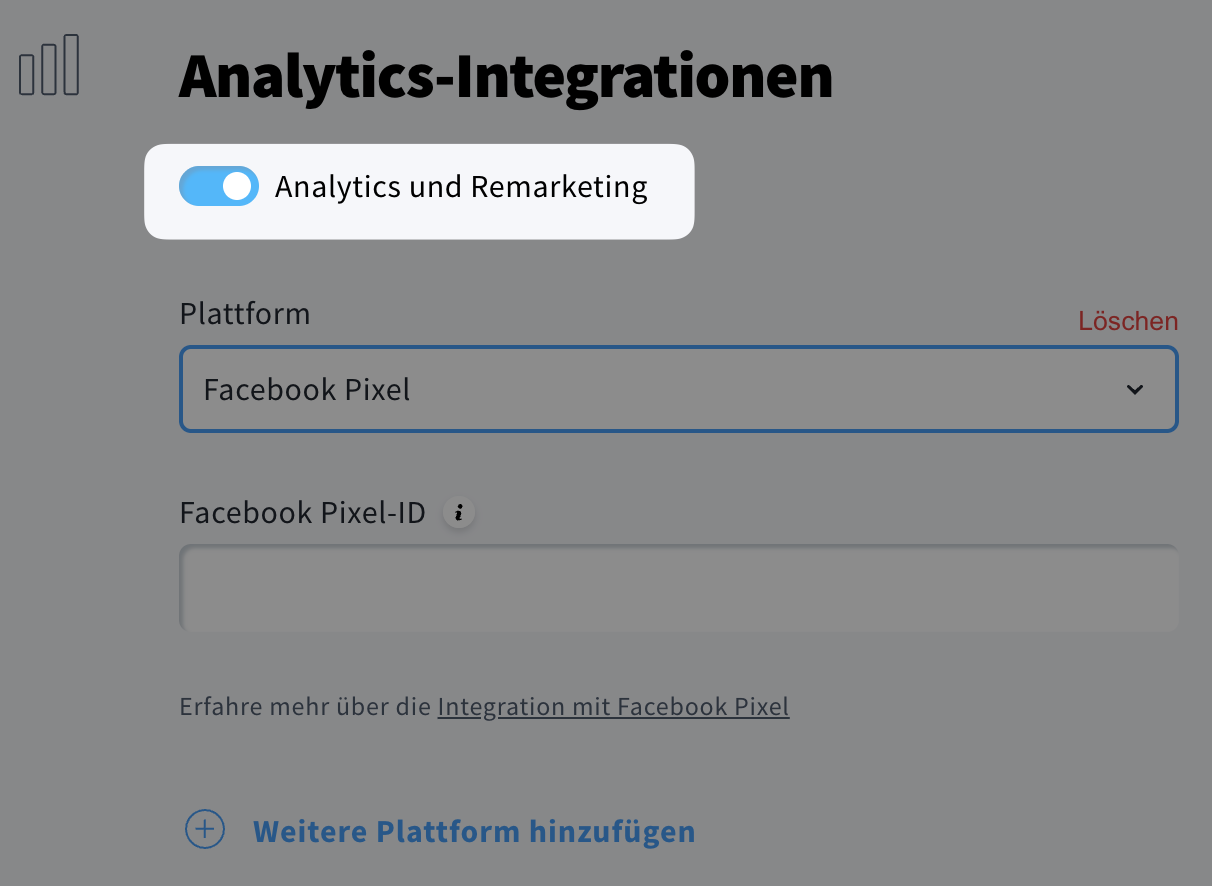
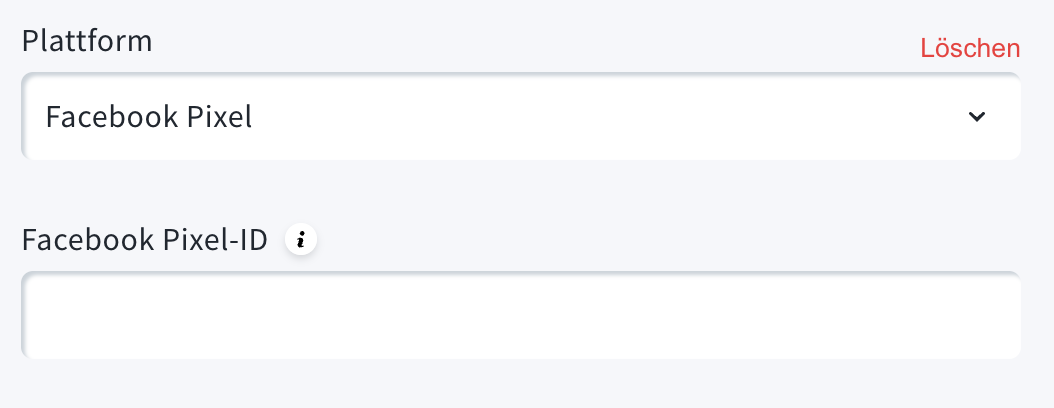
- Wählen Sie Facebook Pixel aus der Liste aus und fügen Sie Ihre Facebook‑Pixel‑ID ein.