
Как интегрировать WooCommerce с GetResponse?
Связав свой сайт WordPress и магазин WooCommerce с GetResponse, вы сможете легко добавлять контакты, продукты и данные электронной коммерции. Все эти функции доступны для управления непосредственно в интерфейсе GetResponse.
Используя данные, импортированные из вашего магазина, вы сможете восстановить продажи с брошенными корзинами, продвигать свои продукты, увеличивать продажи или даже отправлять рекомендации по продуктам на основе истории продаж.
Для настройки интеграции вам потребуется:
- WordPress версии 5.6 или выше
- Плагин WooCommerce
- PHP 7.4 или выше
- Установлена и загружена библиотека cURL
- Установлен и включен SSL-сертификат.
При наличии установленных модулей и плагинов в вашем WordPress рекомендуется сначала проверить совместимость плагина GetResponse с ними, чтобы гарантировать его корректную работу.
Мы рекомендуем создать отдельный список контактов, предназначенный для этой интеграции, и не использовать его для других целей. Это поможет предотвратить возможные проблемы с синхронизацией контактов.
Как интегрировать WooCommerce с GetResponse
Создание интеграции — это двухэтапный процесс:
- Установите плагин GetResponse на свой WordPress
- Настройте интеграцию в своем аккаунте GetResponse.
Подробные инструкции вы найдете ниже.
Как установить плагин GetResponse в WordPress
Наш плагин WordPress доступен для загрузки на торговой площадке WordPress.
Есть два метода его установки:
Первый метод:
- Войдите в WordPress.
- Загрузите плагин отсюда.
- В меню слева выберите Plugins > Add New.
- Нажмите Upload Plugin и выберите файл.
- Найдите и выберите плагин на вашем компьютере.
- Щелкните Install Now.
- После установки нажмите Activate Plugin.
Второй метод:
- Войдите в WordPress.
- В меню слева выберите Плагины > Добавить новый.
- Найдите GetResponse.
- Рядом с GetResponse for WordPress Official нажмите Install а затем Activate.
Как настроить интеграцию в аккаунте GetResponse
- Перейдите в раздел Интеграции и API > WordPress.
- Нажмите на кнопку Подключить.
- Укажите URL-адрес сайта WordPress, имя пользователя администратора и пароль приложения, сгенерированный в WordPress. Чтобы сгенерировать пароль приложения:
– Войдите в WordPress как администратор
– Перейдите в раздел Пользователи > Изменить пользователя с правами администратора, которого вы хотите использовать.
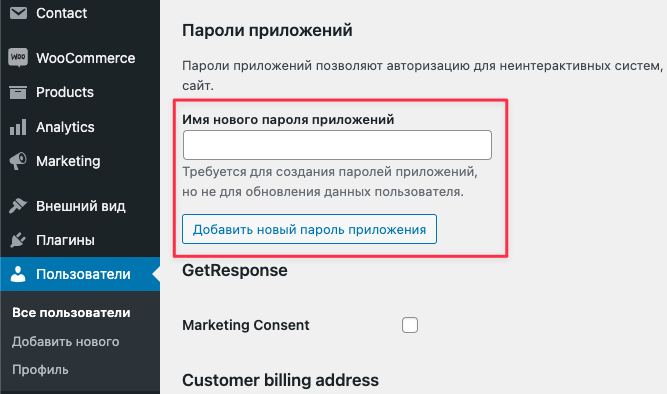
– Введите имя для пароля приложения и нажмите Добавить новый пароль приложения, чтобы создать новый пароль.
- Нажмите на кнопку Подключить.
Используйте формат URL, начинающийся с https://, чтобы избежать ошибки.
Не используйте пароль администратора WordPress. Вместо этого сгенерируйте Пароль Приложения.
Если у вас несколько сайтов и/или магазинов, они будут перечислены после подключения.
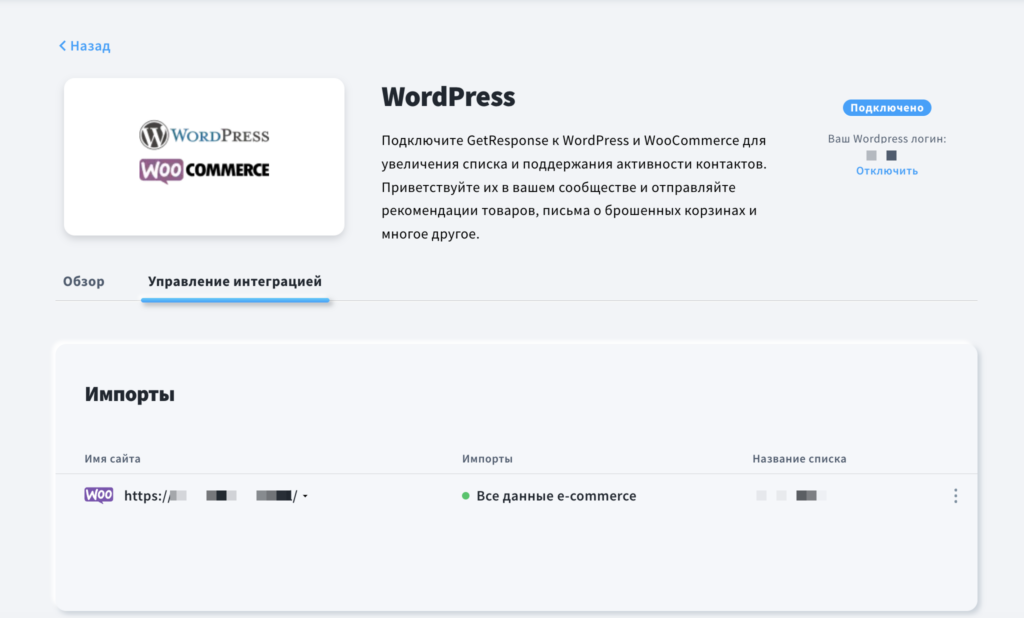
Как войти в настройки интеграции
- Перейдите в раздел Интеграции и API
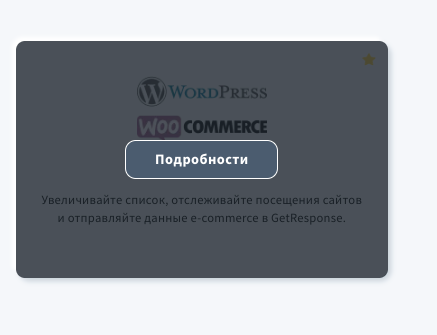
- Наведите указатель мыши на интеграцию с WordPress и нажмите Подробности.
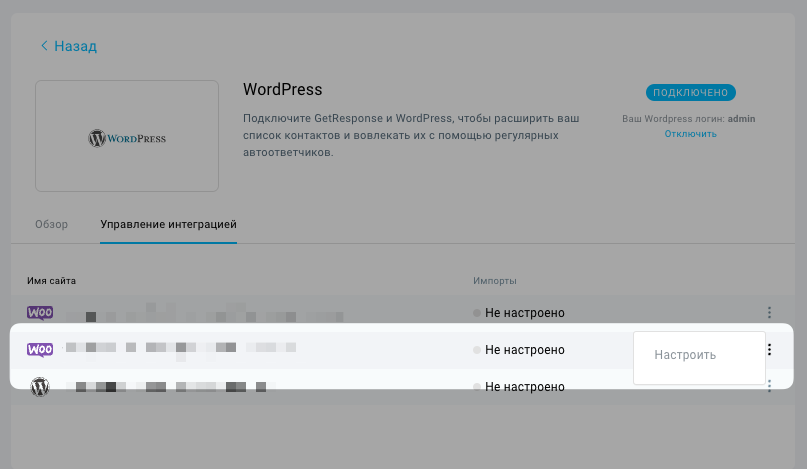
- Наведите указатель мыши на кнопку действия (вертикальное многоточие) рядом с вашим магазином WooCommerce и нажмите Настроить. Там вы сможете настроить регулярный импорт, а также дополнительные настройки плагина.
Экран конфигурации описан в разделе ниже.
Как настроить импорт и интеграцию
- Выберите тип импорта. У вас есть два варианта на выбор:
– Отправлять все данные ecommerce — используйте эту опцию, чтобы импортировать контакты в свой список, товары в ваш магазин (доступно в инструментах ecommerce ) и историю заказов. Списки продуктов будут доступны в разделе Управление магазинами.
– Импортировать только контакты — используйте эту опцию, чтобы добавить своих клиентов в список контактов. - Выберите список, в который вы хотите импортировать контакты. Если к списку подключен автоответчик, вы можете легко добавить импортированные контакты в цикл автоответчика. Просто отметьте соответствующую опцию и выберите день, когда автоответчик будет назначен для этих контактов непосредственно после их импорта.

- В разделе Настройки плагина есть три дополнительные опции, которые вы можете включить:
– GetResponse Web Connect — используйте эту опцию для автоматической установки кода Web Connect на ваш сайт WordPress. Он позволяет отслеживать посещения вашего сайта. Используйте информацию о действиях клиентов на вашем сайте для создания рабочих процессов на основе посещенных URL-адресов или используйте параметры расширенного поиска, чтобы идентифицировать людей, недавно посетивших ваш сайт. Вы можете создавать сегменты и планировать свои рассылки.
– Contact Form 7 — включите это, если вы установили Contact Forms 7 в панели администратора WordPress и хотите добавить подписчиков из формы Contact Form 7 в список в GetResponse.
– Поле с согласием на подписку — при включении этой опции в форму регистрации и форму оформления заказа (для гостевых пользователей) добавляется сообщение о согласии с установленным флажком, которое позволяет вашим клиентам согласиться на получение маркетинговых писем по электронной почте. Если клиент отмечает флажок, это означает, что он соглашается получать такие письма. В ваш список контактов будут добавлены только те клиенты, которые явно дали согласие на получение маркетинговых писем. Вы можете просматривать маркетинговые подписки ваших клиентов и управлять ими в разделе Пользователи в панели администратора WordPress.
Эта опция недоступна в мультисайтах WordPress.
Согласие на email-маркетинг не то же самое, что и поле согласия в GetResponse. Это отдельные механизмы, и активация согласия в интеграции не будет сопоставляться с полем согласия в GetResponse.
- Нажмите Перейти к настройке полей
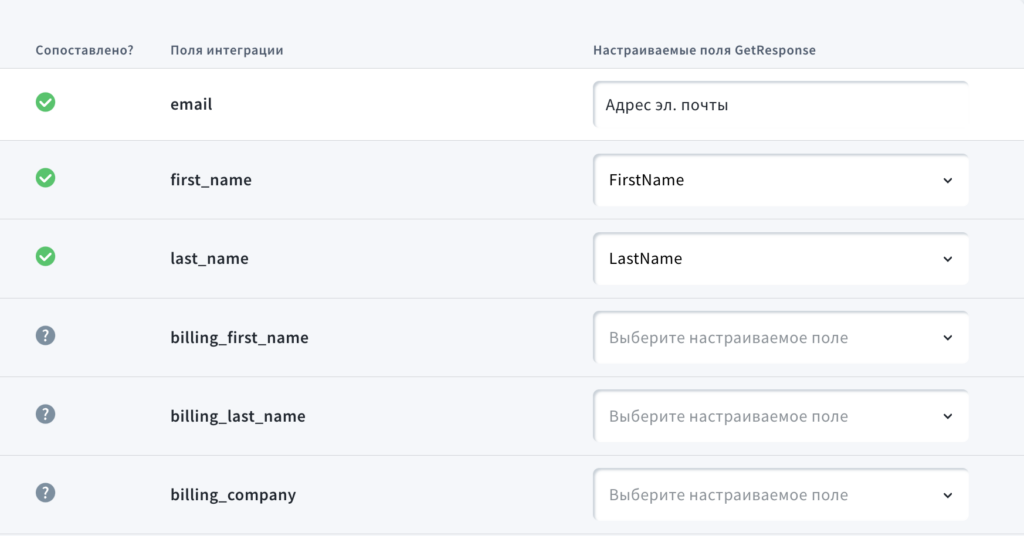
- Вы можете использовать предопределенные поля и свои собственные настраиваемые поля. Вот как вы можете создать новое настраиваемое поле, если оно вам понадобится перед импортом.
Вы можете импортировать только выбранные поля или все.
Все поля с зеленой галочкой можно сопоставить автоматически. Если ты не выберешь поля вручную, поля Shopify будут сопоставлены с пользовательскими полями по умолчанию в GetResponse. Поля first_name и last_name также будут объединены в одно поле name.
Если не хочешь, чтобы импортировались определенные поля , выбери Пропустить рядом с этими полями.
Чтобы продолжить, выбери Пропустить импорт несоответствующих полей и нажми кнопку Импорт.
Интеграция начнет работать после завершения первого импорта.
Как только интеграция будет запущена, данные будут поступать в GetResponse в режиме реального времени, кроме того, мы проводим дополнительную проверку на наличие изменений каждые 24 часа.


