
Как интегрировать Magento 2 с GetResponse? Видео
Вы можете легко подключить свой магазин Magento к GetResponse, чтобы добавлять контакты, товары и данные электронной коммерции. Управлять всем этим можно в аккаунте GetResponse.
Используйте данные, импортированные из вашего магазина, для восстановления продаж с помощью брошенных корзин, продвижения ваших продуктов, увеличения продаж или даже отправки рекомендаций по продуктам на основе истории продаж.
Для настройки интеграции вам потребуются:
- Magento одной из поддерживаемых версий: 2.3.x или 2.4.x CE
- соответствовать всем требованиям Magento
- название магазина в Magento должно состоять как минимум из двух символов, чтобы интеграция работала
Magento проверил наш плагин со следующими версиями:
Adobe Commerce (облако): 2.4 (текущая), 2.3 (устаревшая)
Adobe Commerce (on-prem): 2.4 (текущая), 2.3 (устаревшая)
Magento Open Source: 2.4 (текущая), 2.1 (устаревшая), 2.2 (устаревшая), 2.3 (устаревшая)
Примечание: На данный момент мы не предоставляем поддержку Magento EE, Magento PWA и Adobe Commerce (облако). Мы предоставляем поддержку для Hyva.
Мы рекомендуем создать отдельный список контактов, предназначенный для этой интеграции, и не использовать его для других целей. Это поможет предотвратить возможные проблемы с синхронизацией контактов.
Если в вашем магазине Magento установлены модули и плагины, лучше сначала проверить, будет ли плагин GetResponse корректно работать с ними. Если вы не уверены, правильно ли ваши плагины работают с нашей интеграцией, свяжитесь с нашей службой поддержки клиентов, и мы рады будем помочь!
Как интегрировать Magento 2 с GetResponse
Создание интеграции состоит из 3х шагов:
- Установите плагин GetResponse в свой Magento 2.
- Сгенерируйте ключ доступа из Magento 2.
- Настройте детали интеграции в GetResponse.
Примечание: важно следовать указанному выше порядку, чтобы избежать ошибок при настройке интеграции.
Как установить плагин GetResponse в Magento 2
- Скачайте плагин отсюда.
- Установите плагин.
Как получить токен доступа от Magento
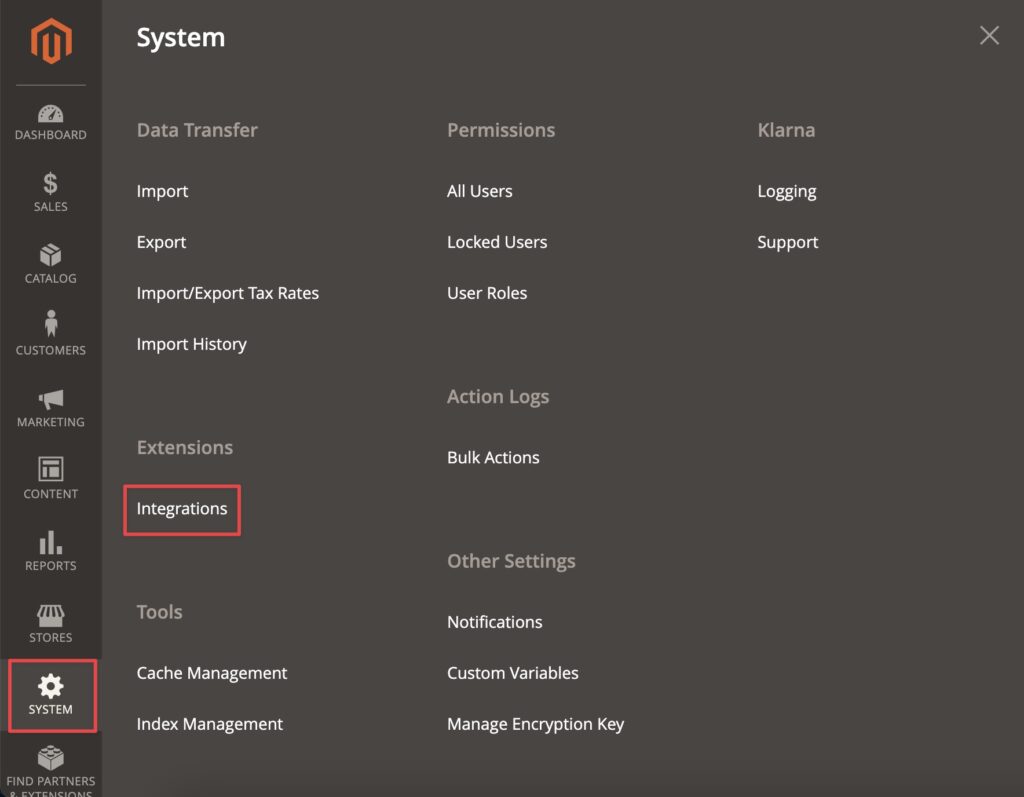
- В своей учетной записи администратора Magento перейдите в System > Integrations.
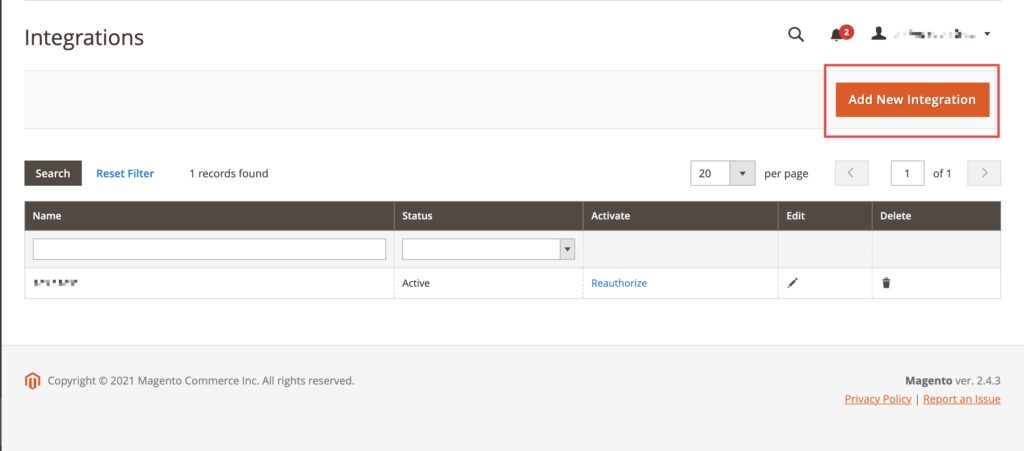
- Нажмите на кнопку Add New Integration.
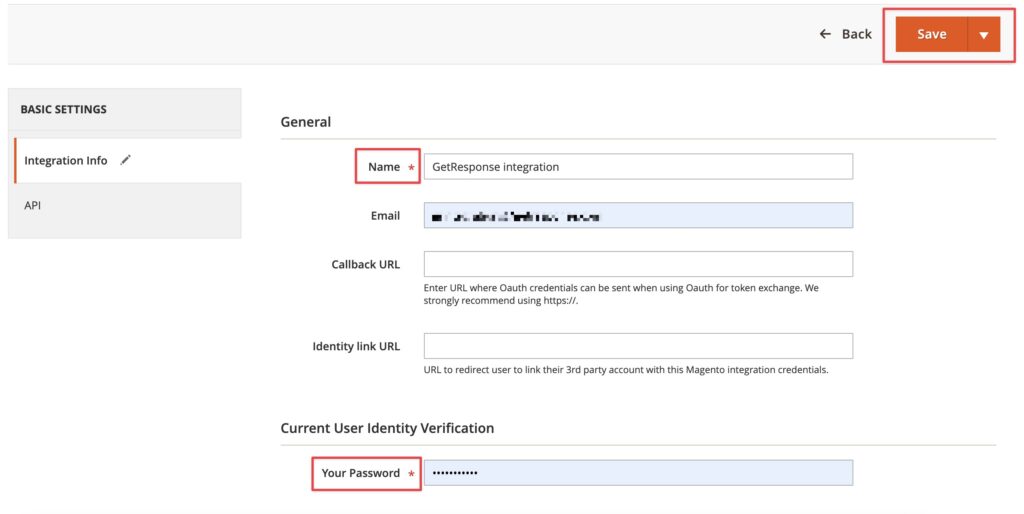
- Введите Имя подключения и Ваш пароль (тот, который вы используете для входа в свою учетную запись Magento). Имя может быть любым по вашему желанию. Оставьте поля Callback URL и Identity link URL пустыми. Нажмите кнопку Save.
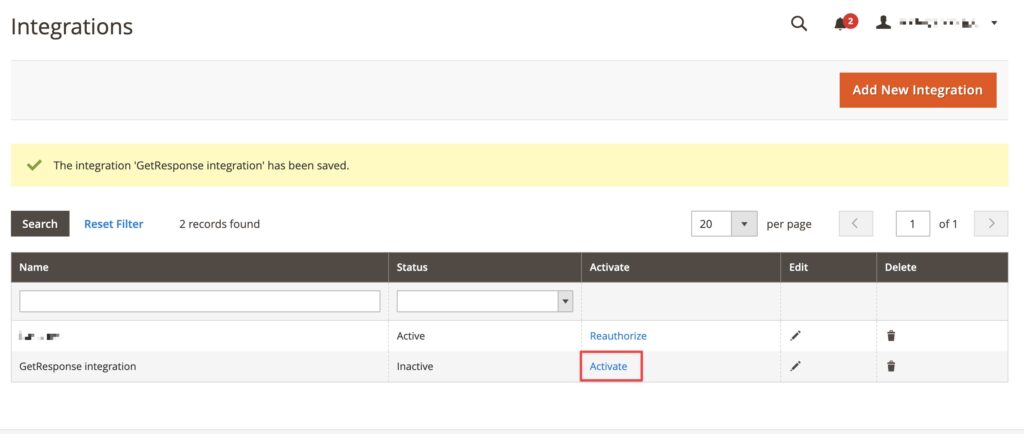
- Нажмите на ссылку Activate.
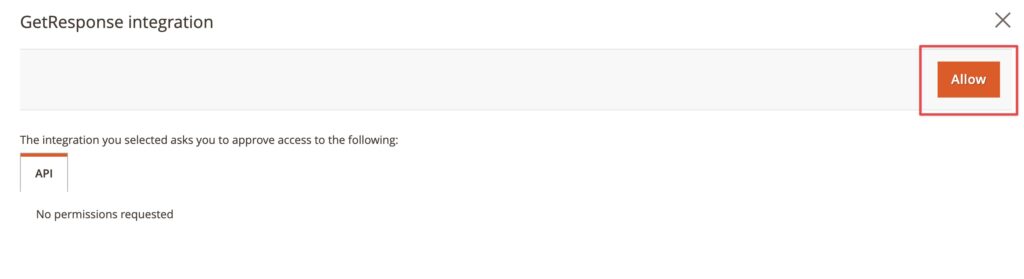
- Нажмите на кнопку Allow.
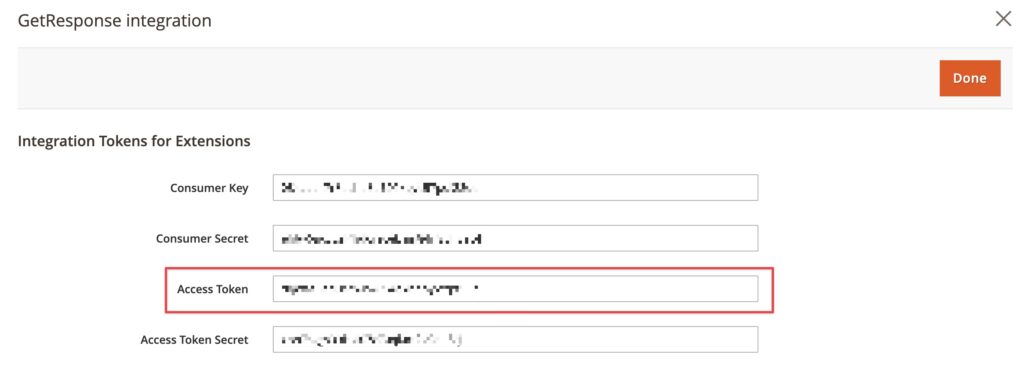
- Скопируйте Access Token. Вам нужно будет вставить его в свою учетную запись GetResponse.
Чтобы убедиться, что плагин работает правильно, на панели управления Magento в разделе: System >> Integrations >> API, установите Resource Access на значение All.

Кроме того, в Stores >> Configuration >> Services >> Oauth установите Allow OAuth Access Tokens to be used as standalone Bearer tokens на yes.
Как настроить параметры интеграции в GetResponse
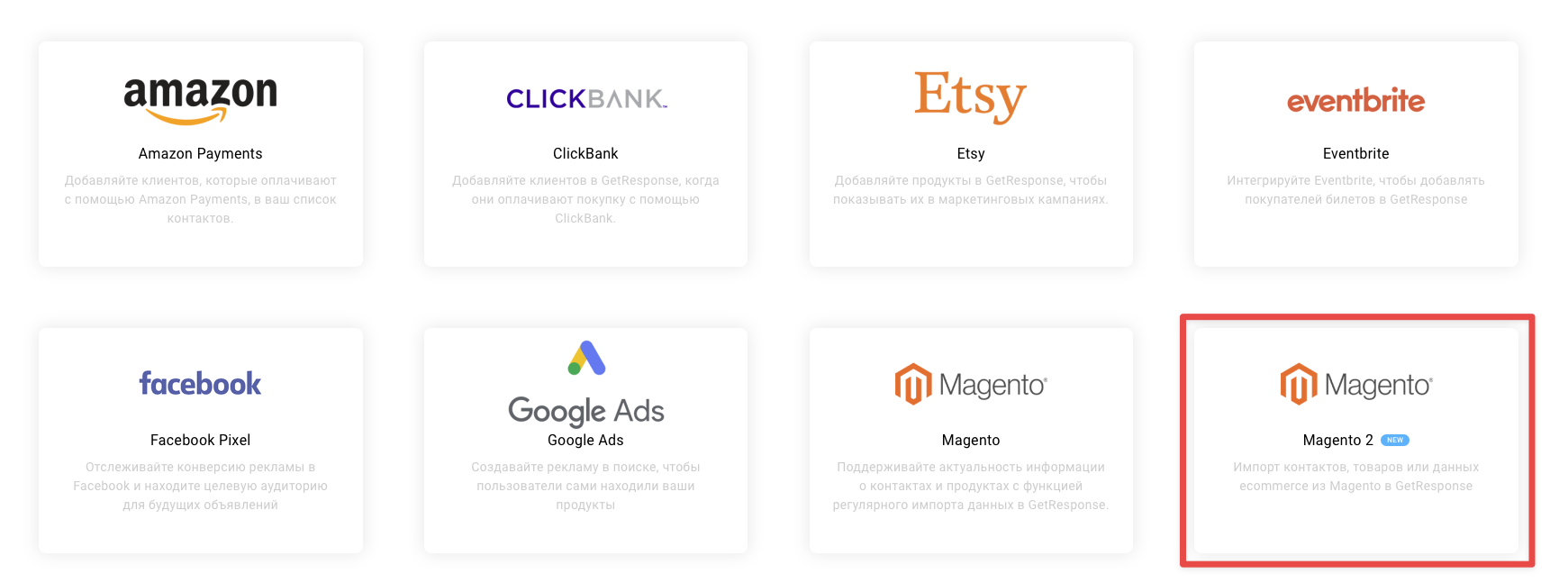
- Перейдите в Интеграции & API > Magento 2
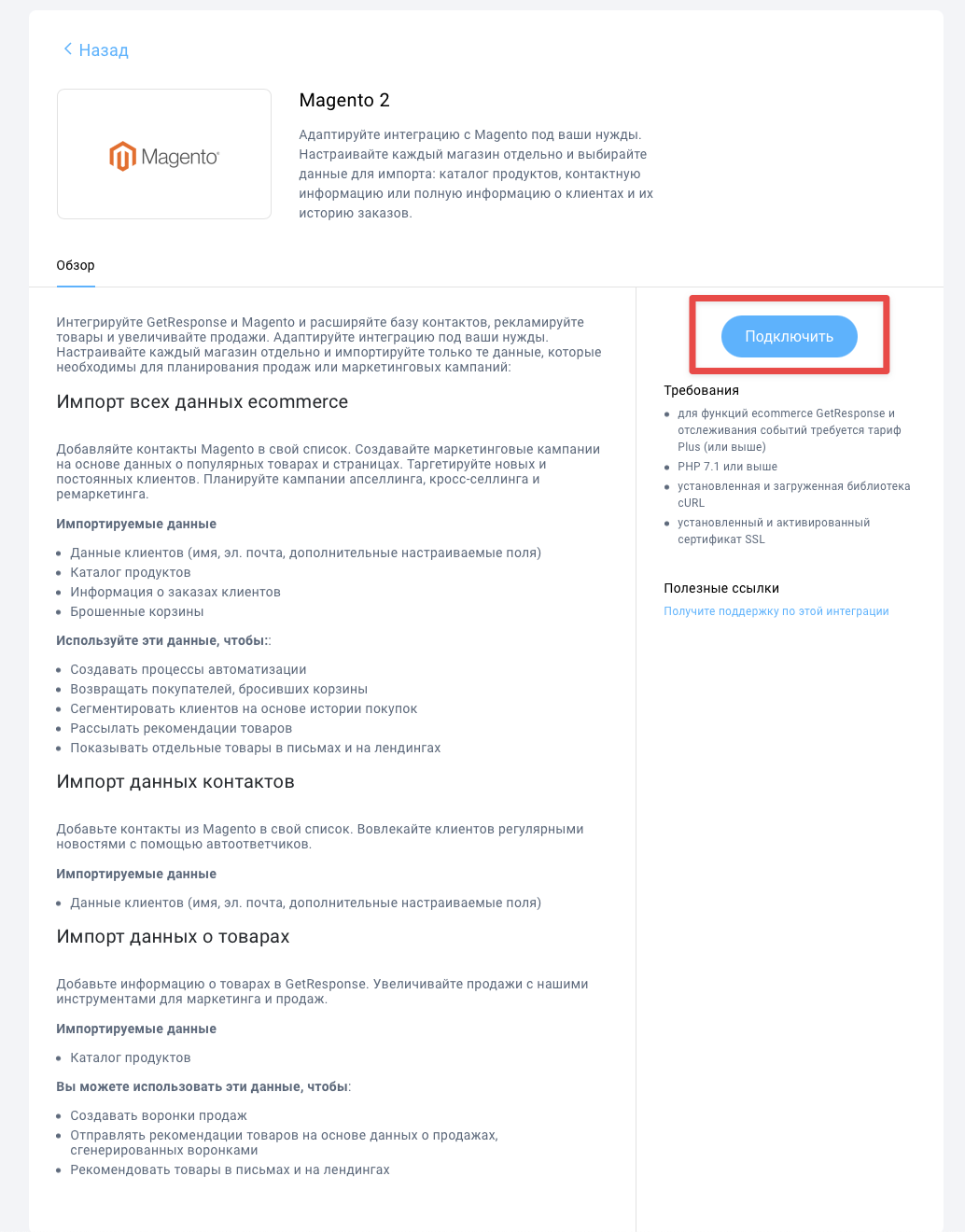
- Нажмите на голубую кнопку Подключить.
- Укажите URL-адрес магазина, имя пользователя Magento и пароль. Нажмите на кнопку Подключить.
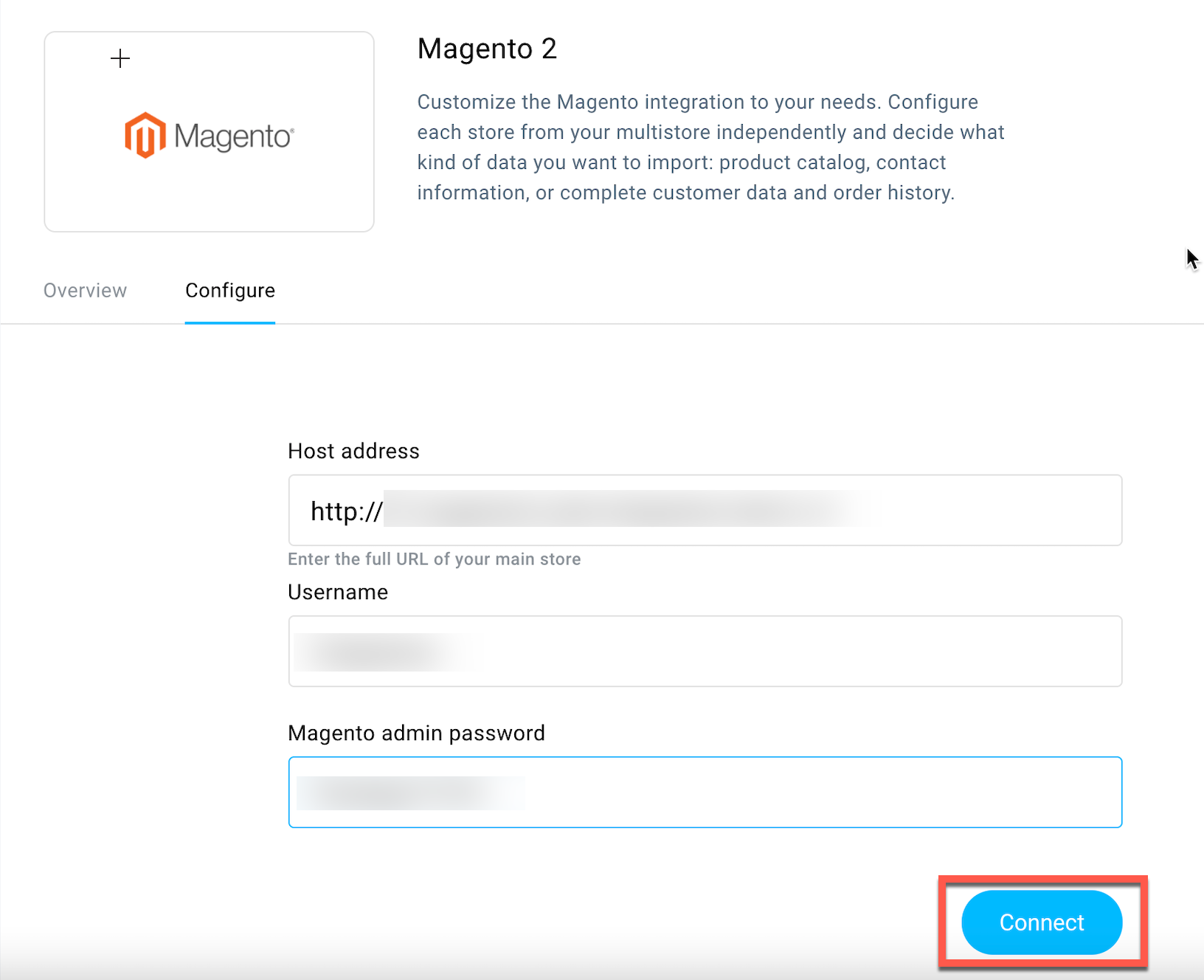
Примечание: используйте формат URL, начинающийся с https://, чтобы избежать ошибки.
Вы также можете интегрироваться с Multistore Magento. Вы можете выбрать, какие магазины вы хотите интегрировать, и настроить индивидуальные настройки для каждого магазина.
Как настроить импорт для каждого магазина
- Перейдите в Интеграции & API > Magento 2 > Switch to new
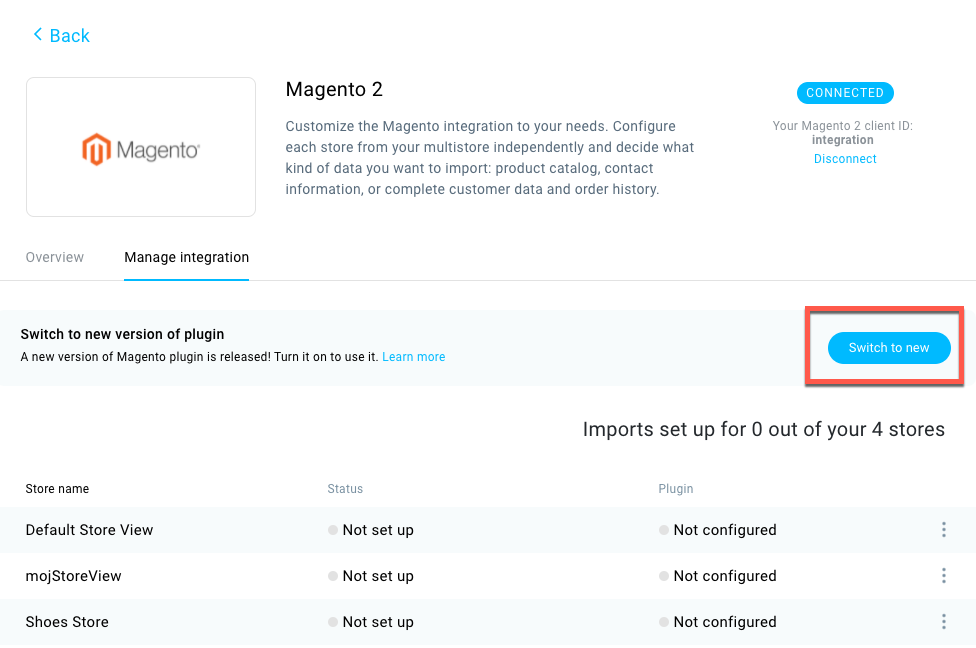
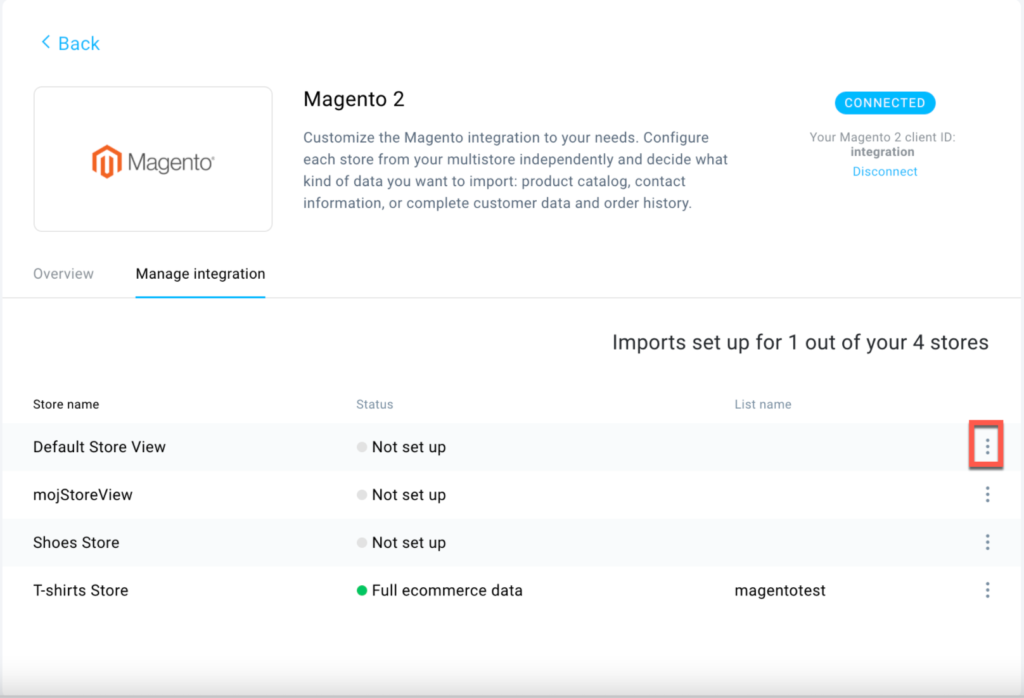
- Кликните на значок Действия рядом с магазином > Настроить импорт.
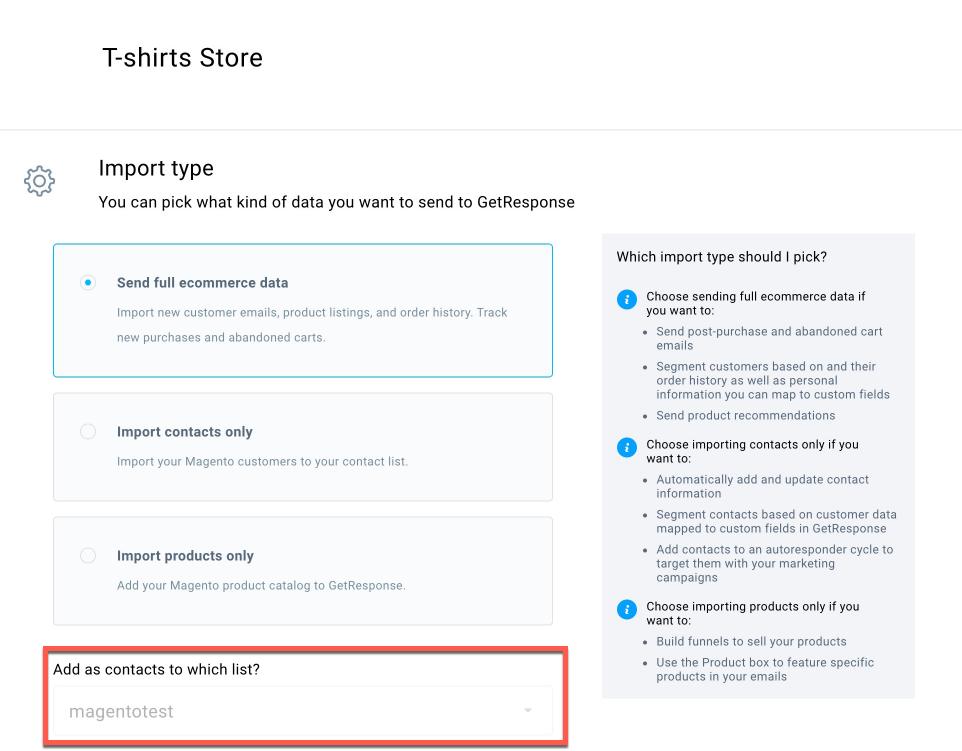
- Выберите Тип импорта.
Send full ecommerce data. Вы можете импортировать контакты в свой список, продукты в свой магазин (доступно в Инструменты Ecommerce) и историю заказов.
Import contacts only. Вы можете добавить своих клиентов Magento в свой список контактов. Вы можете добавить своих клиентов в цикл автоответчика и отправлять им рассылки, чтобы развивать ваши деловые контакты и поддерживать связь для повышения коэффициента конверсии.
Import products only. Вы можете использовать свой каталог продуктов Magento в воронках продаж GetResponse и добавлять блоки с продуктами в электронные письма, чтобы помочь продвигать свой магазин и увеличить продажи.
Примечание. Мы не импортируем пакеты и сгруппированные продукты из Magento 2.
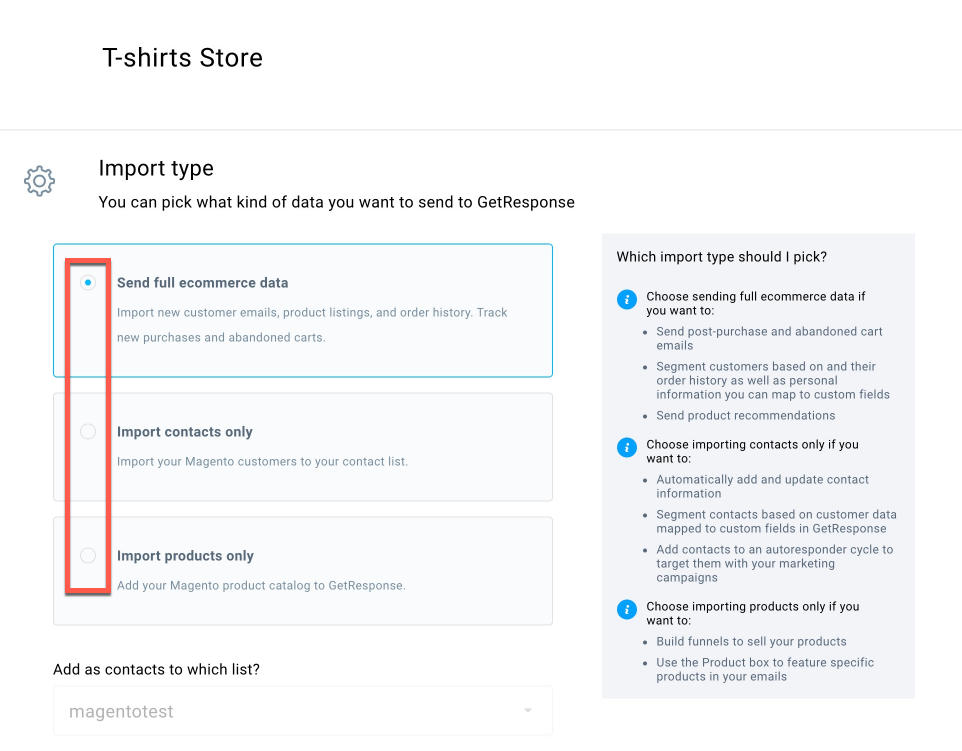
- Выберите список контактов, в который хотите добавить своих клиентов:
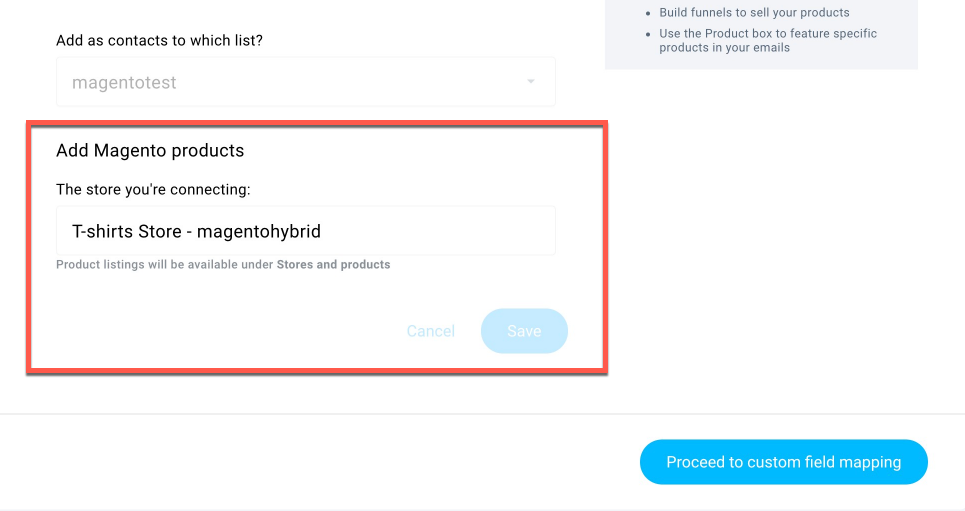
- Вы можете увидеть имя магазина, который будет создан для этого импорта.
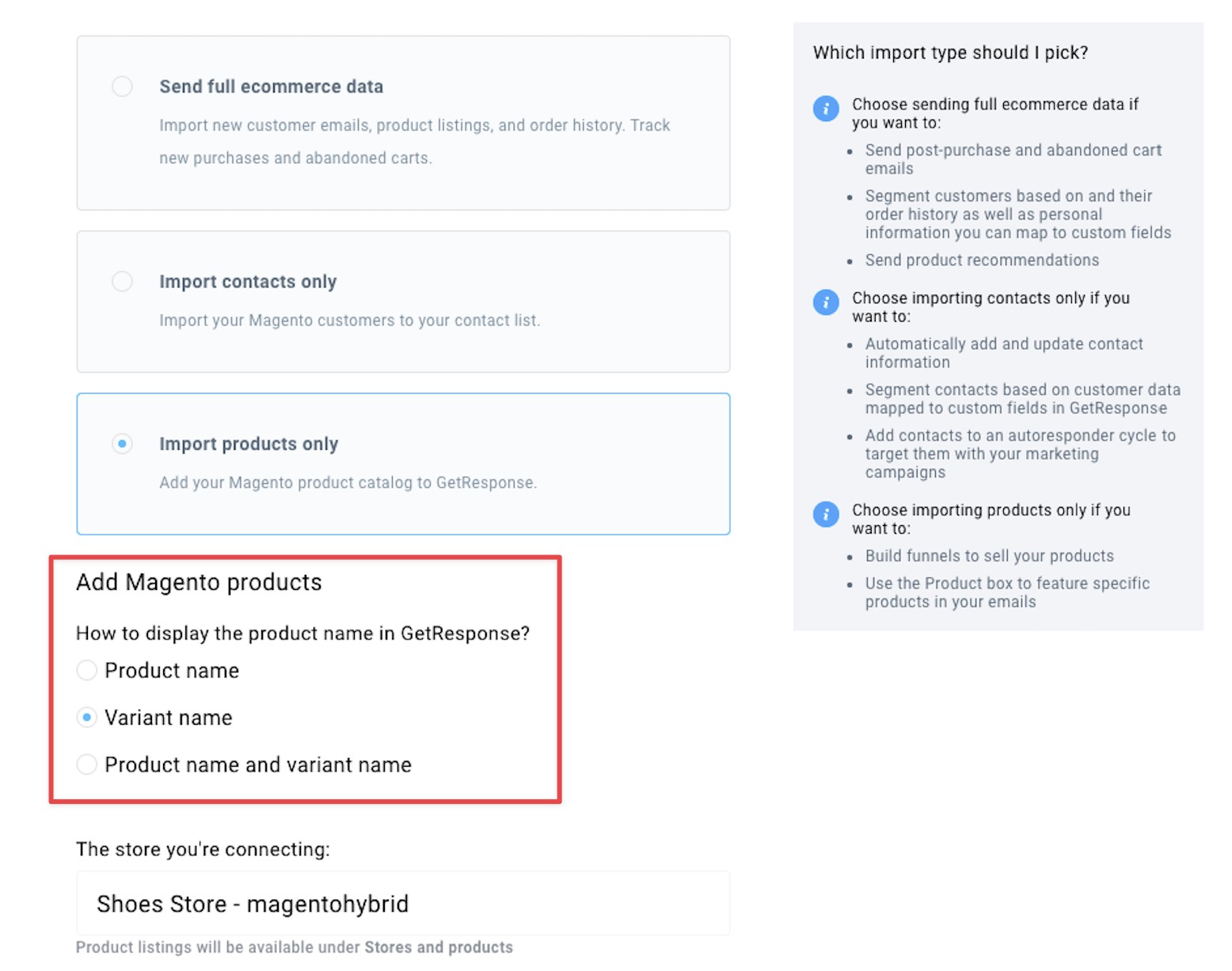
- Если вы используете опцию Send full ecommerce или Import products only, выберите способ отображения названий продуктов в GetResponse.
- В разделе сведений о плагине вы можете установить коды отслеживания и добавить формы для своих магазинов.
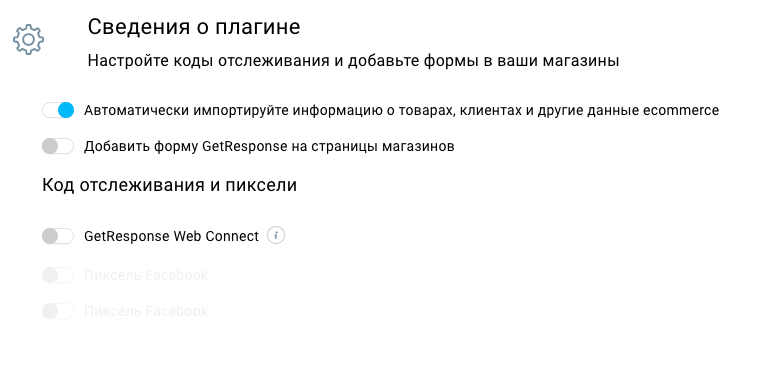
- Автоматически импортируйте информацию о товарах, клиентах и другие данные e-commerce.
Вы можете включить синхронизацию в реальном времени или оставить ее отключенной, чтобы импортировать данные каждые 24 часа.
Примечание: плагин будет использовать настройки импорта из интеграции. Например, если вы импортируете только продукты, мы будем отправлять только текущие обновления ваших продуктов, а не контакты или заказы. - Добавить форму GetResponse на страницы магазина.
Для этого выберите ранее созданную форму в старом редакторе форм и выберите местоположение формы в вашем магазине Magento. - Включите Web Connect, если хотите отслеживать своих клиентов в процессах автоматизации и связаться с ними после посещения сайта, совершенной покупки или брошенной корзины. Включив эту опцию, вы также можете отобразить всплывающие окна, чтобы заинтересовать посетителей специальным предложением и повысить вовлеченность или отправить push-уведомление чтобы уведомить их об обновлении и возвращать клиентов на сайт.
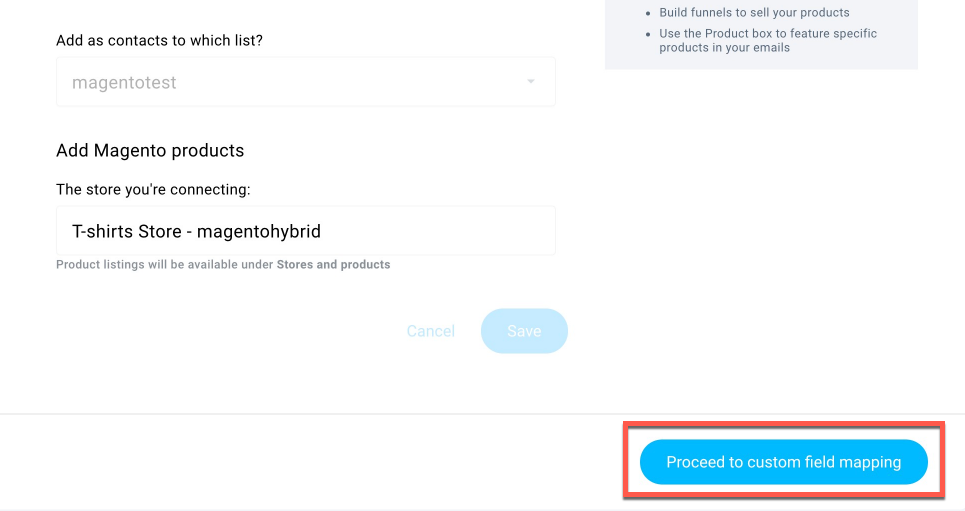
- Нажмите кнопку Proceed to custom fields mapping, чтобы назначить данные из магазина настраиваемым полям.
Вы можете использовать предопределенные поля и свои собственные настраиваемые поля.
Вот как вы можете создать новое настраиваемое поле, если оно вам понадобится перед импортом.
Вы можете импортировать только выбранные поля или все.
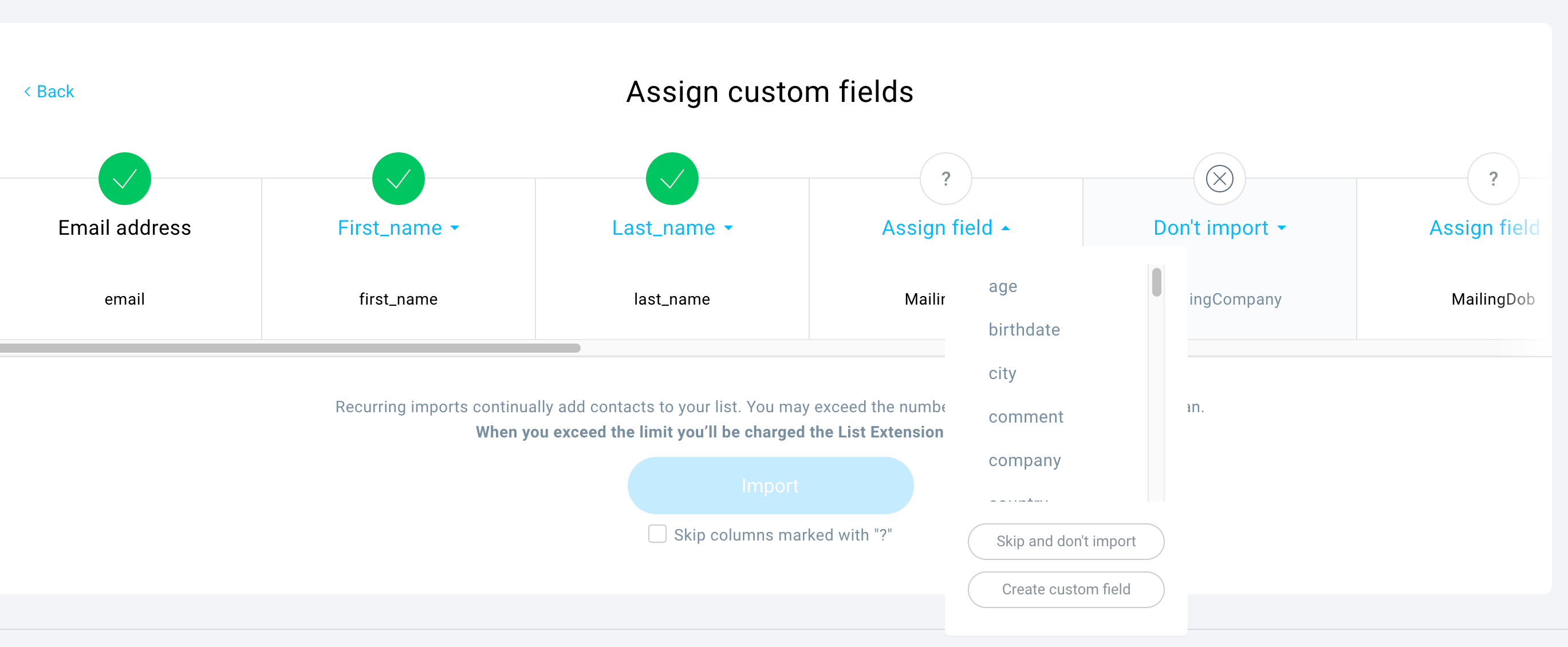
Все поля с зеленой галочкой можно сопоставить автоматически. Если ты не выберешь поля вручную, поля Shopify будут сопоставлены с пользовательскими полями по умолчанию в GetResponse. Поля first_name и last_name также будут объединены в одно поле name.
Если не хочешь, чтобы импортировались определенные поля , выбери Пропустить рядом с этими полями.
Чтобы продолжить, выбери Пропустить импорт несоответствующих полей и нажми кнопку Импорт.
Ваш импорт будет обновляться каждые 24 часа, как только начальный импорт будет завершен.
Интеграция начнет работать после завершения первого импорта.
Что происходит с контактами в GetResponse, когда они отписываются в Magento
Когда контакты отписываются в Magento, они не удаляются из соответствующего списка в GetResponse автоматически, за одним исключением – если ваш подписчик выбрал опцию маркетингового согласия и отозвал свое согласие в Magento, мы удалим этот контакт из GetResponse.
Что происходит с контактами в Magento, когда они отписываются от GetResponse
Когда контакты отписываются от GetResponse, они не будут удалены из соответствующего списка в Magento, но их согласие на маркетинг в Magento будет удалено.
Технические требования
Вам необходимо убедиться, что ваш Magento имеет надлежащую инфраструктуру и настройки безопасности для обработки следующих условий обмена данными:
- GetResponse отправляет запрос и ожидает ответа от Magento не более чем через 15 секунд.
- Если мы не получим ответ в течение 15 секунд, произойдет тайм-аут.
- Каждый запрос содержит не более 100 сущностей (продукты, контакты, заказы).
Например, если у вас в магазине 10 000 товаров, мы сделаем 100 запросов, чтобы получить их все.
Примечание: интеграция будет завершена и заработает только после завершения импорта. - При импорте полных данных электронной коммерции мы сначала проверяем контакты, затем продукты, затем заказы, все в пакетах по 100 штук, пока все не будут импортированы.
На каждый из этих запросов нужно ответить в течение 15 секунд. - Наш плагин работает только с версиями PHP, которые в настоящее время поддерживаются Magento.
Советы и приемы
- Если фотографии вашего продукта не были импортированы из вашего Magento Multistore, вы можете применить следующее.
Когда мы запрашиваем путь к фотографии вашего продукта, Manegnto не отправляет нам действующий URL, а корневое расположение известно как «no_selection» (например, «/c/s/cs2_example_file01_01_1.jpg»).
При использовании Multistore это может вызвать проблему. Вы можете исправить это на стороне Magento, используя это официальное руководство. - Если вы удалите продукт из своего магазина Magento, и на этот продукт будет заказ, мы не будем импортировать такой заказ.
- Пользовательское поле пола будет сохранено в следующем формате: 101 для женщин, 1 для мужчин.


