
Как добавить записи DKIM и DMARC в Bluehost?
Начиная с февраля 2024 года, Gmail и Yahoo вводят новые требования к аутентификации, которые требуют использования пользовательского DKIM-аутентифицированного домена, с усиленным DMARC.
В апреле 2025 года Microsoft присоединилась к ним с аналогичным объявлением.
GetResponse настоятельно рекомендует всем отправителям использовать адрес отправителя на пользовательском домене, а также настроить записи DKIM и DMARC.
Более подробная информация об этих изменениях приведена в нашем блоге:
Все что нужно знать об изменениях в аутентификации Gmail и Yahoo (статья на английском).
Чтобы добавить свой собственный ключ DKIM, убедитесь, что у вас есть:
- Ваш собственный домен.
- Доступ к панели администрирования DNS.
- Ключ DKIM из вашего аккаунта в GetResponse.
Получение ключа DKIM
- На главной панели GetResponse, нажмите Профиль >> Почта и Домены.
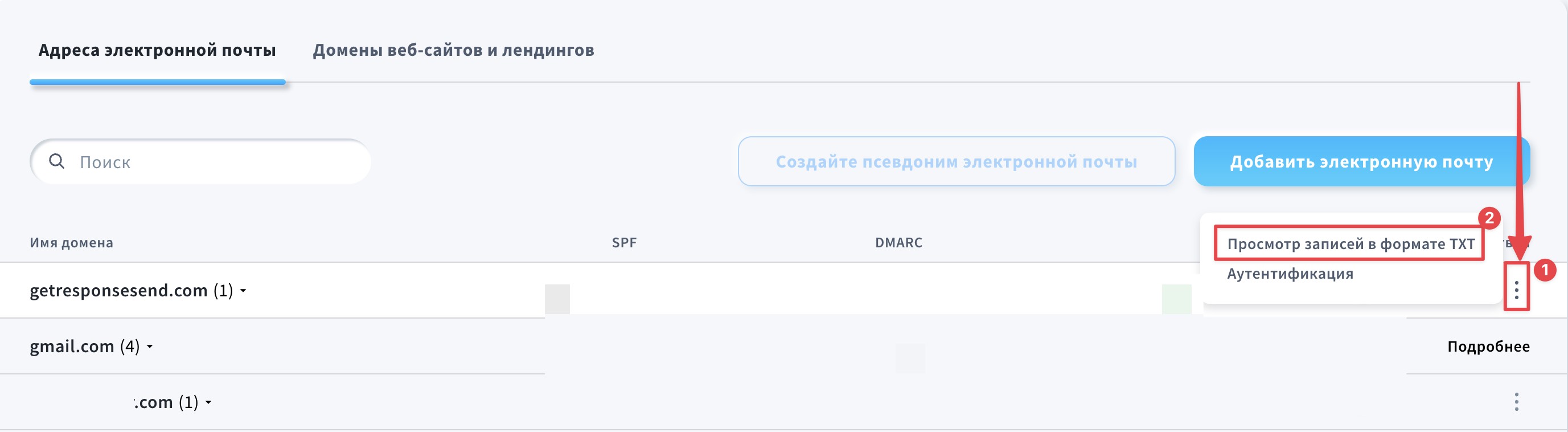
- Перейдите на вкладку Адреса электронной почты и нажмите меню Действия (3 точки) рядом с именем домена, для которого вы хотите сгенерировать ключ DKIM. В доступных опциях выберите Просмотреть записи в формате TXT.
- (Необязательно) Если вы хотите использовать 2048-битный ключ DKIM, переместите ползунок рядом с опцией Сгенерировать 2048-битный ключ DKIM для более надежной защиты и подтвердите свое действие.

- Скопируйте идентификатор DKIM и ключ DKIM из всплывающего окна:

Добавление записи DKIM в Bluehost
Эти шаги позволят вам добавить необходимую DKIM-запись для вашего домена в Bluehost.
- Войдите в свою учетную запись Bluehost.
- Нажмите на Домены (Domains.).

- Прокрутите страницу в самый низ и раскройте раздел Расширенные инструменты (Advanced Tools ).
- Рядом с разделом Advanced DNS Records нажмите Manage.

- Нажмите Add record.

- Выберите тип записи: Type:
TXT. - В поле Refers to выберите:
Other Host. - Вставьте идентификатор DKIM, который вы получили из учетной записи GetResponse.
- Вставьте значение DKIM-ключа, скопированного из вашей учетной записи GetResponse.
- Выберите TTL как 1 час.
- Нажмите кнопку Add, когда будете готовы.

Добавление записи DMARC в Bluehost
После добавления DKIM вы можете сразу же добавить DMARC. Если вы делаете это в другой раз, повторите шаги 1-4 из предыдущего параграфа.
- Нажмите Add record.
- Выберите тип записи: Type:
TXT. - В поле Refers to выберите:
Other Host. - Введите имя хоста:
_dmarc - Введите значение TXT:
v=DMARC1;p=none - Выберите TTL в качестве
1 Hour. - Нажмите кнопку Add, когда будете готовы.
