Как найти статистику по конкретному блоку в автоматизированном рабочем процессе?
Статистика, доступная в конструкторе автоматизаций, показывает, как контакты перемещаются между элементами автоматизации в выбранных временных промежутках, включая входящие данные и конкретные выходы. Она также включает сравнение трафика между выбранными периодами и, в случае сообщений, предоставляет отдельные метрики, такие как возвраты, открытия, клики и отправки.
Статистика доступна для каждого элемента автоматизированного рабочего процесса.
Отображение статистик
Чтобы просмотреть статистику:
- Перейдите в раздел Автоматизация.
- Нажмите на нужный рабочий процесс.
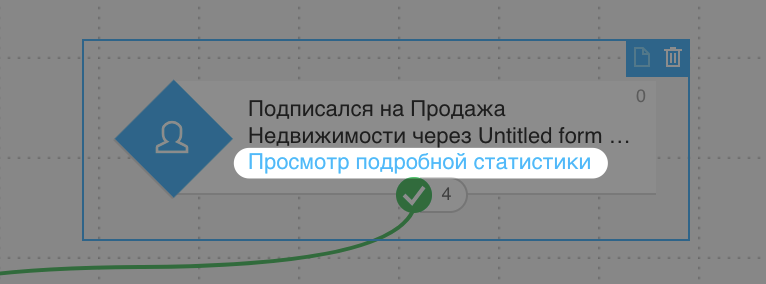
- В блоке, по которому вы хотите увидеть статистику, нажмите Просмотр подробной статистики.
По умолчанию временной период установлен как Последние 7 дней (без учёта сегодняшнего дня). Чтобы изменить его, нажмите на него и выберите нужные даты. Доступны два варианта:
- Задать один диапазон дат — просмотр статистики за конкретный период.
- Сравнить диапазоны дат — сравнение статистики за два разных периода времени.
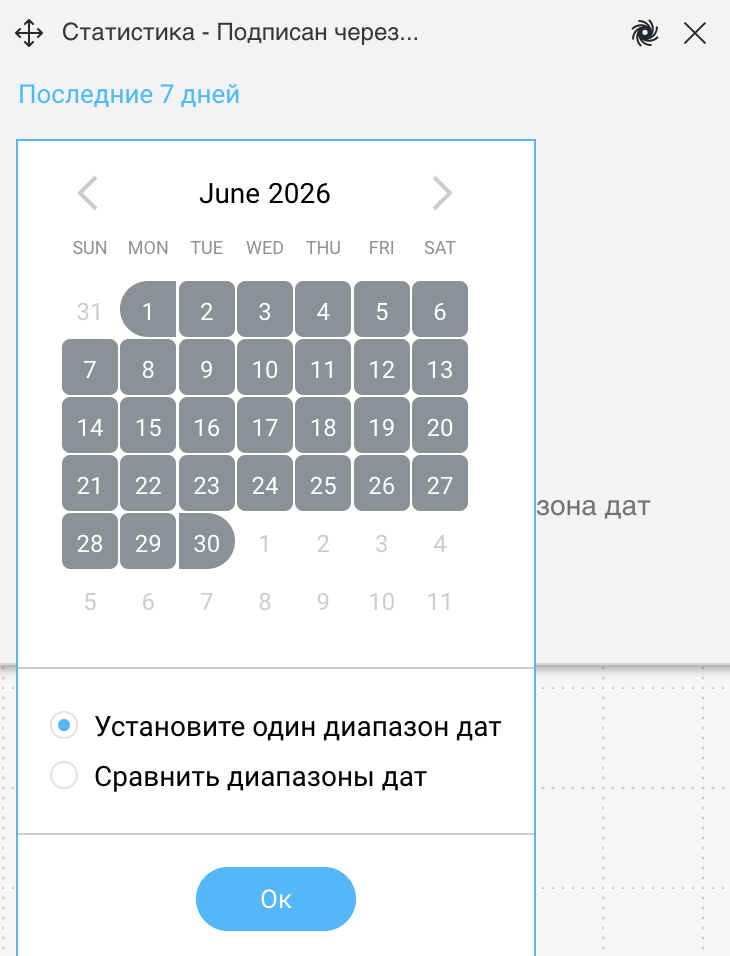
После выбора дат нажмите OK .
Для более широких диапазонов дат используйте ползунок под графиком, чтобы просмотреть данные по каждому дню в выбранном периоде. Также вы можете перетаскивать график, используя значок с четырьмя стрелками в правом верхнем углу.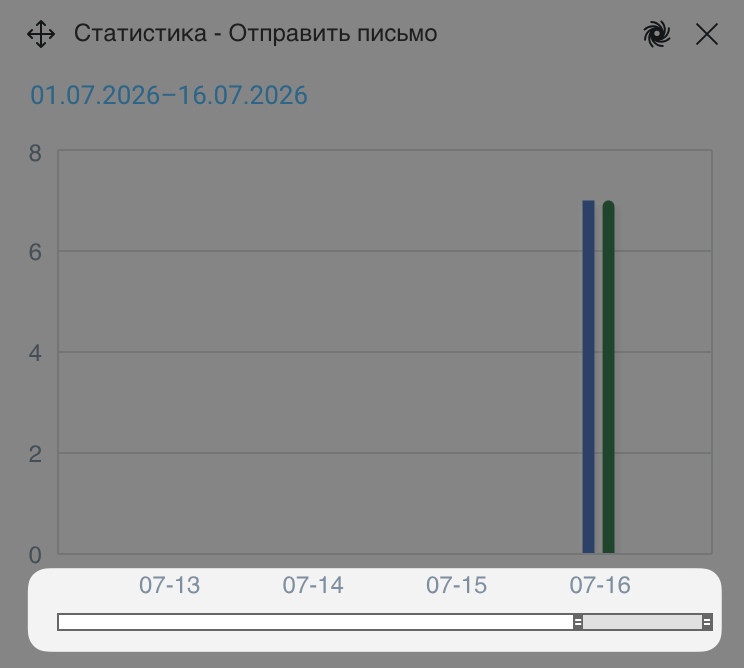
Вы можете изменить диапазон дат в любое время, нажав на него.
Понимание статистики
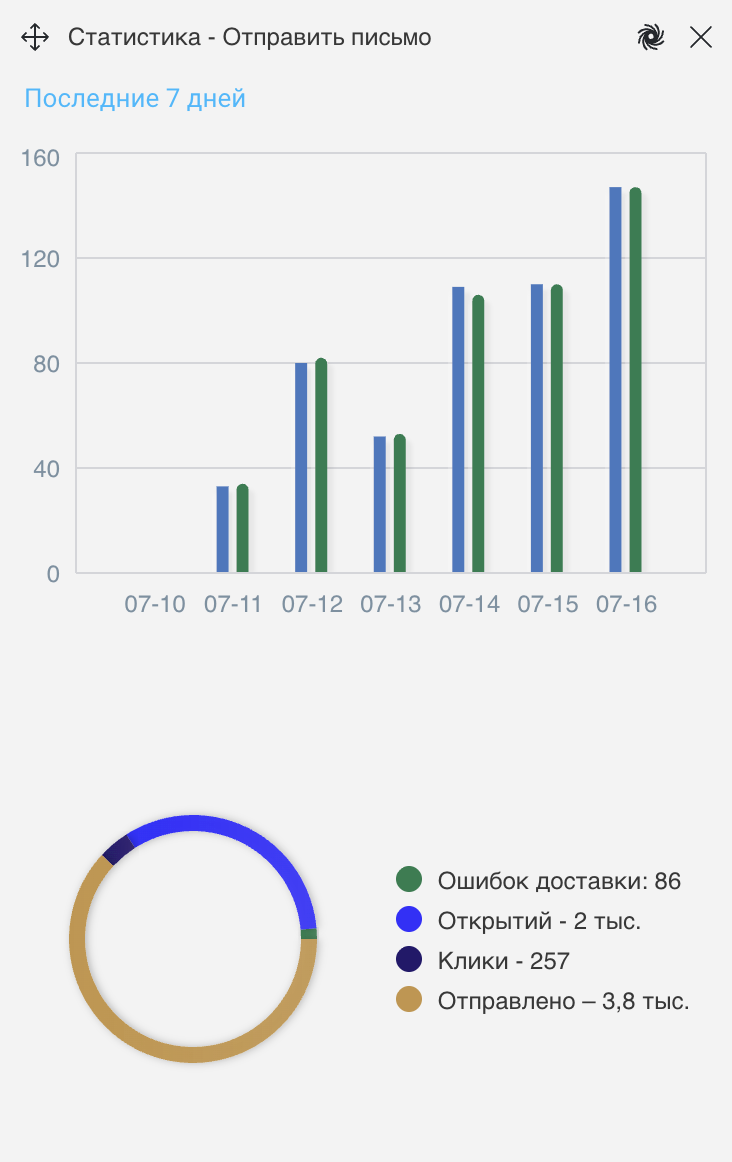
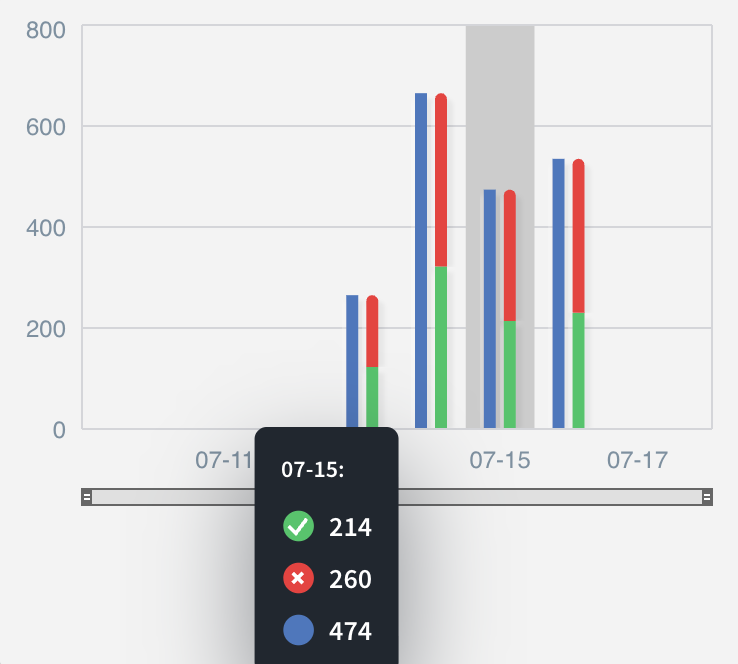
Статистика отображается в виде двух столбцов для каждого соответствующего дня:
- Синий столбец показывает количество контактов, которые вошли в блок в этот день.
- Зелёный или красный столбец (или оба вместе, если использованы два пути выхода) показывает количество контактов, которые покинули блок. В случае более сложных элементов с несколькими выходами, цвета столбцов соответствуют цветам этих выходов.
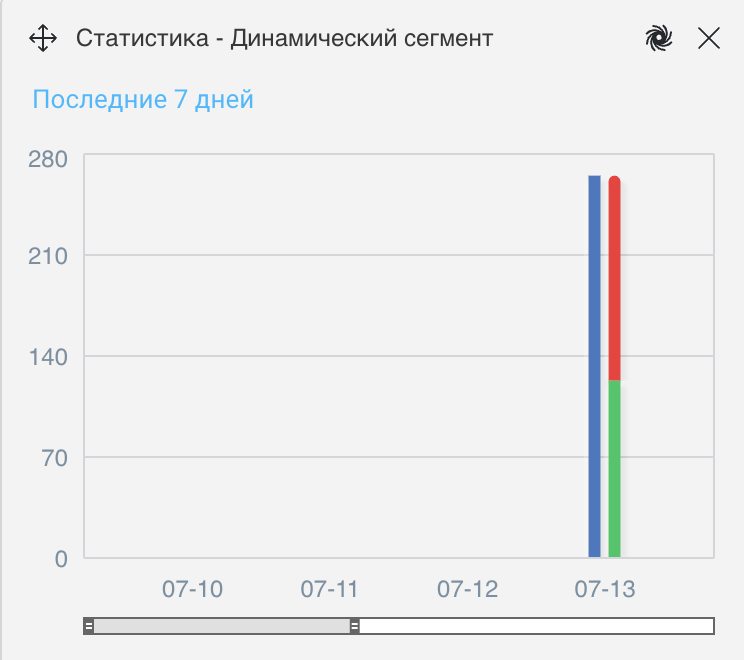
- Вы можете увидеть точное количество контактов, наведя курсор на столбец.
Для блоков Отправить Письмо также доступна круговая диаграмма, показывающая общее количество Ошибок доставки, Открытий, Кликов и Отправок.