
Como usar a condição de Permissão para push concedida (canal web)?
A condição Permissão para push concedida permite-te ativar fluxos de trabalho de automação quando um visitante concede permissão para receber notificações push na web. Esta é uma excelente forma de interagir tanto com contactos conhecidos como com visitantes anônimos do site, assim que estes aceitem receber as notificações.
Esta condição é ativada sempre que alguém aceita o teu pedido de notificação push no teu site. Podes configurá-la para reagir a permissões concedidas para um pedido específico ou para qualquer pedido atribuído ao teu site.
A automação tem agora dois canais: E-mail e Web. O canal de E-mail é usado para chegar aos teus assinantes de e-mail, enquanto o canal Web permite envolver tanto assinantes de e-mail como visitantes do site que não estão inscritos. Os utilizadores inscritos podem passar do canal Web para o canal de E-mail para continuar a sua jornada, mas não o contrário.
Este artigo aborda um elemento do canal Web.
O bloco Permissão para push concedida tem duas saídas: verdadeiro (verde) e falso (vermelho), e a saída que uma pessoa escolhe ao percorrer o fluxo depende do consentimento dado:
- Um visitante do site que já tenha dado consentimento para o prompt configurado no elemento “Solicitar notificação push” seguirá o caminho verde;
- Um visitante do site que já tenha dado consentimento, mas para um prompt diferente do configurado no elemento, seguirá o caminho vermelho;
Novidades
A condição “Permissão de push concedida” está disponível apenas na versão web e funciona tanto para assinantes de e-mail conhecidos como para visitantes não assinantes.
Antes de usar esta condição, precisas de:
- Instalar o Web Connect no teu site para monitorizar eventos de permissão.
- Ter pelo menos um prompt de notificação push configurado e publicado.
Configuração
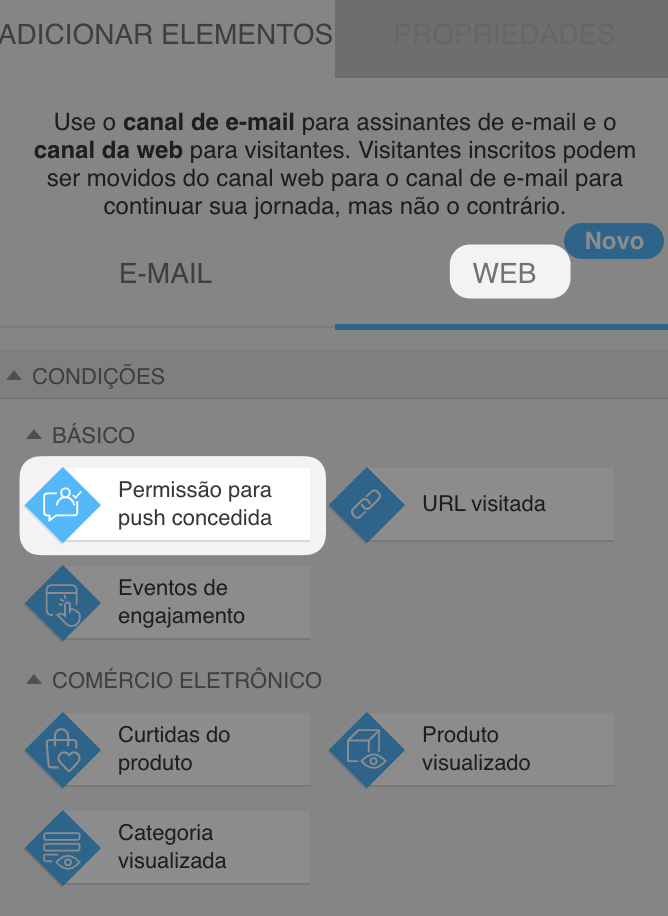
- Arraste o elemento Permissão para push concedida da secção Condições no canal WEB no editor de fluxos de trabalho de automação.
- No menu suspenso, seleciona um domínio. Se o teu domínio não estiver visível lá, certifique-te de que o Web Connect está devidamente instalado no site associado a ele.
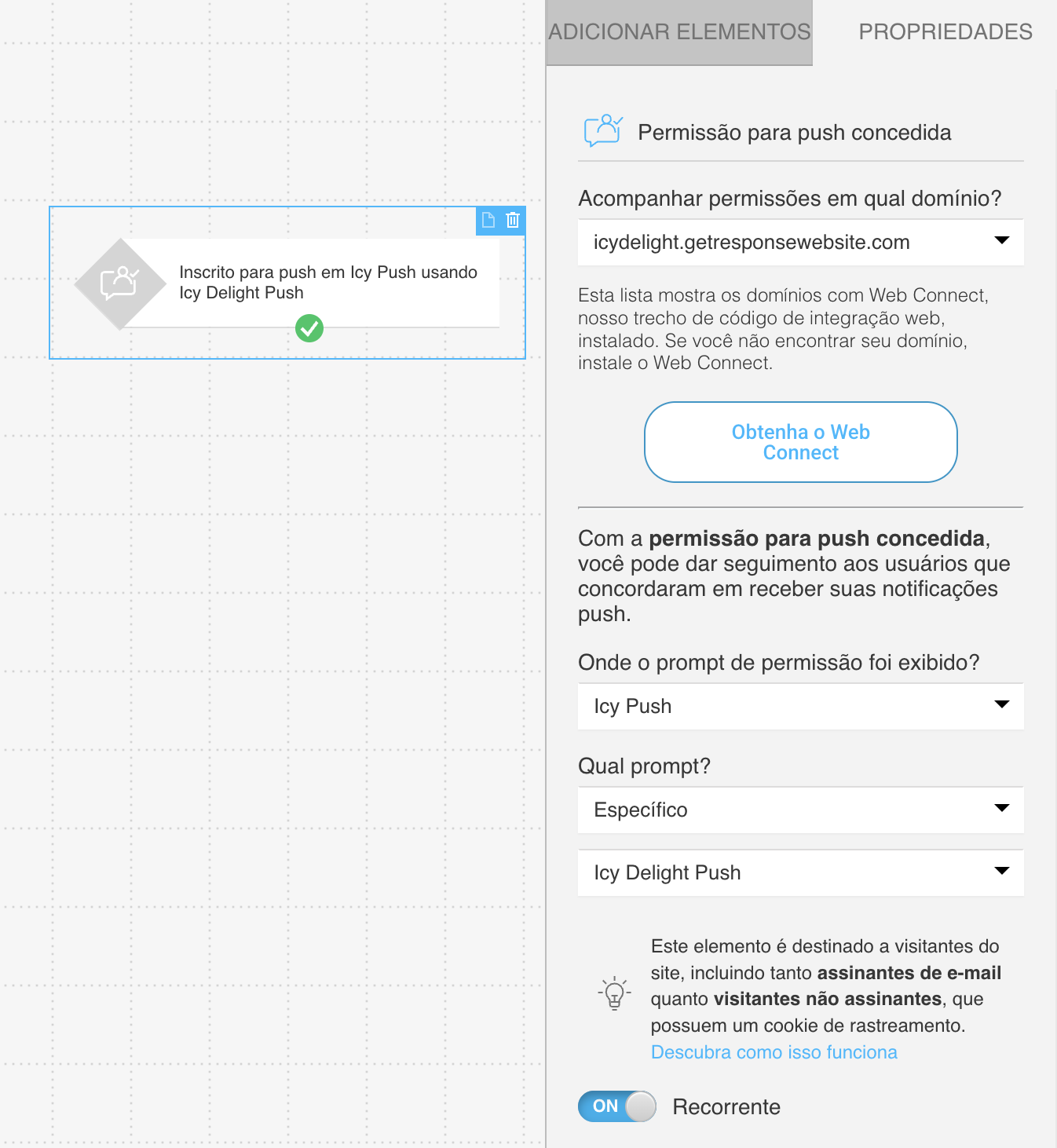
- Seleciona o site e o prompt desse site. Podes escolher qualquer ou Prompt específico do site selecionado.
- Também podes ativar Recorrente para estas condições, para ser acionado sempre que os critérios definidos forem cumpridos.
Casos de utilização
Podes usar a condição de permissão de Web Push para:
- Iniciar um fluxo de trabalho de boas-vindas quando alguém se inscrever para receber notificações push na Web.
- Marcar utilizadores com base no prompt a que responderam.
- Combinar eventos de permissão de push com outros comportamentos (como visitar uma página ou fazer uma compra) para personalizar o acompanhamento.