
Come posso usare i CSS personalizzati per personalizzare l’aspetto delle mie email in modalità scura?
Puoi usare il CSS personalizzato nell’editor delle email per cambiare i colori dei pulsanti e delle sezioni, regolare lo sfondo del messaggio e mantenere visibili i loghi in modalità scura. Puoi anche mantenere i colori selezionati dal tuo design in modalità chiara.
Puoi partire dalle opzioni di base della modalità scura mentre prepari la tua email. Se il tuo messaggio ha ancora bisogno di qualche ritocco – ad esempio, se un logo diventa difficile da vedere o i colori dei pulsanti perdono contrasto – puoi usare il CSS personalizzato per perfezionarne l’aspetto.
Gli esempi in questo articolo contengono commenti tra /* e */. Questi spiegano a cosa serve ogni gruppo di regole. Puoi lasciare i commenti quando copi il codice; non influiscono sul funzionamento.
Alcuni esempi includono diversi gruppi di regole perché le app di posta elettronica supportano tecniche diverse:
@media (prefers-color-scheme: dark)applica gli stili della modalità scura nelle app che supportano questa media query.[data-ogsc]e[data-ogsb]forniscono regole aggiuntive per la modalità scura in alcune app di Outlook.background-image: linear-gradient(...)aiuta a mantenere i colori di sfondo nelle app di Gmail.
Tieni !important negli esempi in modo che le regole possano sovrascrivere i colori impostati dall’editor. Mantieni le classi di blocco nei selettori in modo che i tuoi stili si applichino agli elementi desiderati.
I codici colore sono solo esempi. Quando mantieni un colore, usa esattamente quello del tuo design in modalità chiara. Se in seguito modifichi quel colore nell’editor, aggiorna anche il CSS.
Cosa ti serve prima di aggiungere stili personalizzati per la modalità scura
Devi avere accesso al CSS personalizzato e conoscere bene il CSS. Dai un’occhiata a Come si usa l’opzione CSS personalizzato nell’editor delle email?
Devi abilitare il CSS personalizzato per ogni blocco che vuoi modificare. Senza questa opzione, la classe CSS del blocco non viene aggiunta all’email inviata, quindi gli stili personalizzati non verranno applicati. Questo vale anche quando aggiungi il codice all’intero messaggio.
Aggiungere CSS personalizzato a un blocco
Per preparare un blocco:
- Seleziona il pulsante, la sezione o l’immagine che vuoi personalizzare.
- Attiva Aggiungi CSS personalizzato nel pannello a destra.
- Nel campo CSS, digita
.elemper visualizzare la classe del blocco selezionato. - Copia la classe e usala per sostituire ogni
.elem-IDnell’esempio che hai scelto.
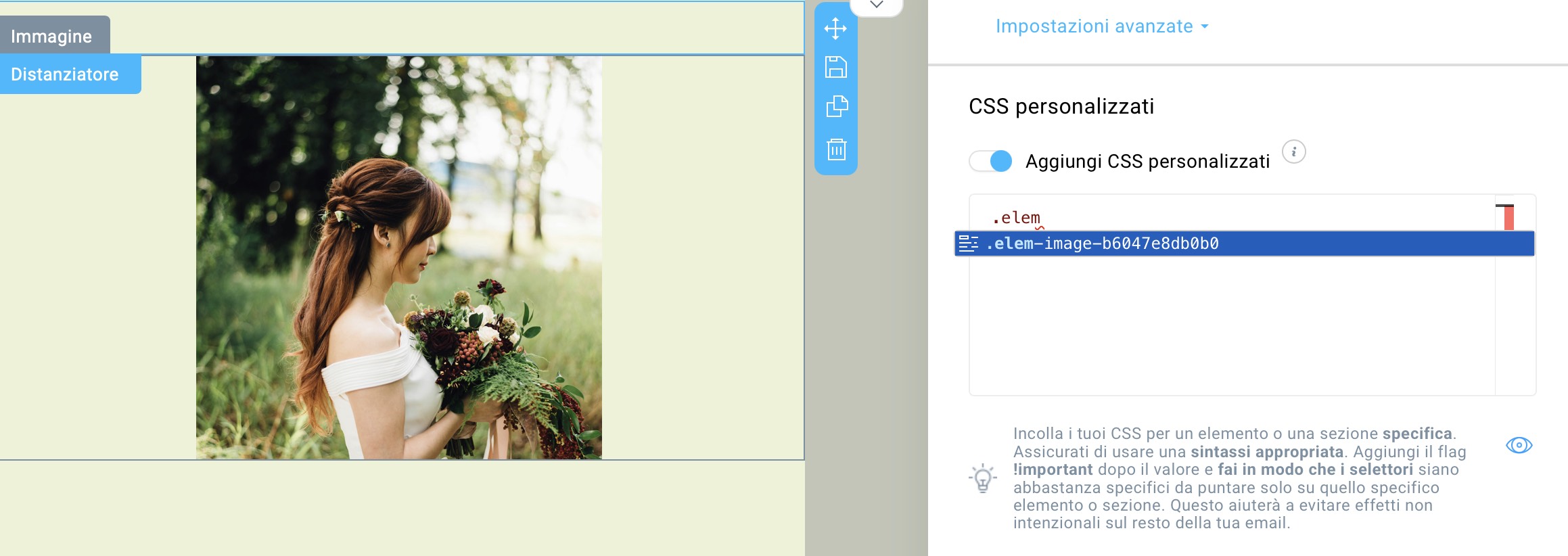
Ad esempio, sostituisci .elem-ID con una classe come .elem-image-b6047e8db0b0. La classe sarà diversa per ogni blocco.
Aggiungere CSS personalizzato all’intero messaggio
Per applicare gli stili della modalità scura all’intero messaggio:
- Apri Stile messaggio.
- Espandi CSS personalizzato.
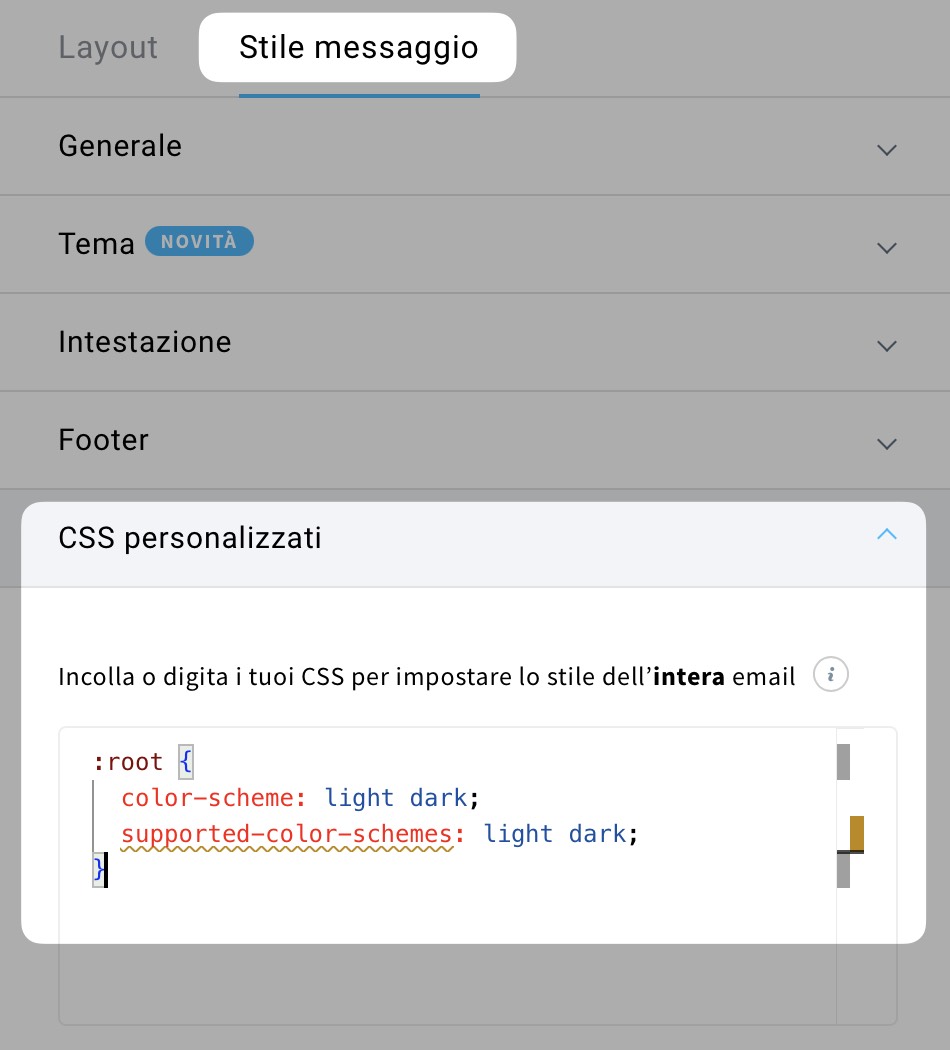
- Aggiungi questo codice una volta per ogni messaggio, prima delle altre regole. Questo dichiara il supporto sia per la combinazione di colori chiara che per quella scura. Verifica il risultato in tutte le app di posta elettronica utilizzate dai tuoi destinatari.
:root {
 color-scheme: light dark;
 supported-color-schemes: light dark;
}
Come cambiare i colori dei pulsanti in modalità scura
Aggiungi il codice seguente al CSS personalizzato del pulsante. Sostituisci ogni .elem-ID con la classe del pulsante.
In questo esempio si usa uno sfondo arancione chiaro e testo scuro nelle app di posta elettronica compatibili.
1/* Dark mode styles for apps that support this media query,
2   including supported versions of Apple Mail, Outlook, and Samsung Email */
3@media (prefers-color-scheme: dark) {
4  .elem-ID table td,
5  .elem-ID a,
6  .elem-ID p {
7    background-color: #FFB27A !important;
8  }
9
10  .elem-ID a,
11  .elem-ID p {
12    color: #1A1A1A !important;
13  }
14}
15
16/* Additional background rules for Outlook.com and Outlook mobile apps */
17[data-ogsb] .elem-ID table td,
18[data-ogsb] .elem-ID a,
19[data-ogsb] .elem-ID p {
20  background-color: #FFB27A !important;
21}
22
23/* Additional text rules for Outlook.com and Outlook mobile apps */
24[data-ogsc] .elem-ID a,
25[data-ogsc] .elem-ID p {
26  color: #1A1A1A !important;
27}
Tieni sia il selettore a che quello p. Coprono i pulsanti con e senza link. Le regole che iniziano con[data-ogsb] e [data-ogsc] offrono un supporto aggiuntivo in alcune app di Outlook.
Come mantenere i colori originali del pulsante
Usa lo stesso esempio, ma sostituisci:
#FFB27Acon il colore di sfondo del pulsante in modalità chiara.#1A1A1Acon il colore del testo del pulsante in modalità chiara.
Per aiutare a mantenere lo sfondo nelle app di Gmail, aggiungi anche questa regola. Sostituisci entrambe le occorrenze di #FF6600 con il colore di sfondo del tuo pulsante in modalità chiara:
.elem-ID table td,
.elem-ID a,
.elem-ID p {
 background-image: linear-gradient(#FF6600, #FF6600) !important;
}
Come cambiare i colori delle sezioni in modalità scura
Aggiungi questo codice al CSS personalizzato della sezione e sostituisci ogni .elem-ID con la classe della sezione:
1/* Dark mode styles for apps that support this media query,
2   including supported versions of Apple Mail, Outlook, and Samsung Email */
3@media (prefers-color-scheme: dark) {
4  .elem-ID,
5  .elem-ID > table {
6    background-color: #1E1E1E !important;
7  }
8
9  .elem-ID div > p,
10  .elem-ID div > h1,
11  .elem-ID div > h2,
12  .elem-ID div > h3,
13  .elem-ID li {
14    color: #F2F2F2 !important;
15  }
16}
17
18/* Additional background rules for Outlook.com and Outlook mobile apps */
19[data-ogsb] .elem-ID,
20[data-ogsb] .elem-ID > table {
21  background-color: #1E1E1E !important;
22}
23
24/* Additional text rules for Outlook.com and Outlook mobile apps */
25[data-ogsc] .elem-ID div > p,
26[data-ogsc] .elem-ID div > h1,
27[data-ogsc] .elem-ID div > h2,
28[data-ogsc] .elem-ID div > h3,
29[data-ogsc] .elem-ID li {
30  color: #F2F2F2 !important;
31}
Questo esempio assegna alla sezione uno sfondo scuro e un testo chiaro. Si applica sia alle sezioni standard che a quelle a larghezza intera, lasciando i pulsanti all’interno della sezione con i loro colori originali.
Le colonne con colori di sfondo propri richiedono regole separate. I frammenti di testo con colori assegnati individualmente potrebbero comunque essere gestiti dall’app di posta.
Come mantenere i colori della modalità chiara della sezione
Usa lo stesso esempio, ma sostituisci:
#1E1E1Econ il colore di sfondo della sezione in modalità chiara.#F2F2F2con il colore del testo in modalità chiara della sezione.
Imposta entrambi i colori insieme. Se mantieni solo uno sfondo chiaro, potresti ritrovarti con testo chiaro su sfondo chiaro se l’app di posta elettronica cambia il colore del testo.
Non applicare la tecnica del gradiente di Gmail a una sezione con testo scuro su sfondo chiaro. Gmail potrebbe schiarire il testo mentre il gradiente mantiene lo sfondo chiaro, rendendo il contenuto difficile da leggere.
Come modificare lo sfondo del messaggio in modalità scura
Aggiungi questo esempio al CSS personalizzato dell’intero messaggio, sotto le impostazioni a livello di messaggio:
1/* Change the message background in apps that support this media query */
2@media (prefers-color-scheme: dark) {
3  body,
4  .elem-body {
5    background-color: #121212 !important;
6  }
7}
8
9/* Additional background rule for Outlook.com and Outlook mobile apps */
10[data-ogsb] .elem-body {
11  background-color: #121212 !important;
12}
Questo modifica lo sfondo attorno alle tue sezioni nelle app di posta elettronica compatibili. Le sezioni con sfondi propri richiedono stili dedicati.
Lascia .elem-body così com’è. È la classe effettiva del messaggio, non un segnaposto.
Per mantenere lo sfondo originale del messaggio, sostituisci #121212 con il colore della modalità chiara. Questo non impedirà a tutte le app di posta elettronica di modificare lo sfondo.
Come mantenere visibile un logo scuro
Un logo scuro con sfondo trasparente può diventare difficile da vedere quando l’area dietro di esso diventa scura. Puoi aggiungere uno sfondo chiaro dietro l’immagine.
Aggiungi questo codice al CSS personalizzato del blocco immagine e sostituisci ogni .elem-ID con la classe del blocco immagine:
1/* Add a light background in apps that support this media query */
2@media (prefers-color-scheme: dark) {
3  .elem-ID img {
4    background-color: #FFFFFF !important;
5  }
6}
7
8/* Additional background rule for Outlook.com and Outlook mobile apps */
9[data-ogsb] .elem-ID img {
10  background-color: #FFFFFF !important;
11}
12
13/* Gmail apps: preserve the background behind the image.
14   This rule also applies in light mode. */
15.elem-ID img {
16  background-image: linear-gradient(#FFFFFF, #FFFFFF) !important;
17}
Sostituisci #FFFFFF ovunque con il colore di sfondo della modalità chiara della sezione. Il gradiente aiuta a mantenere quello sfondo nelle app di Gmail e si applica anche in modalità chiara.
Un’immagine che ha già uno sfondo a tinta unita, come un JPG, di solito non ha bisogno di questa modifica.
Come usare un’immagine diversa in modalità scura
Puoi anche usare un’immagine separata pensata per gli sfondi scuri. La tecnica seguente ha un supporto limitato ed è pensata per le app di posta basate su WebKit, come Apple Mail.
Incollala nel CSS personalizzato del blocco immagine:
@media (prefers-color-scheme: dark) {
 .elem-ID img {
   content: url("https://example.com/logo-dark.png") !important;
 }
}
Sostituisci .elem-ID con la classe del blocco immagine e l’URL di esempio con l’URL della tua immagine per la modalità scura.
Usa un’immagine con le stesse proporzioni dell’originale. Assicurati che l’originale rimanga utilizzabile in entrambe le modalità, poiché altre app di posta potrebbero continuare a visualizzarla.
Perché gli stili appaiono diversi a seconda delle app di posta
Le app di posta gestiscono la modalità scura in modi diversi. I commenti negli esempi descrivono l’uso previsto di ciascuna tecnica; non garantiscono il supporto in ogni versione di un’app.
| App di posta | Cosa aspettarsi |
|---|---|
| Apple Mail, app Outlook supportate su macOS e Samsung Email | Potrebbero essere applicate le regole media query per la modalità scura. Prova l’app e la versione specifiche. |
| Outlook.com e le app Outlook su iOS e Android | Alcune regole aggiuntive specifiche per Outlook possono essere utili, ma il supporto varia. |
| App Gmail | I gradienti possono mantenere gli sfondi selezionati, ma i colori del testo potrebbero comunque cambiare. Gli esempi di cambiamento di colore in modalità scura non si applicano. |
| Outlook per Windows | Questi esempi non riescono a gestire in modo affidabile i cambiamenti di colore della modalità scura dell’app stessa. |
| Yahoo e AOL | Le regole media query per la modalità scura usate qui non sono supportate. |
| App che rimuovono gli stili incorporati | Il CSS personalizzato potrebbe essere ignorato del tutto. |
E se Gmail ignorasse uno snippet?
Prova a spostare le regole specifiche per Outlook – quelle che iniziano con [data-ogsc] o [data-ogsb] – nel CSS personalizzato dell’intero messaggio, tenendole separate dalle altre regole del blocco.
Tieni il CSS personalizzato abilitato sul blocco in questione e mantieni la sua classe in ogni selettore.
Risoluzione dei problemi
Se nessuno degli stili viene applicato, controlla che:
- il CSS personalizzato sia abilitato su ogni blocco di destinazione.
- Ogni
.elem-IDsia stato sostituito con la classe del blocco corretta. .elem-bodysia rimasto invariato nelle regole di sfondo del messaggio.- L’app di posta elettronica del destinatario supporti la tecnica che stai utilizzando.
- Non stai combinando gli esempi con la modalità “force light”.
Prima di inviare il messaggio alla tua lista, assicurati di testarlo.
- Controlla il design sia in modalità chiara che in quella scura.
- Invia messaggi di prova alle app di posta e ai dispositivi che usano i tuoi destinatari.
- Controlla il contrasto del testo, le etichette dei pulsanti, la visibilità del logo e gli sfondi attorno alle sezioni.
- Verifica che il design originale rimanga leggibile anche dove gli stili personalizzati non sono supportati.
- Ripeti i test dopo aver modificato i colori o le immagini.
Nota: l’anteprima modalità scuradell’editor non riproduce il comportamento di tutte le app di posta elettronica e il CSS personalizzato non viene visualizzato nell’anteprima standard del messaggio.