
Welche Funktionen bietet der Webinar-Raum?
Der Webinar-Raum in GetResponse bietet eine Vielzahl von Werkzeugen und Hilfsmittel, mit denen Sie Ihre wertvollen Inhalte präsentieren, Feedback von Ihren Teilnehmern erhalten und Umsatz generieren können.
Um den Webinar-Raum zu verwalten, starten Sie Ihr Webinar als Moderator und beginnen Sie dann mit der Gestaltung des Raumlayouts mithilfe der Werkzeuge, die in der Symbolleiste auf der linken Seite zur Verfügung stehen:
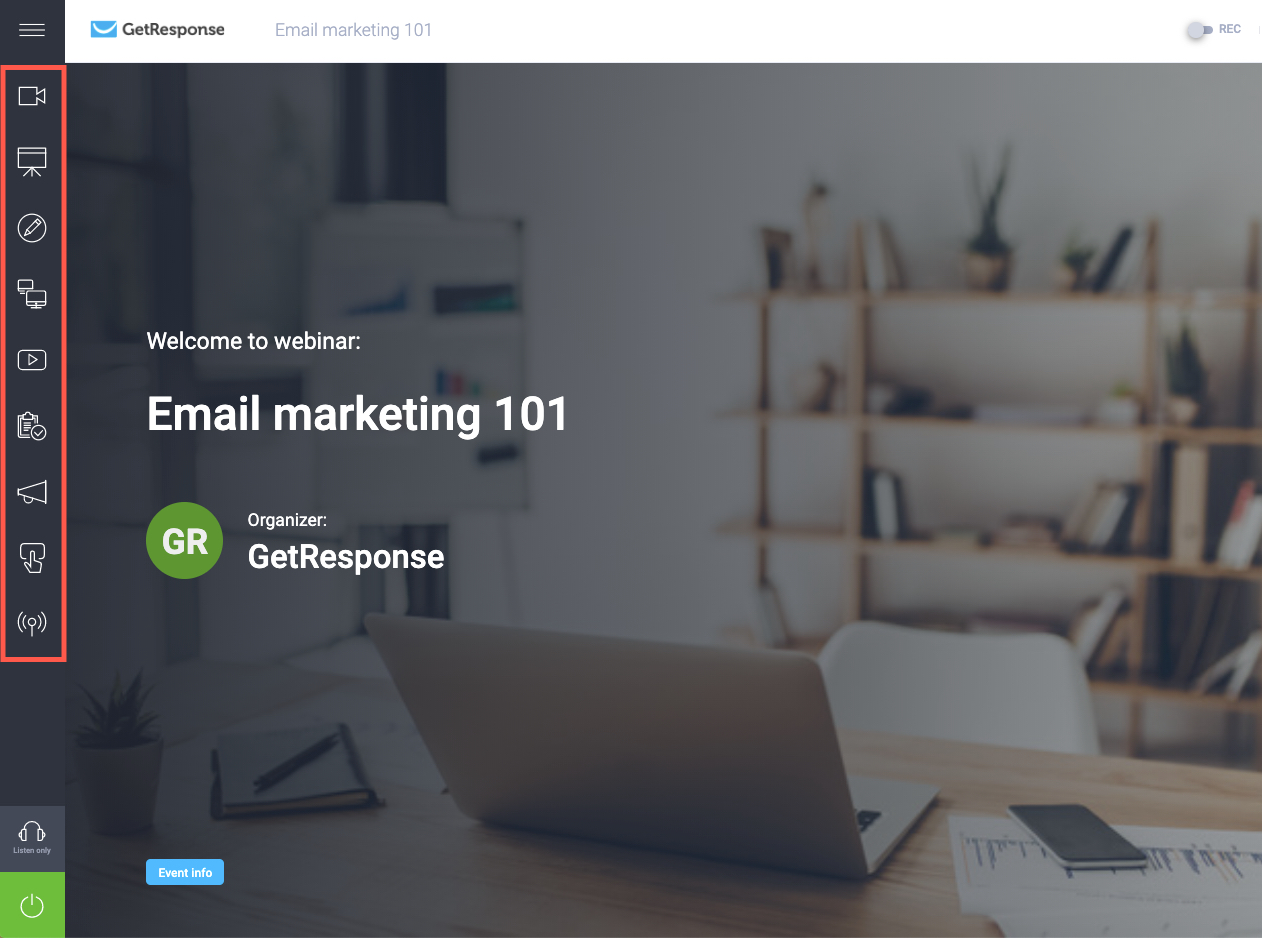
Welche Funktionen finde ich im Webinar-Raum?
Wenn Sie ein Webinar in GetResponse veranstalten, haben Sie Zugriff auf die folgenden Funktionen:
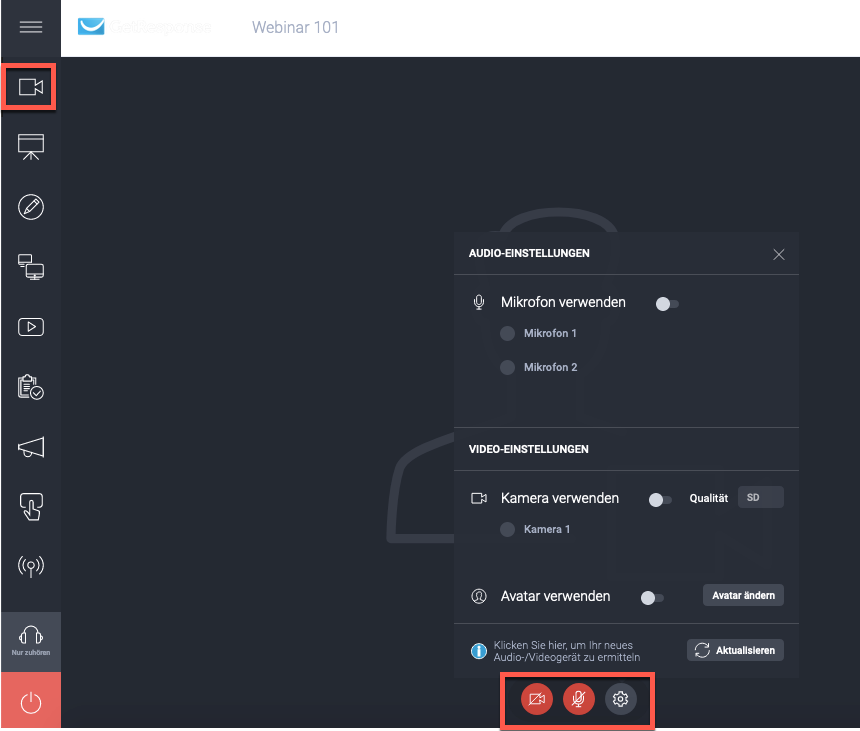
Audio-Video Ansicht
Unter der Auswahl Audio-Video-Element können Sie Videos von Ihrer Webcam und Audio vom Mikrofon übertragen. Innerhalb der AV-Ansicht finden Sie Optionen zum Aktivieren der Audio-Video-Stream- und Übertragungs-Einstellungen.
Präsentation
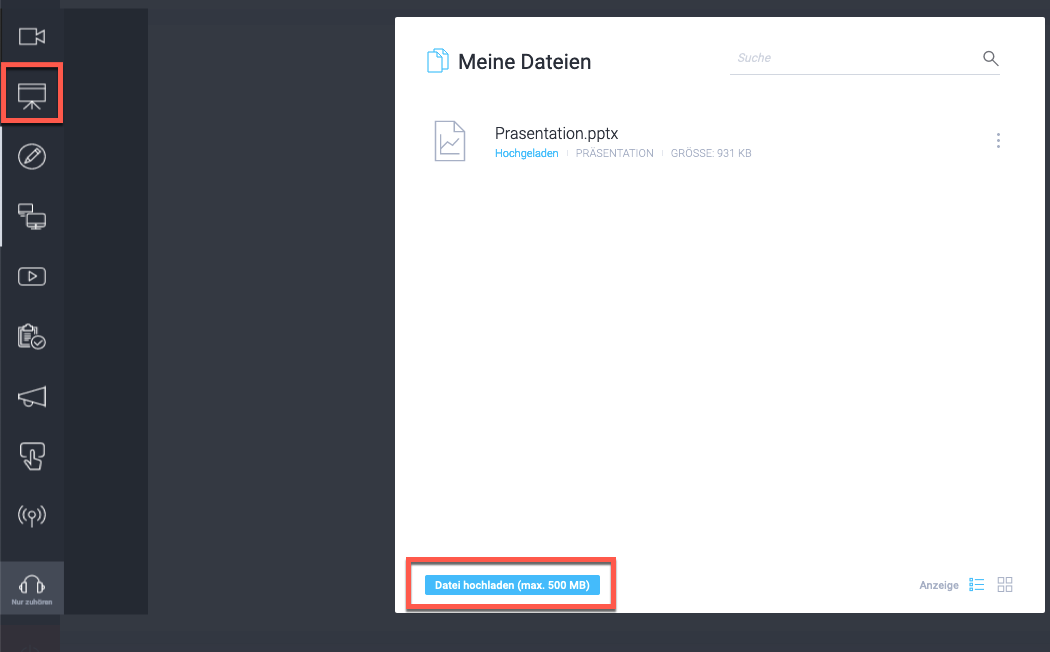
Unter Präsentation können Sie eine Datei mit max. 500 MB Dateigrösse hochladen und Ihren Teilnehmern präsentieren. Hochgeladene Dateien können mit Ihren Teilnehmern geteilt, heruntergeladen und auch wieder aus dem Webinar-Raum gelöscht werden.
Whiteboard
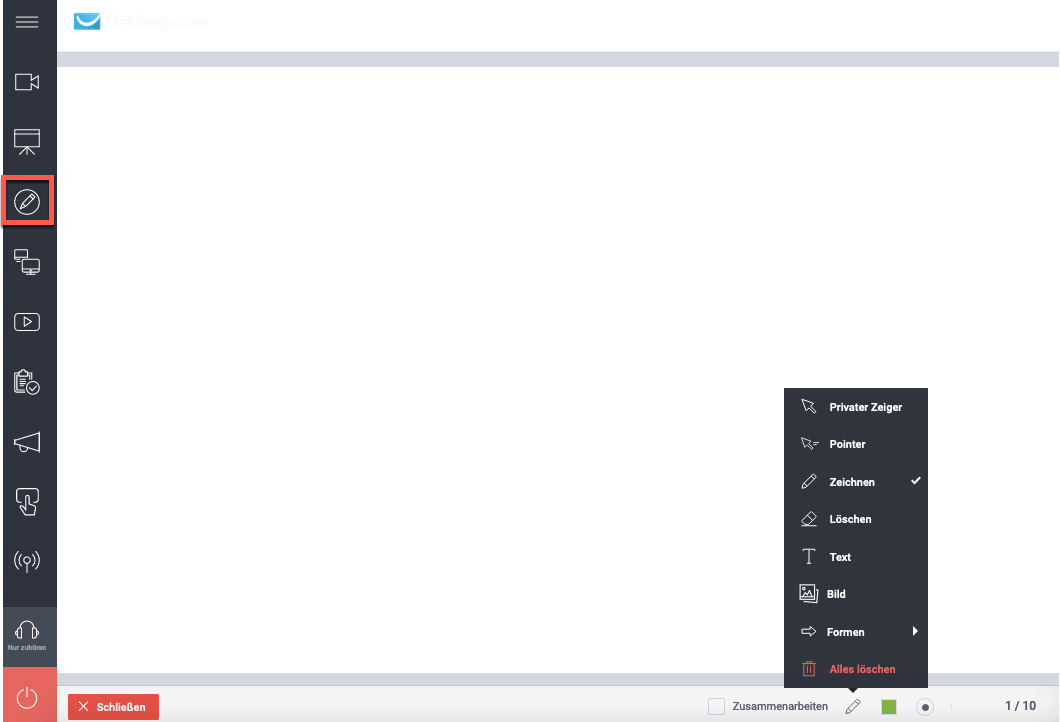
Auf dem Whiteboard können Sie schreiben, zeichnen, Bilder und Elemente einfügen und einen Zeiger verwenden.
Desktop-Sharing
Desktop sharing ermöglicht es Ihnen, Ihren Desktop in Echtzeit mit allen Teilnehmern zu teilen.
Diese Option kann ausgewählt werden, indem Sie in Ihrem Browser auf die Menüschaltfläche für die Bildschirmfreigabe klicken und die angezeigte Erlaubnis akzeptieren.

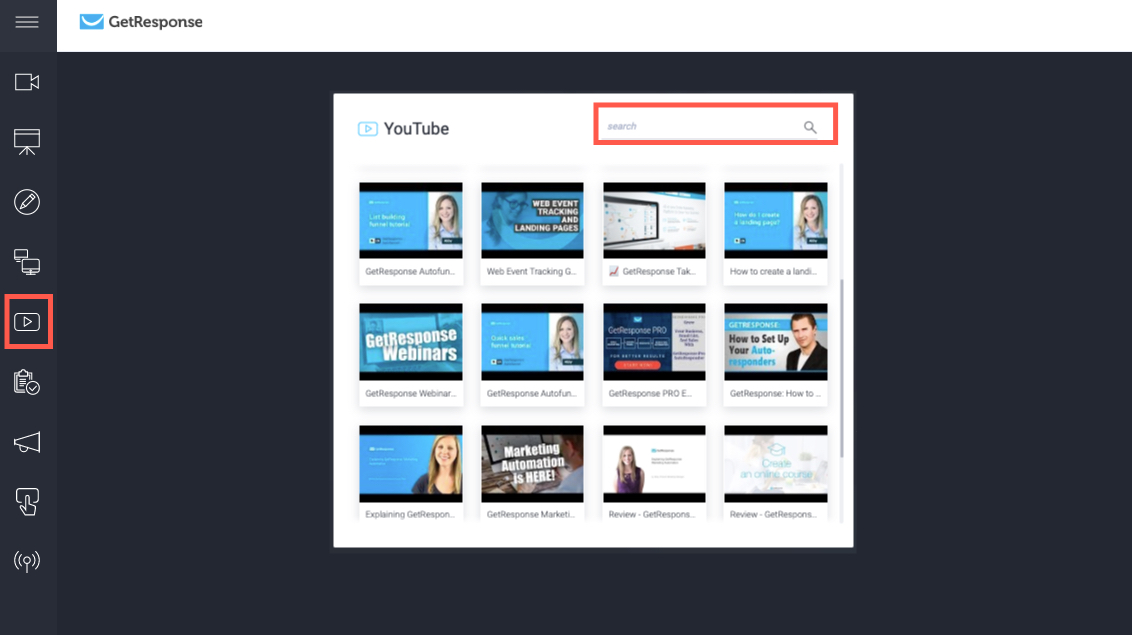
YouTube
Mit dem YouTube-Plugin im Webinar-Raum können Sie jedes YouTube Video streamen, indem Sie die Video URL in die Suchleiste der YouTube Box kopieren.
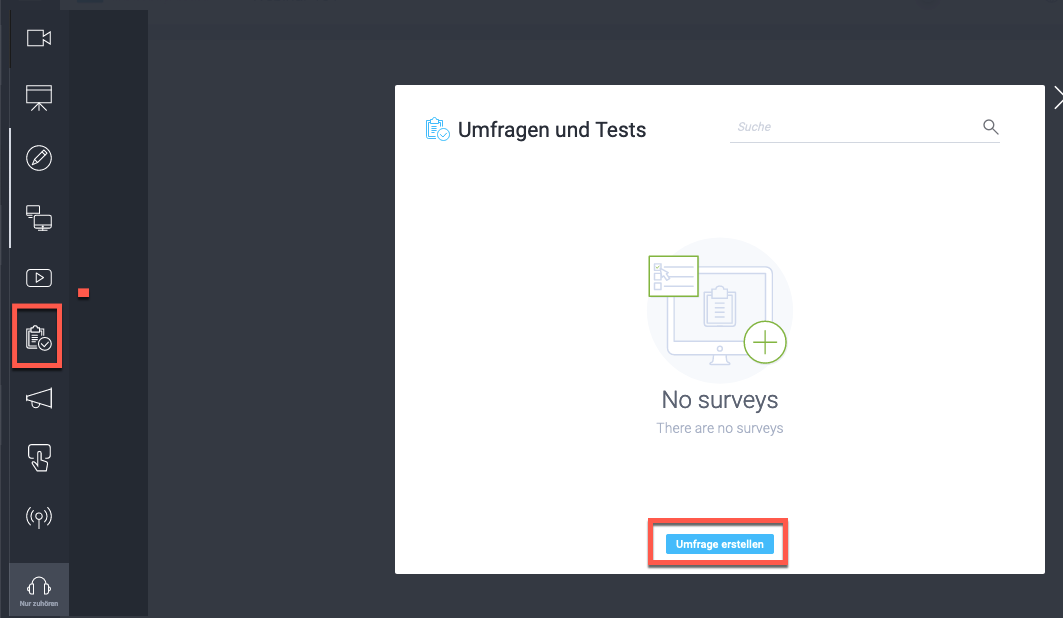
Umfragen
Wann immer Sie mehr über die Meinung Ihrer Teilnehmer erfahren möchten oder eine Umfrage oder ein Quiz ausführen möchten, können Sie dies im Webinar mit der Funktion Umfrage machen. Nachdem Sie auf Umfrage erstellen geklickt haben, können Sie zwischen Umfrage und Test wählen.
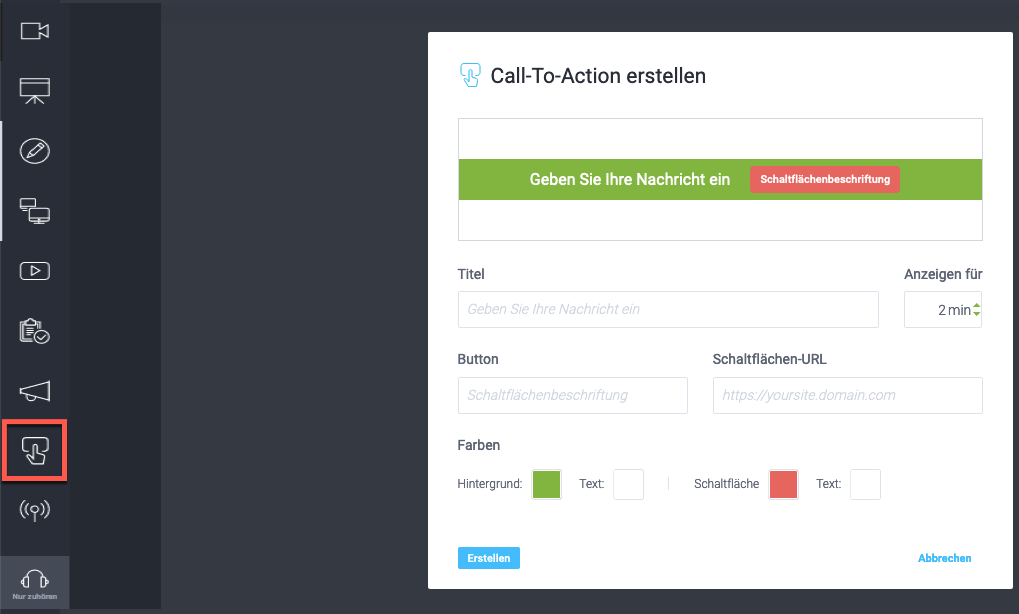
Call to Action
Erstellen Sie Calls to Action, um für Ihr Angebot zu werben und Ihre Webinar-Teilnehmer direkt zu Ihrem Online Shop zu leiten.
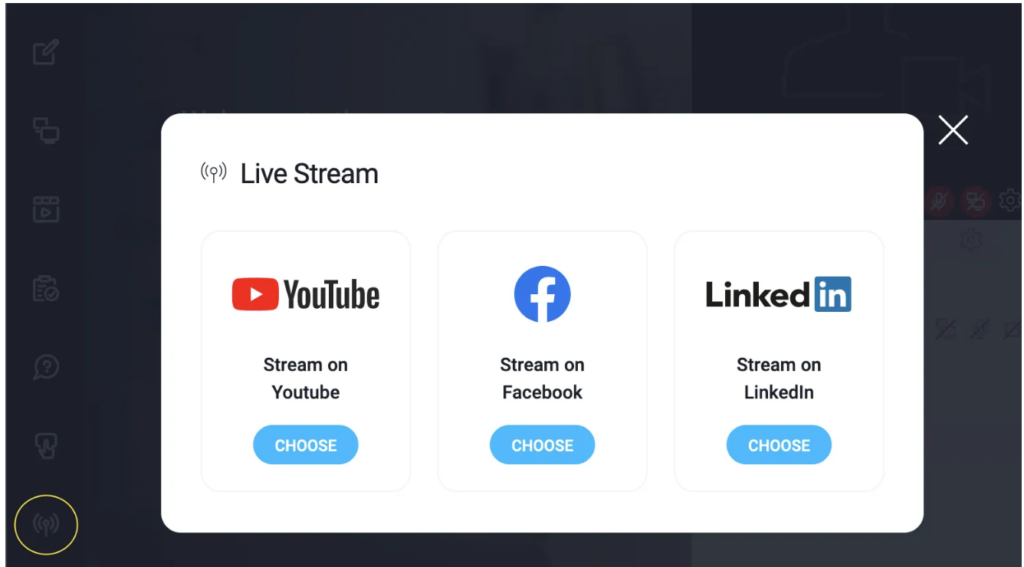
Facebook, YouTube & Linkedin Streaming
Nutzen Sie diese Funktion, um Ihr Webinar live auf YouTube, Facebook oder Linkedin zu streamen.
Chat
Das Chatfenster, das sich in der unteren rechten Ecke des Webinarraums befindet, ermöglicht es dem Organisator, den Referenten und den Teilnehmern, über Textnachrichten zu kommunizieren. Um eine Nachricht zu senden, klicken Sie auf die Nachrichten-Eingabeleiste, geben Sie Ihren Text ein und drücken Sie Enter. Sie können auch Emojis verwenden, um die Unterhaltung lebendiger zu gestalten und Emotionen klarer auszudrücken – klicken Sie einfach auf das kleine Emoji-Symbol in der Leiste und wählen Sie aus Hunderten von Optionen.
Neben Nachrichten und Emojis bietet das Chatfenster interaktive Funktionen zur Steigerung der Beteiligung, wie z. B. Schnellumfragen, spezielle Q&A-Sitzungen, private Team-Chats und Gruppendiskussionen.
Hier erfahren Sie mehr über alle Funktionen des Chatfensters im Webinarraum.


