
Как с помощью пользовательского CSS настроить внешний вид моего письма в тёмном режиме?
В редакторе писем ты можешь использовать пользовательский CSS, чтобы изменить цвета кнопок и разделов, настроить фон сообщения и сделать так, чтобы логотипы оставались видимыми в тёмном режиме. Также можно сохранить выбранные цвета из дизайна для светлого режима.
При подготовке письма можешь начать с базовых настроек темного режима. Если твоему письму всё же нужны доработки — например, логотип стал плохо виден или цвета кнопок потеряли контраст — можешь использовать пользовательский CSS для точной настройки его внешнего вида.
Примеры в этой статье содержат комментарии между /* и */. Они объясняют, для чего нужна каждая группа правил. При копировании кода комментарии можно не удалять — они не влияют на его работу.
В некоторых примерах есть несколько групп правил, так как почтовые приложения поддерживают разные методы:
@media (prefers-color-scheme: dark)применяет стили темного режима в приложениях, поддерживающих этот медиа-запрос.[data-ogsc]и[data-ogsb]предоставляют дополнительные правила для тёмного режима в некоторых приложениях Outlook.background-image: linear-gradient(...)помогает сохранить цвета фона в приложениях Gmail.
Оставляй !important в примерах, чтобы правила могли переопределять цвета, заданные в редакторе. Оставляй классы блоков в селекторах, чтобы твои стили применялись к нужным элементам.
Коды цветов приведены в качестве примеров. При сохранении цвета используй именно тот цвет, который был в твоём дизайне для светлого режима. Если позже изменишь этот цвет в редакторе, обнови и CSS.
Что нужно, чтобы добавить собственные стили для темного режима
Тебе нужен доступ к Пользовательскому CSS и знание CSS. См. раздел Как использовать опцию “Пользовательский CSS” в редакторе писем?.
Тебе нужно включить Пользовательский CSS для каждого блока, на который ты хочешь повлиять. Без этого CSS-класс блока не добавится в отправляемое письмо, и пользовательские стили не будут применяться. Это также касается случаев, когда ты добавляешь код ко всему сообщению.
Добавление пользовательского CSS к блоку
Чтобы подготовить блок:
- Выбери кнопку, раздел или изображение, которое хочешь настроить.
- Включи функцию Добавить пользовательский CSS на панели справа.
- В поле CSS введи
.elem, чтобы отобразить класс выбранного блока. - Скопируй этот класс и замени им все
.elem-IDв выбранном примере.
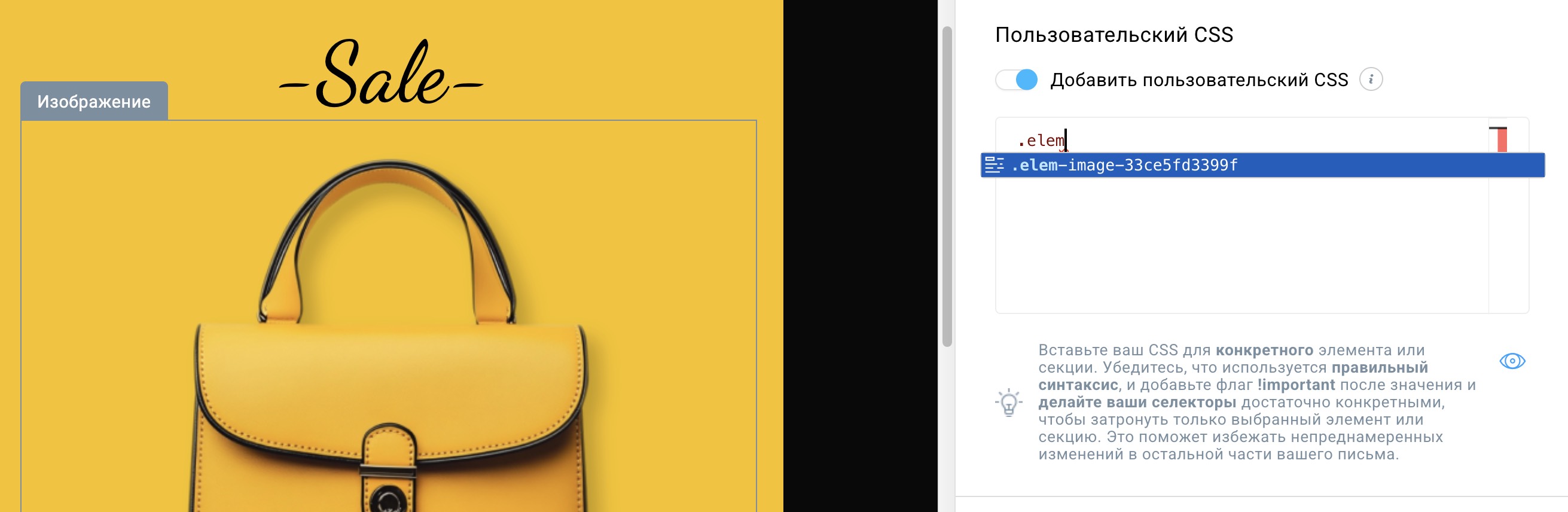
Например, замени .elem-ID на класс, такой как .elem-image-5dc6501190a6. Класс будет разным для каждого блока.
Добавление пользовательского CSS ко всему сообщению
Чтобы применить стили тёмного режима ко всему сообщению:
- Открой Стиль сообщения.
- Разверни раздел Пользовательский CSS.
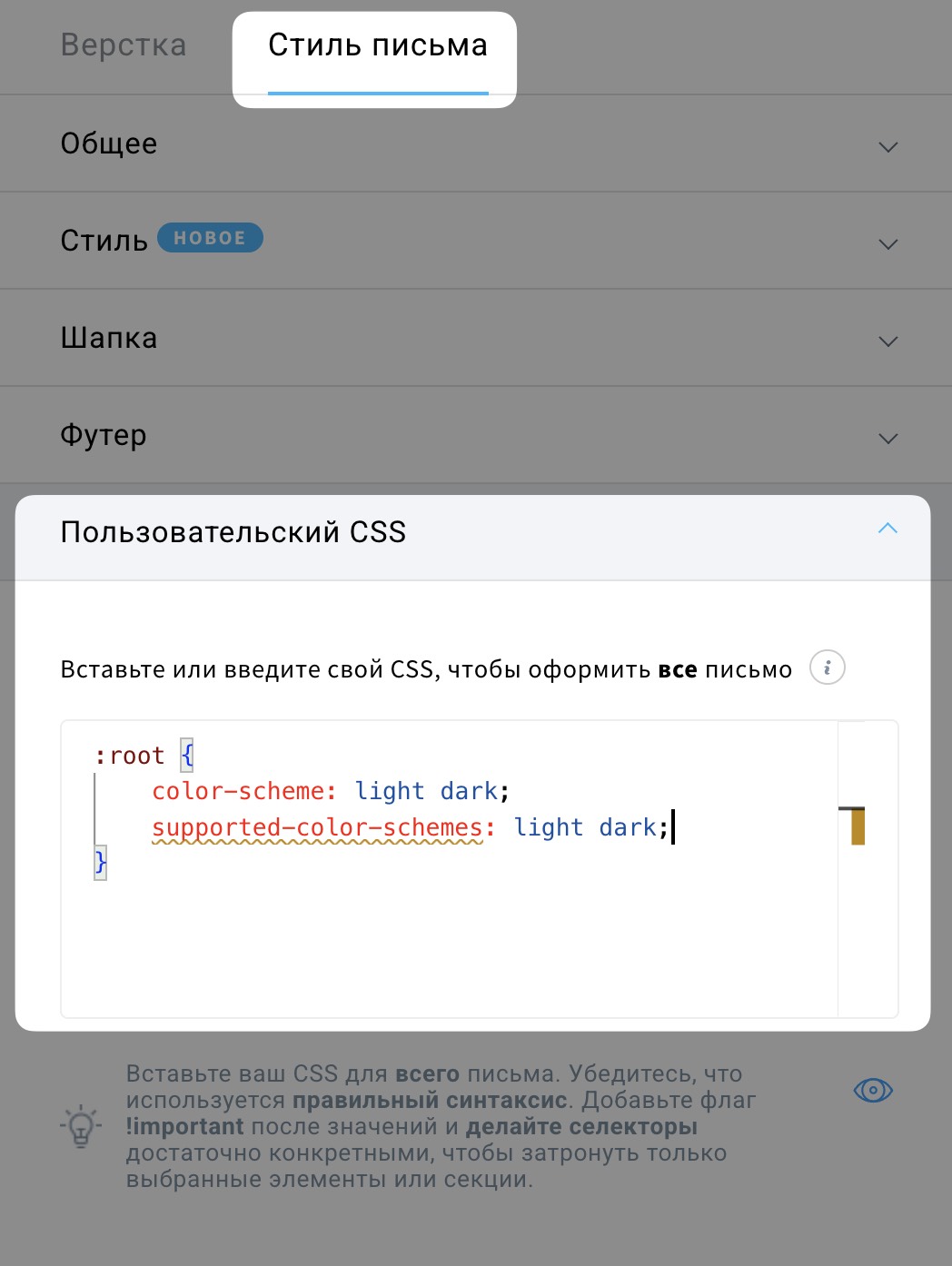
- Добавь этот код один раз на каждое сообщение, перед остальными правилами. Это объявляет поддержку как светлой, так и тёмной цветовых схем. Проверь результат во всех почтовых приложениях, которые используют твои получатели.
:root {
 color-scheme: light dark;
 supported-color-schemes: light dark;
}
Как изменить цвета кнопок в тёмном режиме
Добавь следующий код в поле Пользовательский CSS кнопки. Замени каждый .elem-ID на класс кнопки.
В этом примере используется светло-оранжевый фон и тёмный текст в поддерживающих эту функцию почтовых приложениях.
1/* Dark mode styles for apps that support this media query,
2   including supported versions of Apple Mail, Outlook, and Samsung Email */
3@media (prefers-color-scheme: dark) {
4  .elem-ID table td,
5  .elem-ID a,
6  .elem-ID p {
7    background-color: #FFB27A !important;
8  }
9
10  .elem-ID a,
11  .elem-ID p {
12    color: #1A1A1A !important;
13  }
14}
15
16/* Additional background rules for Outlook.com and Outlook mobile apps */
17[data-ogsb] .elem-ID table td,
18[data-ogsb] .elem-ID a,
19[data-ogsb] .elem-ID p {
20  background-color: #FFB27A !important;
21}
22
23/* Additional text rules for Outlook.com and Outlook mobile apps */
24[data-ogsc] .elem-ID a,
25[data-ogsc] .elem-ID p {
26  color: #1A1A1A !important;
27}
Оставь оба селектора a и p. Они охватывают кнопки как со ссылкой, так и без нее. Правила, начинающиеся с[data-ogsb] и [data-ogsc], обеспечивают дополнительную поддержку в некоторых приложениях Outlook.
Как сохранить исходные цвета кнопок
Возьми тот же пример, но замени:
#FFB27Aна цвет фона кнопки в светлом режиме.#1A1A1Aна цвет текста кнопки в светлом режиме.
Чтобы сохранить фон в приложениях Gmail, добавь ещё это правило. Замени оба вхождения #FF6600 на цвет фона твоей кнопки в светлом режиме:
.elem-ID table td,
.elem-ID a,
.elem-ID p {
 background-image: linear-gradient(#FF6600, #FF6600) !important;
}
Как изменить цвета разделов в тёмном режиме
Добавь этот код в поле Пользовательский CSS раздела и замени каждый .elem-ID на класс раздела:
1/* Dark mode styles for apps that support this media query,
2   including supported versions of Apple Mail, Outlook, and Samsung Email */
3@media (prefers-color-scheme: dark) {
4  .elem-ID,
5  .elem-ID > table {
6    background-color: #1E1E1E !important;
7  }
8
9  .elem-ID div > p,
10  .elem-ID div > h1,
11  .elem-ID div > h2,
12  .elem-ID div > h3,
13  .elem-ID li {
14    color: #F2F2F2 !important;
15  }
16}
17
18/* Additional background rules for Outlook.com and Outlook mobile apps */
19[data-ogsb] .elem-ID,
20[data-ogsb] .elem-ID > table {
21  background-color: #1E1E1E !important;
22}
23
24/* Additional text rules for Outlook.com and Outlook mobile apps */
25[data-ogsc] .elem-ID div > p,
26[data-ogsc] .elem-ID div > h1,
27[data-ogsc] .elem-ID div > h2,
28[data-ogsc] .elem-ID div > h3,
29[data-ogsc] .elem-ID li {
30  color: #F2F2F2 !important;
31}
В этом примере разделу присваивается тёмный фон и светлый текст. Он охватывает стандартные разделы и разделы полной ширины, при этом кнопки внутри раздела сохраняют свои собственные цвета.
Для колонок с собственными цветами фона нужны отдельные правила. Фрагменты текста с индивидуально назначенными цветами по-прежнему могут обрабатываться почтовым приложением.
Как сохранить цвета светлого режима раздела
Воспользуйся тем же примером, но замени:
#1E1E1Eна цвет фона раздела в светлом режиме.#F2F2F2на цвет текста раздела в светлом режиме.
Установи оба цвета вместе. Если сохранить только светлый фон, у тебя может получиться светлый текст на светлом фоне, если почтовое приложение изменит цвет текста.
Не применяй технику градиента Gmail к разделу с тёмным текстом на светлом фоне. Gmail может осветлить текст, а градиент сохранит светлый фон, из-за чего содержание станет трудночитаемым.
Как изменить фон сообщения в тёмном режиме
Добавь этот пример в пользовательский CSS всего сообщения, ниже настроек на уровне сообщения:
1/* Change the message background in apps that support this media query */
2@media (prefers-color-scheme: dark) {
3  body,
4  .elem-body {
5    background-color: #121212 !important;
6  }
7}
8
9/* Additional background rule for Outlook.com and Outlook mobile apps */
10[data-ogsb] .elem-body {
11  background-color: #121212 !important;
12}
Это изменит фон вокруг твоих разделов в поддерживаемых почтовых приложениях. Разделы со своим собственным фоном требуют отдельных стилей.
Оставь .elem-body без изменений. Это фактический класс сообщения, а не просто заполнитель.
Чтобы сохранить исходный фон сообщения, замени #121212 на соответствующий цвет в светлом режиме. Это не помешает всем почтовым приложениям изменять фон.
Как сделать так, чтобы тёмный логотип оставался видимым
Тёмный логотип с прозрачным фоном может стать плохо заметным, когда область за ним становится тёмной. Ты можешь добавить светлый фон за изображением.
Добавь этот код в поле «Пользовательский CSS» блока изображения и замени каждый .elem-ID на класс блока изображения:
1/* Add a light background in apps that support this media query */
2@media (prefers-color-scheme: dark) {
3  .elem-ID img {
4    background-color: #FFFFFF !important;
5  }
6}
7
8/* Additional background rule for Outlook.com and Outlook mobile apps */
9[data-ogsb] .elem-ID img {
10  background-color: #FFFFFF !important;
11}
12
13/* Gmail apps: preserve the background behind the image.
14   This rule also applies in light mode. */
15.elem-ID img {
16  background-image: linear-gradient(#FFFFFF, #FFFFFF) !important;
17}
Замени везде #FFFFFF на цвет фона раздела в светлом режиме. Градиент помогает сохранить этот фон в приложениях Gmail и также работает в светлом режиме.
Изображение, у которого уже есть однотонный фон, например JPG, обычно не требует такой настройки.
Как использовать другое изображение в тёмном режиме
Ты также можешь использовать отдельное изображение, предназначенное для тёмного фона. Следующий метод поддерживается не всеми браузерами и предназначен для почтовых приложений на базе WebKit, таких как Apple Mail.
Вставь его в поле Пользовательский CSS блока изображения:
@media (prefers-color-scheme: dark) {
 .elem-ID img {
   content: url("https://example.com/logo-dark.png") !important;
 }
}
Замени .elem-ID на класс блока с изображением, а пример URL — на URL твоего изображения для тёмного режима.
Используй изображение с такими же пропорциями, как у оригинала. Убедись, что оригинал остаётся пригодным для использования в обоих режимах, так как другие почтовые приложения могут продолжать его отображать.
Почему стили выглядят по-разному в разных почтовых приложениях
Почтовые приложения по-разному обрабатывают тёмный режим. Комментарии в примерах описывают, как следует использовать каждый приём; они не гарантируют поддержку во всех версиях приложения.
| Почтовое приложение | Чего ожидать |
|---|---|
| Apple Mail, поддерживаемые приложения Outlook на macOS и Samsung Email | Могут применяться правила медиа-запросов для тёмного режима. Протестируй конкретное приложение и его версию. |
| Outlook.com и приложения Outlook на iOS и Android | Дополнительные правила, специфичные для Outlook, могут помочь, но уровень поддержки варьируется. |
| Приложения Gmail | Градиенты могут сохранять выбранные фоны, но цвета текста всё равно могут меняться. Примеры изменения цветов в тёмном режиме здесь не подходят. |
| Outlook для Windows | Эти примеры не позволяют надёжно управлять изменениями цветов в тёмном режиме самого приложения. |
| Yahoo и AOL | Используемые здесь правила media-query для темного режима не поддерживаются. |
| Приложения, удаляющие встроенные стили | Пользовательский CSS может игнорироваться полностью. |
Что делать, если Gmail игнорирует фрагмент кода?
Попробуй переместить правила, специфичные для Outlook — те, что начинаются с [data-ogsc] или [data-ogsb] — в пользовательский CSS всего сообщения, отдельно от остальных правил блока.
Оставь пользовательский CSS включенным для целевого блока и указывай его класс во всех селекторах.
Устранение неполадок
Если ни один из стилей не применяется, проверь:
- Пользовательский CSS включен для каждого целевого блока.
- Каждый
.elem-IDбыл заменён на правильный класс блока. .elem-bodyостался без изменений в правилах фона сообщения.- Приложение электронной почты получателя поддерживает используемую тобой технологию.
- Ты не сочетаешь эти примеры с принудительным светлым режимом.
Перед отправкой сообщения по списку обязательно протестируй его.
- Проверь оформление как в светлом, так и в тёмном режиме.
- Отправь тестовые письма в почтовые приложения и на устройства, которыми пользуются твои получатели.
- Проверь контрастность текста, надписи на кнопках, видимость логотипа и фон вокруг разделов.
- Убедись, что исходный дизайн остаётся читабельным там, где не поддерживаются пользовательские стили.
- Повтори тесты после изменения цветов или изображений.
Примечание: предварительный просмотр в тёмном режимередактора не воспроизводит поведение всех почтовых приложений, а пользовательский CSS не отображается в стандартном предварительном просмотре сообщения.