
Чтобы продвигать курсы на вашей лендинг-странице или сайте?
Теперь вы можете продвигать курсы на своих лендинг-страницах и сайтах с помощью блоков «Коробка с курсом» и «Содержание». Они позволяют демонстрировать ваш курс на сайтах и лендингах, созданных в GetResponse, стимулируя потенциальных студентов узнать больше о предложении и записаться.
Наши инструменты продвижения курсов помогают привлекать целевой трафик, повышать доверие через отзывы или истории успеха, а также предоставлять подробную информацию о содержании курса, ценах и преимуществах. Кроме того, они позволяют генерировать лиды, собирая информацию о посетителях для последующей работы, и способствуют конверсиям через понятные призывы к действию, оптимизируя записи и рост дохода.
В настоящее время мы предлагаем два блока для продвижения курсов:
- Блок «Коробка с курсом» позволяет демонстрировать курсы на ваших сайтах и лендингах, чтобы заинтересовать потенциальных студентов. Он предоставляет вашим контактам возможность ознакомиться с курсом и записаться с минимальными усилиями.
- Блок «Содержание» можно использовать для отображения глав и уроков курса на лендинге или сайте. Его использование полезно, если вы хотите ознакомить потенциальных клиентов с содержанием вашего курса.
Этапы добавления и редактирования Коробки с курсом и Содержания одинаковы как для сайтов, так и для лендингов.
Коробки с курсом
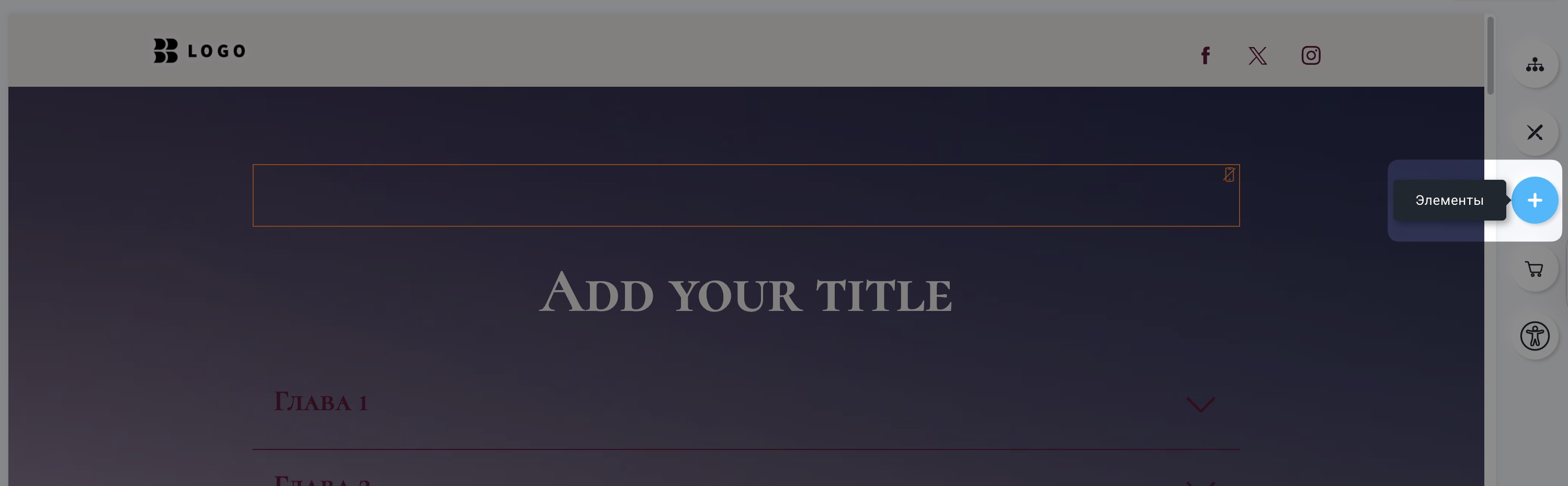
- Чтобы добавить Коробку с курсом на лендинг или сайт, нажмите кнопку Добавить элементы.
- В разделе Курсы найдите элемент Коробка с курсом.
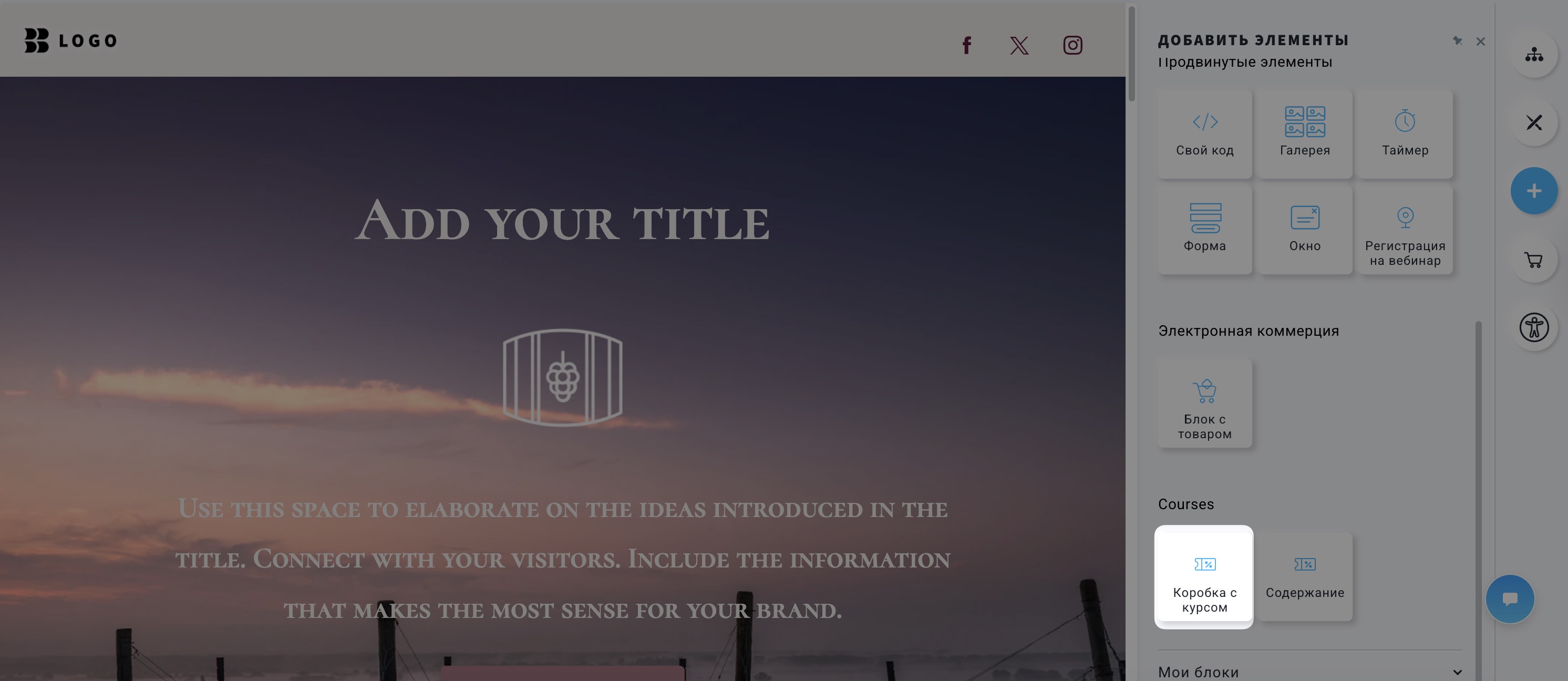
- Перетащите элемент Коробка с курсом в содержимое вашей страницы. Обратите внимание, что редактор выделит места, куда его можно поместить.
- После клика по Коробке с курсом на шаблоне выберите курс, который хотите отобразить. Если курса ещё нет, его можно создать через Инструменты > Курсы > Создать курс.
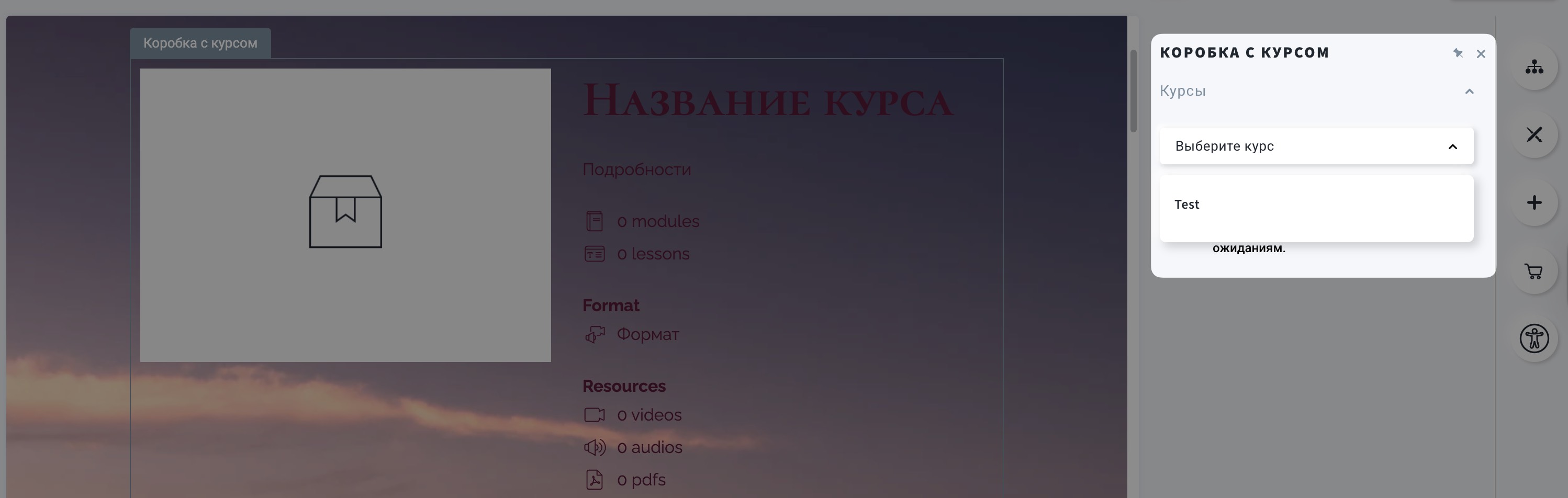
- Выбранный курс будет отображаться в Коробке с курсом.
- Если вы хотите отредактировать Коробку с курсом, кликните в любом месте фона коробки, чтобы активировать меню.
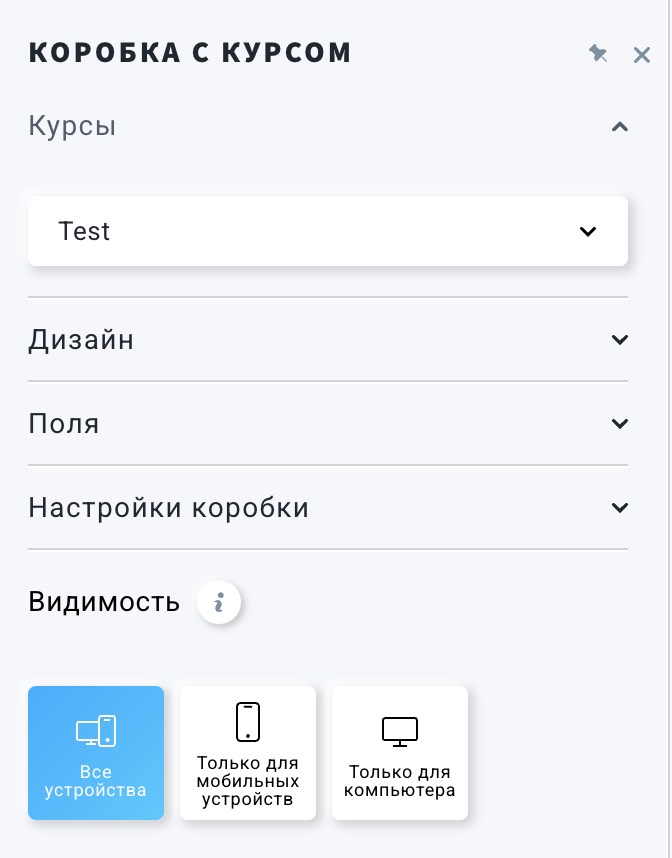
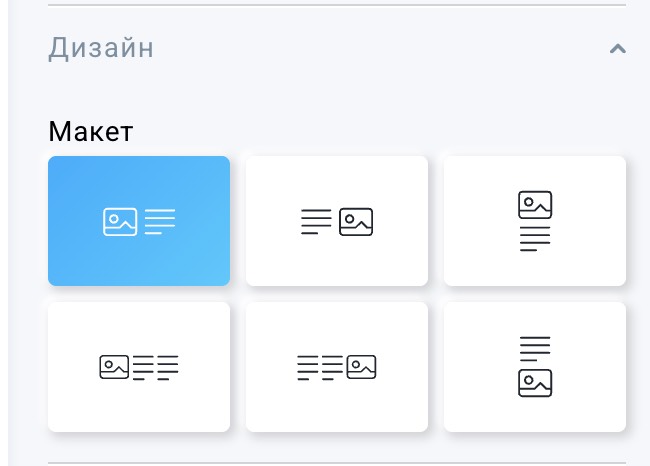
Дизайн
Разверните раздел Дизайн, чтобы редактировать макет вашей Коробки с курсом. Вы можете выбрать один из шести доступных вариантов компоновки.
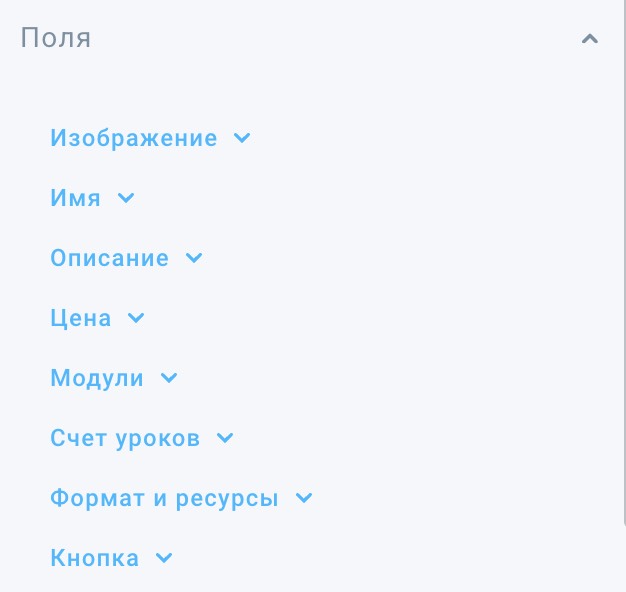
Поля
Разверните раздел Поля, чтобы редактировать отображение: изображения, названия, описания, цены, модулей, количества уроков, формата и ресурсов, а также кнопки.
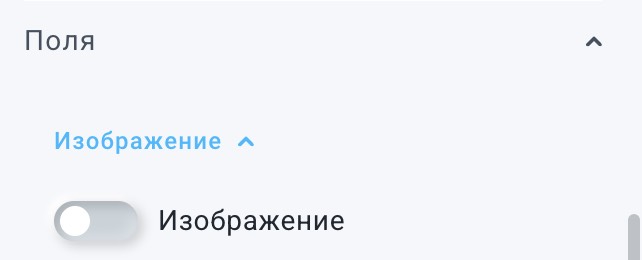
Чтобы скрыть конкретное поле в Коробке с курсом, кликните по его названию, чтобы развернуть, и передвиньте переключатель рядом с названием поля влево.
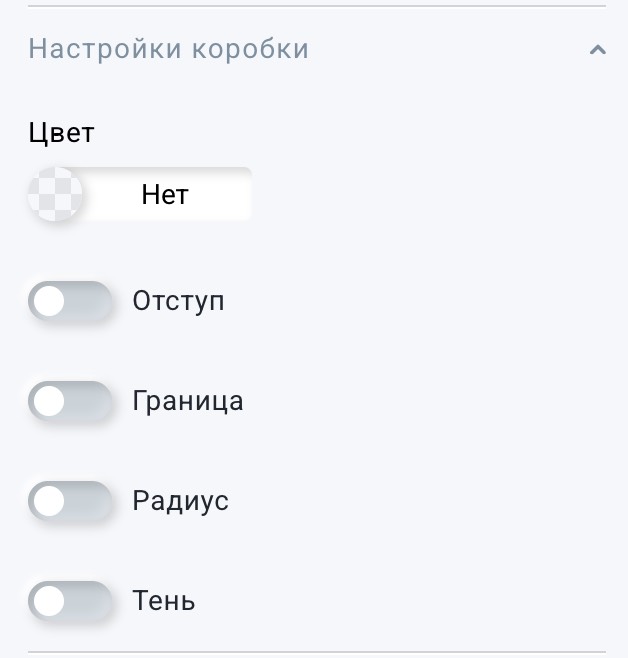
Настройки коробки
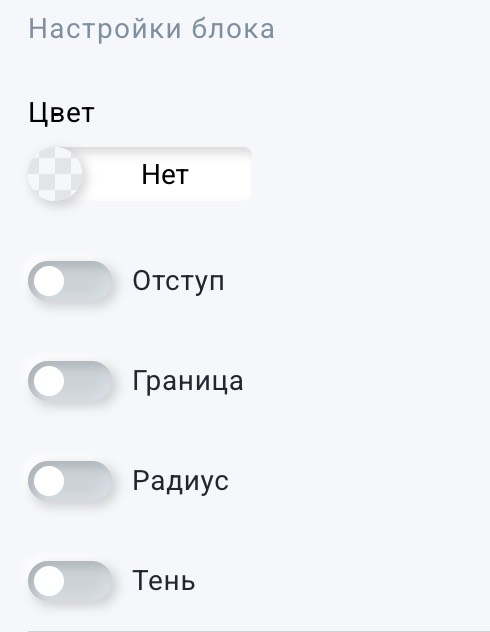
Разверните раздел Настройки коробки, чтобы настроить цвет коробки, отступы, рамку, радиус и тень.
Видимость
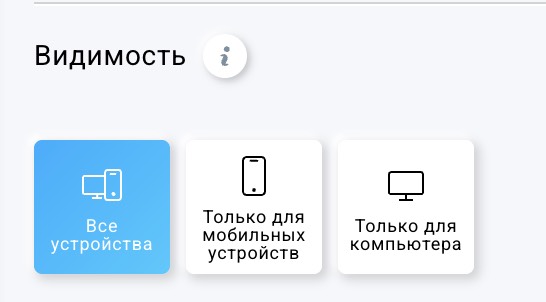
Теперь вы можете легко и интуитивно управлять видимостью Коробки с курсом или Содержания на мобильных и десктопных устройствах.
Содержания
- Чтобы добавить Содержание на лендинг или сайт, нажмите кнопку Добавить элементы.
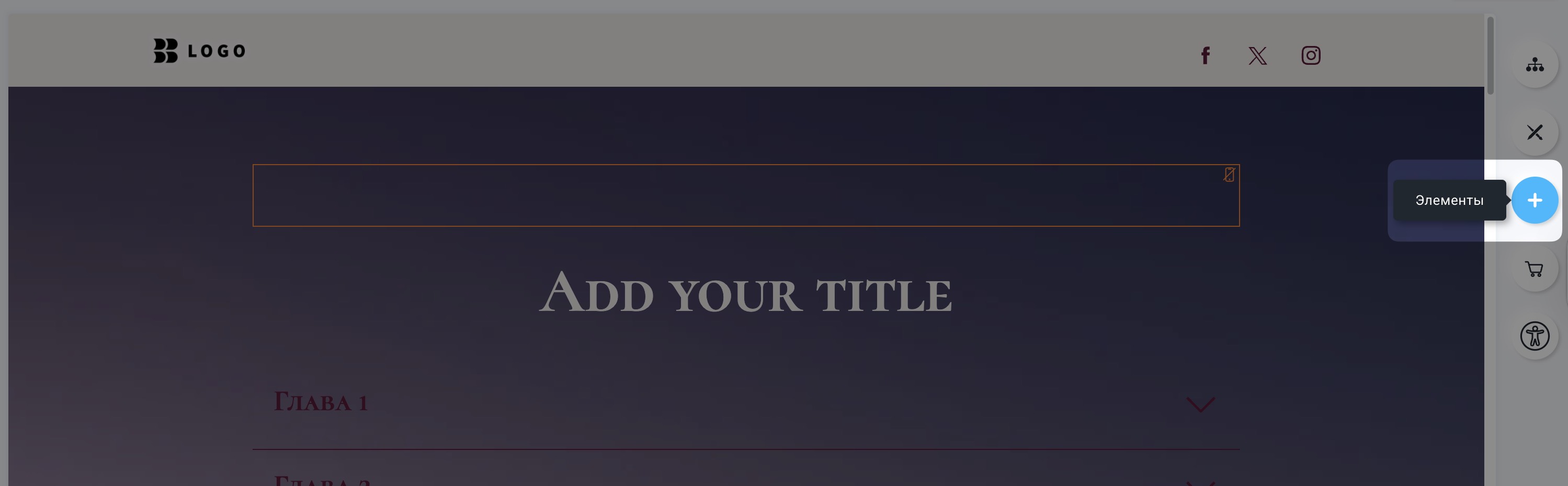
- В разделе Курсы найдите элемент Содержание.
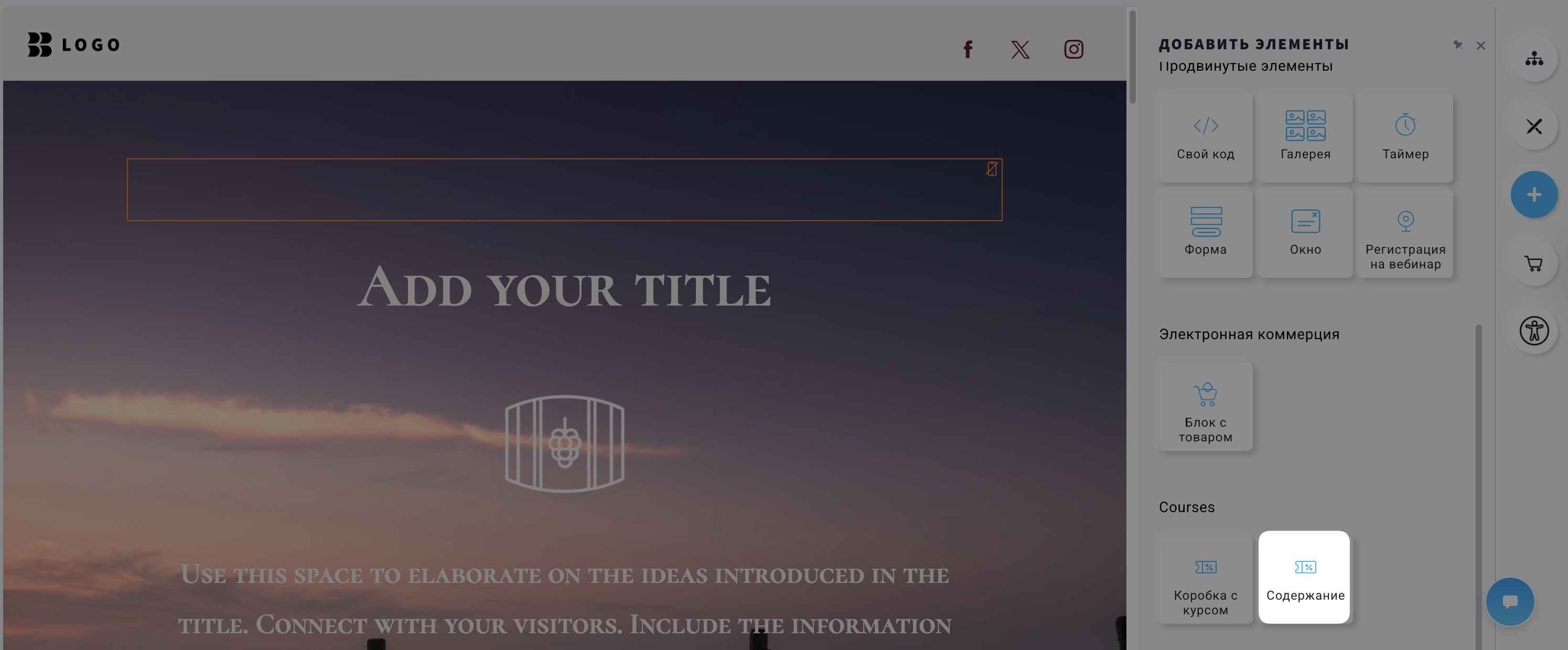
- Перетащите элемент Содержание на ваш лендинг. Обратите внимание, что редактор выделит места, куда его можно поместить.
- После клика по Содержанию на шаблоне выберите курс, который хотите отобразить. Если курса ещё нет, его можно создать через Инструменты > Курсы > Создать курс.
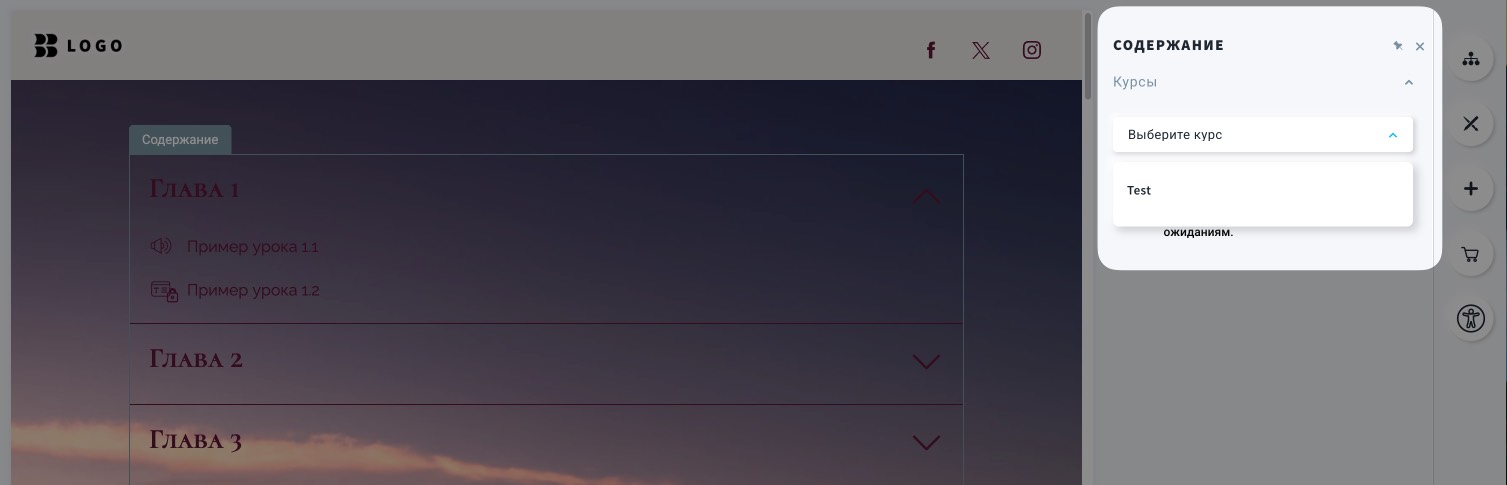
- После выбора курса содержание курса будет отображено на лендинге.
- Если вы хотите отредактировать Содержание, кликните в любом месте блока, чтобы активировать меню.
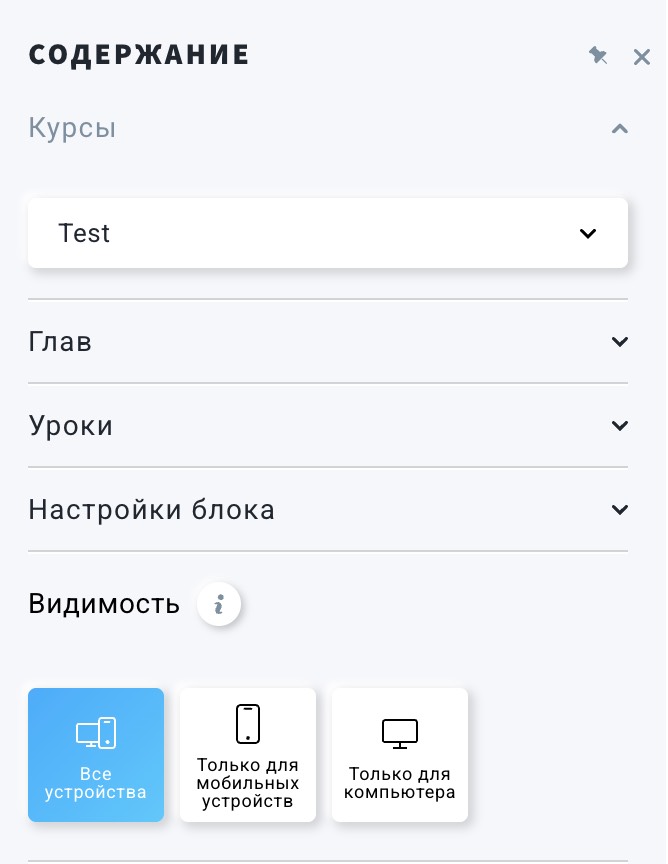
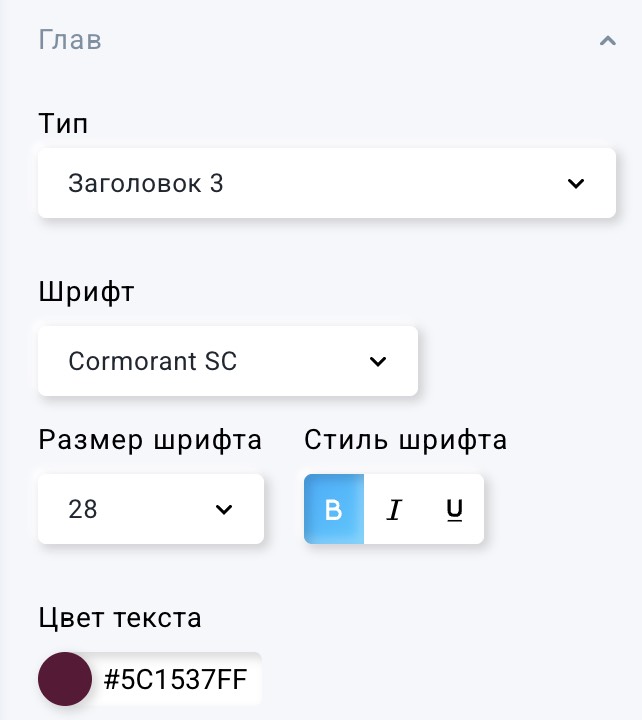
Главы
Вы можете редактировать стиль текста глав: их тип, шрифт, размер шрифта, цвет текста, а также использовать жирный, курсив и подчёркивание.
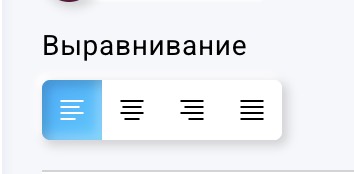
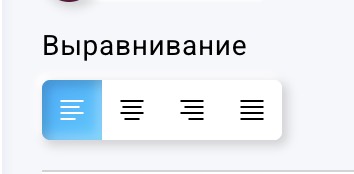
Вы можете изменить горизонтальное выравнивание текста: по левому краю, по центру, по правому краю или по ширине.
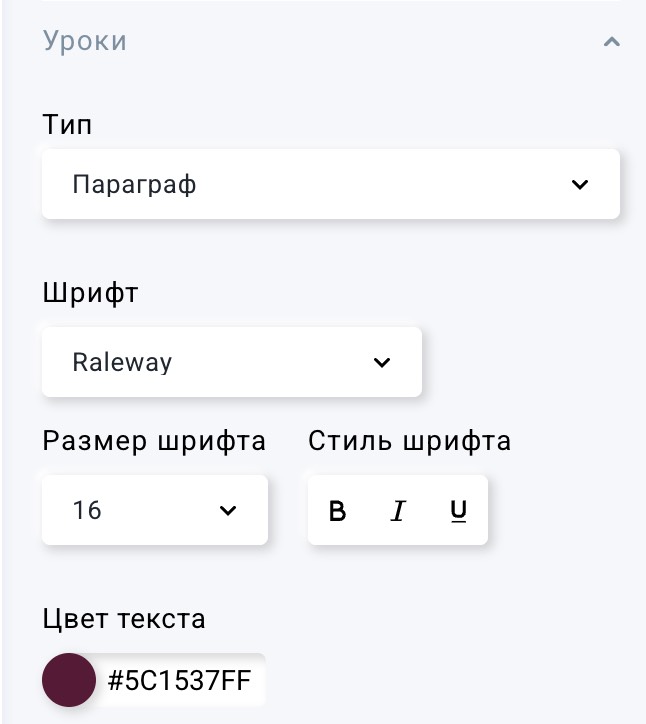
Уроки
Вы можете редактировать стиль текста уроков: их тип, шрифт, размер шрифта, цвет текста, а также использовать жирный, курсив и подчёркивание.
Вы можете изменить горизонтальное выравнивание текста: по левому краю, по центру, по правому краю или по ширине.
Настройки блока
В Настройках Содержания вы можете изменить цвет, отступы, рамку, радиус и тень.
Видимость
Теперь вы можете легко и интуитивно управлять видимостью Коробки с курсом или Содержания на мобильных и десктопных устройствах.

